
Excel darblapā, iespējams, būs jāizņem skaitļi no šūnās esošajām vērtībām. Un šajā rakstā mēs iepazīstināsim jūs ar divām metodēm, kā iegūt skaitļus no Excel šūnām.
Ir daudz gadījumu, kad gan skaitļi, gan teksti atrodas vienās šūnās. Lai labāk analizētu šīs vērtības, jums būs jāizņem skaitļi un teksti. Zemāk esošajā attēlā ir parādīts šāds piemērs. A slejā ir produktu ID un nosaukums.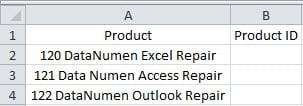
Tagad jums ir jāievada produkta ID darblapas kolonnā B. Tālāk ir norādītas divas metodes, kuras varat izmantot.
1. metode: Excel funkcijas
Šajā daļā mēs parādīsim, kā izmantot Excel funkcijas skaitļu iegūšanai no šūnām.
- Noklikšķiniet uz mērķa šūnas, kurā jāievada skaitļi. Šajā piemērā mēs atlasām šūnu B2.
- Pēc tam ievadiet formulu šūnā:
= KREISĀ (A2,3)
- Pēc tam veiciet dubultklikšķi uz šūnas B2 aizpildīšanas roktura un aizpildiet to pašu formulu visai kolonnai. Jūs redzēsit, ka visi skaitļi parādīsies kolonnā B.
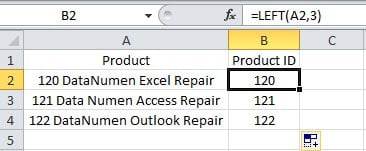
Iespējams, ka šajā piemērā visiem cipariem ir vienādi cipari. Ko darīt, ja šūnās ir citas skaitļu formas? Patiesībā šūnās var būt neskaitāmas skaitļu formas. Tos visus nav iespējams uzskaitīt vienā rakstā. Un tālāk mēs jums sniegsim vēl vienu piemēru. Šajā attēlā skaitļu cipari dažādiem produktiem ir atšķirīgi.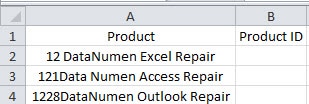
Funkcija LEFT nevar darboties visās dažādās šūnās.
- Šūnā B2 ievadiet citu formulu:
=MID(A2,1,COUNT(1*MID(A2,ROW($1:$50),1)))
- Un pēc tam nospiediet tastatūras īsinājumtaustiņus “Ctrl + Shift + Enter”. Nospiežot šos īsinājumtaustiņu kombināciju, šī formula pārvērtīsies par masīva formulu.
- Pēc tam veiciet dubultklikšķi uz aizpildīšanas roktura, lai kolonnā aizpildītu formulu.
Šajā formulā 50 rindā “ROW($1:$50)” ir aptuvens skaitlis. Jūs noteikti varat mainīt citus skaitļus atbilstoši faktiskajai šūnai. Šī formula vispirms saskaitīs, cik skaitļu šūnā. Un tad masīva formula savienos šos skaitļus. Tāpēc, pat ja skaitļu cipari ir atšķirīgi, šai kolonnai joprojām varat izmantot šo formulu.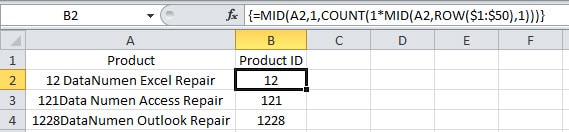
Ja šūnās ir cita veida skaitļi, varat izmantot arī funkcijas. Bet funkcija var būt ļoti sarežģīta.
2. metode: VBA makro
Izņemot Excel funkciju izmantošanu, šī uzdevuma pabeigšanai varat izmantot arī VBA.
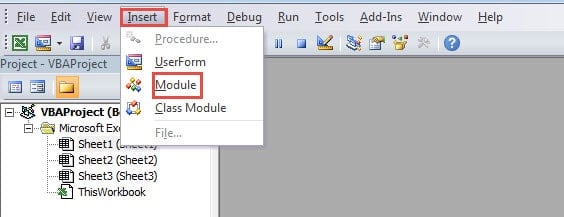
- Nospiediet tastatūras taustiņu "Alt + f11".
- Un pēc tam ievietojiet jaunu moduli.

- Tagad jaunajā modulī ievadiet šādus kodus:
Sub ExtractNumbersFromCells()
  Dim objRange As Range, nCellLength As Integer, nNumberPosition As Integer, strTargetNumber As String

  '  Initialization
  strTargetNumber = ""

  '  Go through all the cells in the target range
  For Each objRange In Range("A2:A4")
    nCellLength = Len(objRange)

    '  Extract numbers from cells
    For nNumberPosition = 1 To nCellLength
      If IsNumeric(Mid(objRange, nNumberPosition, 1)) Then
        strTargetNumber = strTargetNumber & Mid(objRange, nNumberPosition, 1)
      End If
    Next nNumberPosition

    objRange.Offset(0, 1) = strTargetNumber
    strTargetNumber = ""
  Next objRange
End Sub
Jums ir jāmaina kodu diapazons atbilstoši faktiskajai darblapai.
- Pēc tam palaidiet šo makro. Lai palaistu šo makro, rīkjoslā varat noklikšķināt uz pogas “Run Sub”. Turklāt, lai to palaistu, varat arī nospiest taustiņu “F5” uz tastatūras.
- Pēc tam atgriezieties pie darblapas. Jūs redzēsit, ka visi produktu ID jau ir B slejā.

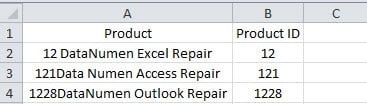
Pat ja šūnās ir citi skaitļu veidi, skaitļus var iegūt, izmantojot šo makro. Tāpēc šī metode ir arī ļoti ērta.
Divu metožu salīdzinājums
Zemāk esošajā tabulā mēs esam atklājuši visas abu metožu priekšrocības un trūkumus.
|
salīdzinājums |
Excel funkcijas |
VBA makro |
|
Priekšrocības |
1. Izmantojot formulas, jūs varat iegūt skaitļus kolonnā, kurā ir pat tūkstošiem šūnu.
2. Ja neesat pazīstams ar Excel VBA, šī metode var būt jūsu pirmā izvēle. |
1. Jūs varat viegli iegūt rezultātu, tikai noklikšķinot uz redaktora.
2. Pat ja ir citi skaitļu veidi, varat arī tos viegli iegūt. |
|
Trūkumi |
1. Rezultāti tiek iegūti ar formulām. Joprojām tie ir jākopē un jāielīmē kā vērtības.
2. Ja šūnās ir citi skaitļu veidi, jums jāpavada vairāk laika, lai iegūtu sarežģītāku formulu. |
1. Ja jūs nezināt, kā izmantot VBA makro, jūs viegli saskarsities ar kļūdām, palaižot vai modificējot kodus.
2. |
Nākamajā reizē, kad jums būs jāizņem skaitļi no šūnām, varat izmantot vienu no divām metodēm atbilstoši savām vajadzībām.
Sakārtojiet savu datu krātuvi
Ja atmiņas ierīcē ir daudz Excel failu, tie ir jāsakārto. Pretējā gadījumā jūs varat viegli saskarties ar datu katastrofu. Kad notiek šāds negadījums, varat izmantot Excel atkopšanas rīku labot bojātus xls datus. Tādējādi jūsu dati un informācija būs drošībā. Un nākamreiz neaizmirstiet sakārtot savus Excel failus.
Autora ievads:
Anna Ma ir datu atkopšanas eksperte DataNumen, Inc., kas ir pasaules līderis datu atkopšanas tehnoloģiju, tostarp labot Word doc dokumenta kļūdu un perspektīvas remonta programmatūras produktus. Lai iegūtu vairāk informācijas, apmeklējiet vietni www.datanumen. Ar