
Ja savā darbā varat izmantot gradienta krāsu, jūs noteikti uzlabosiet darba efektivitāti. Šajā rakstā mēs ieviesīsim divas metodes, kā aizpildīt darblapu ar gradienta krāsu.
Jums ir ļoti viegli aizpildīt šūnu vai diapazonu ar noteiktu krāsu. Bez tam, šūnā varat arī aizpildīt gradienta krāsu. Tomēr programmā Excel nav tieša veida, kā diapazonu aizpildīt ar gradienta krāsu. Tagad mēs esam atraduši divas metodes, kā pabeigt šo uzdevumu.
1. metode: ievietojiet fonu
Šajā metodē kā fonu varat ievietot attēlu ar gradienta krāsu.
- Atrodiet attēlu ar gradienta krāsu, kas jums patīk. Vai arī jūs varat arī izveidot šādu attēlu savā datorā.
- Tagad atveriet mērķa Excel, kurā jāaizpilda gradienta krāsa.
- Darblapā noklikšķiniet uz cilnes “Lapas izkārtojums” lentē.
- Pēc tam rīkjoslā noklikšķiniet uz pogas “Fons”.
- Pēc tam izvēlieties ceļu, kurā atrodas mērķa attēls.
- Pēc tam atlasiet šo attēlu.
- Pēc tam logā noklikšķiniet uz pogas “Ievietot”.
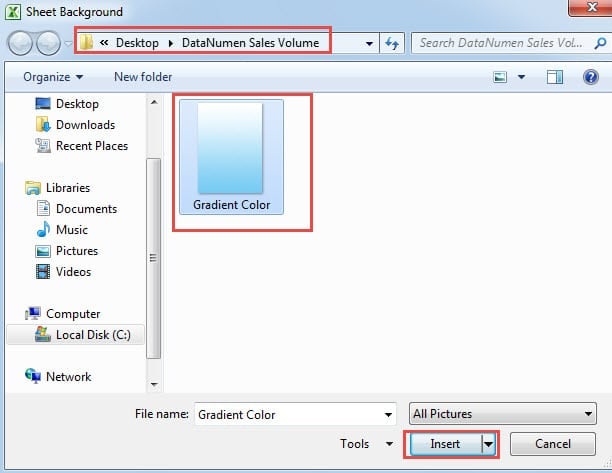
Tādējādi attēls ir kļuvis par šīs darblapas fonu.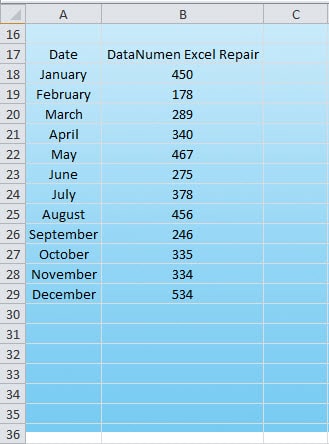
Šīs metodes izmantošana ir ļoti vienkārša. Bet, no otras puses, jums jāpielāgo attēla izmērs, lai jūs varētu ievietot šūnu. Pretējā gadījumā vienā šūnā, piemēram, attēlu šovā, būs divas dažādas krāsas. Tas faktiski ir fona attēla robeža.
2. metode: izmantojiet VBA makro
Šeit mēs ieviesīsim citu metodi. Lai pabeigtu šo uzdevumu, jums būs jāizmanto Excel VBA. Pirms aizpildāt gradienta krāsu, darblapai jāizvēlas divas dažādas krāsas. Turklāt gradienta krāsai jums jāizlemj arī divu krāsu RGB numuri. Šajā piemērā mēs izmantosim divas krāsas: RGB (125,205,242) un RGB (215,239,228).
- Nospiediet tastatūras pogu “Alt + F11”. Tādējādi jūs varat atvērt Visual Basic redaktoru.
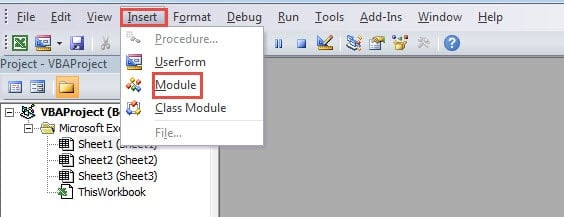
- Šajā redaktorā ievietojiet jaunu moduli.

- Pēc tam modulī kopējiet šādus kodus:
Sub FillGradientColorInRange()
  Dim nTargetRowCount As Integer

  For nTargetRowCount = 1 To 100
    Range("A" & nTargetRowCount, "E" & nTargetRowCount).Interior.Color = RGB( _
      Round((215 - ((215 - 125) / 99) * (nTargetRowCount - 1)), 0), _
      Round((239 - ((239 - 205) / 99) * (nTargetRowCount - 1)), 0), _
      Round((228 + ((242 - 228) / 99) * (nTargetRowCount - 1)), 0))
  Next nTargetRowCount
End Sub
Šajā piemērā mēs aizpildīsim diapazonu A1: E100. Aprēķina metode ir parādīta kodos. Turklāt dažādiem krāsu parametriem formula jāpielāgo atbilstoši faktiskajiem skaitļiem. Tā kā visi krāsu parametri ir vesels skaitlis, skaitļus noapaļosim arī gadījumā, ja ir kļūdas.
- Un pēc tam palaidiet šo makro. Lai palaistu, varat nospiest tastatūras pogu “F5”. No otras puses, jūs varat arī noklikšķināt uz pogas “Run Sub”.
- Pēc tam atgriezieties pie darblapas. Mēs esam attālinājuši darblapu, lai jūs varētu to skaidri redzēt. Mērķa diapazons ir aizpildīts ar gradienta krāsu.


Kad jums jāaizpilda cits diapazons ar gradienta krāsu, jums ir jāpārveido kodi un jāpalaiž vēlreiz.
Divu metožu salīdzinājums
Var redzēt, ka abas metodes ir ļoti efektīvas. Bet dažreiz jūs nezināt, kuru metodi varat izmantot. Zemāk esošajā tabulā mēs esam uzskaitījuši visas priekšrocības un trūkumus abās metodēs, kuras mēs varam iedomāties.
|
salīdzinājums |
Ievietot fonu |
Izmantojiet VBA Macro |
|
Priekšrocības |
1. Ja jūs nezināt Excel VBA, šī metode ir jūsu izvēle.
2. Ar šo metodi visa darblapa tiks aizpildīta ar gradienta krāsu. |
1. Tikai ar vienu klikšķi vai vienu nospiešanu jūs varat iegūt rezultātu uzreiz.
2. Šī metode neradīs nepiemērotas apmales ar divām dažādām krāsām. |
|
Trūkumi |
1. Jums jāpavada laiks, lai atrastu attēlu vai izveidotu attēlu ar gradienta krāsu.
2. Fona lieluma robežās būs acīmredzamas robežas. 3. Krāsa ir fonā. Aizpildot šūnu ar citu krāsu, šī krāsa aptvers fonu. |
1. Kad jums būs jāmaina kodi, jūs viegli kļūdīsities.
2. Ar gradienta krāsu tiks aizpildīts tikai mērķa diapazons. Ja nepieciešams, jums joprojām ir jāmaina citu diapazonu kodi. 3. Ja izmantojat VBA, lai aizpildītu nelielu diapazonu, krāsu pāreja nebūs tik dabiska. |
Tagad jums ir dziļāka izpratne par abām metodēm. Nākamajā reizē jūs zināt, kuru metodi varat izmantot savā faktiskajā darblapā.
Saglabājiet drošu vidi saviem Excel failiem
Vide ir ļoti svarīga arī jūsu Excel failiem. Ja vide nav droša, nevar pārliecināties, ka Excel faili vienmēr būs droši. Tomēr, pat ja jūs esat daudz sagatavojies, jums joprojām ir iespēja tikties ar Excel korupciju. Tādēļ jūs varat iepriekš sagatavot trešo personu. Kad jūsu Excel ir bojāts, varat izmantot šo rīku labot korumpētus xlsx datus uzreiz.
Autora ievads:
Anna Ma ir datu atkopšanas eksperte DataNumen, Inc., kas ir pasaules līderis datu atkopšanas tehnoloģiju, tostarp labot Word doc dokumentu korupciju un perspektīvas remonta programmatūras produktus. Lai iegūtu vairāk informācijas, apmeklējiet vietni www.datanumen. Ar