
Excel satur daudzas funkcijas, kas mums ir ļoti noderīgi un parocīgi. Šajā emuārā mēs iepazīstināsim ar diviem Excel padomiem par skaitļa formātu.
Dažreiz jūs atradīsit šādu nosacījumu: skaitļa garums ir lielāks vai vienāds ar 12 cipariem. Rezultātā tas automātiski mainīsies uz zinātnes apzīmējumiem. Piemēram, skaitlis 100,000,000,000 1 11 XNUMX mainīsies uz XNUMXE + XNUMX. Lai parādītu skaitļa ciparus, mēs sniedzam divus Excel padomus nākamajā tekstā.
Studentu skaita piemērs
Šajā piemērā studenta skaita garums ir 12 cipari.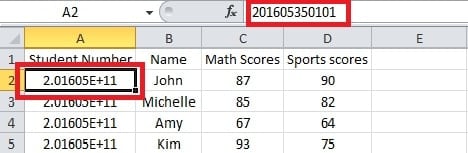
Jums jānoklikšķina uz šūnas “A2”. Un skaitlis ir formulas joslā. Tātad divi padomi parādīt visu skaitli ir šādi.
1. padoms: formatējiet šūnas
Šajā padomā jums jāiestata šūnu formāts.
- Vispirms atlasiet šūnu, kurā vēlaties ievadīt savu numuru.

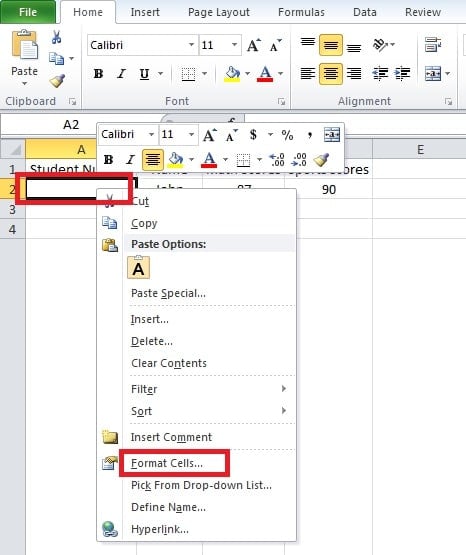
- Ar peles labo pogu noklikšķiniet uz šīs šūnas. Un tad jūs redzēsiet jaunu uznirstošo izvēlni.
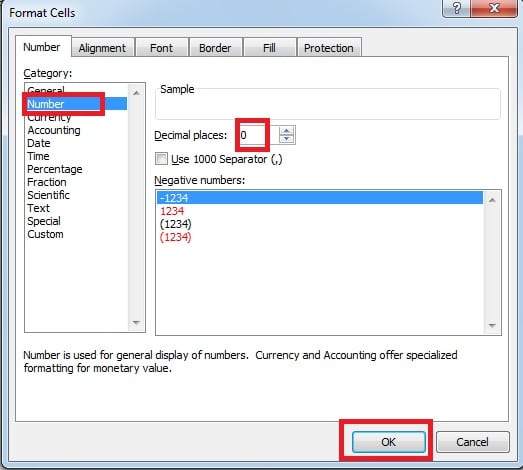
- Šajā izvēlnē noklikšķiniet uz opcijas “Formatēt šūnas”. Tad parādīsies logs “Format Cells”.

- Kategoriju sarakstā atlasiet “Numurs”.
- Iestatiet “0” aiz komata.
- Pēc tam noklikšķiniet uz Labi.

- Ievadiet numuru. Un tagad jūs varat redzēt pilnu numuru.

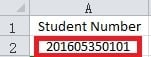
Tāpēc, lai ievadītu pārējos numurus, varat izmantot šo ceļu.
2. padoms. Apostrofa pievienošana
Izņemot iepriekšējo padomu, šeit mēs ieviesīsim citu metodi.
- Noklikšķiniet uz mērķa šūnas.
- Ievadiet skaitļa sākumā vārdu “apostrofs”.

- Nospiediet tastatūras taustiņu “Enter”. Rezultātā jūs pilnībā redzēsiet arī numuru.

Tomēr jūs varat uzzināt, ka šūnas augšējā kreisajā stūrī ir neliels zaļš trīsstūris.
Tas ir tāpēc, ka Excel domā, ka ir kļūda. Tādējādi, ja skaitlis nav paredzēts aprēķināšanai, varat izmantot šo padomu. No otras puses, jums jāizmanto pirmā metode.
Pēc iestatīšanas dažreiz var gadīties, ka skaitlis mainās uz “#”.
Ja notiek šāds stāvoklis, galvenais iemesls ir šūnas platums. Varat arī atsaukties uz mūsu iepriekšējiem rakstiem: Kā darblapā parādīt slēpto saturu
Atrisiniet Excel failu korupciju
Izmantojot Excel, dažreiz jūs piedzīvosiet datu katastrofas. Līdz ar to jūs cietīsit no dažiem zaudējumiem. Lai izvairītos no sliktākiem rezultātiem, varat sagatavot atkopšanas rīku labot Excel failus. Programmatūra var būt ļoti noderīga un uzticama.
Autora ievads:
Anna Ma ir datu atkopšanas eksperte DataNumen, Inc., kas ir pasaules līderis datu atkopšanas tehnoloģiju, tostarp vārdu atgūšana un perspektīvas remonta programmatūras produktus. Lai iegūtu vairāk informācijas, apmeklējiet vietni www.datanumen. Ar