
Ja vēlaties masveidā dzēst visas RSS plūsmas, kas abonētas jūsu programmā Outlook, varat izlasīt šo ierakstu. Šeit mēs dalīsimies ar jums divās efektīvās pieejās.
Outlook ļauj lietotājiem abonēt RSS plūsmas, lai iegūtu atjauninātas ziņas par jūsu iecienītākajām vietnēm. Tas ir diezgan ērti. Tomēr dažreiz var būt nepieciešams atiestatīt RSS plūsmas programmā Outlook. Tāpēc jums vispirms ir jāizdzēš visas esošās plūsmas. Neapšaubāmi, dzēšana pa vienai ir pārāk garlaicīga. Tādējādi šeit mēs iemācīsim jums 2 veidus, kā vienā reizē izdzēst visas RSS plūsmas.
1. metode: dzēsiet tikai RSS plūsmas un saglabājiet iepriekš lejupielādētos vienumus
- Vispirms atveriet savu Outlook.
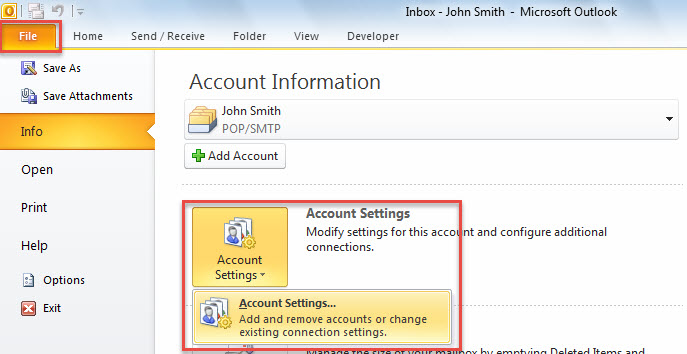
- Pēc tam dodieties uz izvēlni “Fails”.
- Pēc tam jaunajā ekrānā noklikšķiniet uz pogas “Konta iestatījumi” un nolaižamajā sarakstā izvēlieties opciju “Konta iestatījumi”.

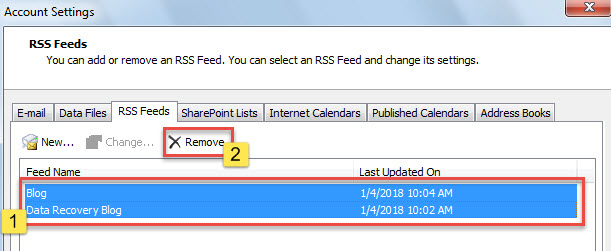
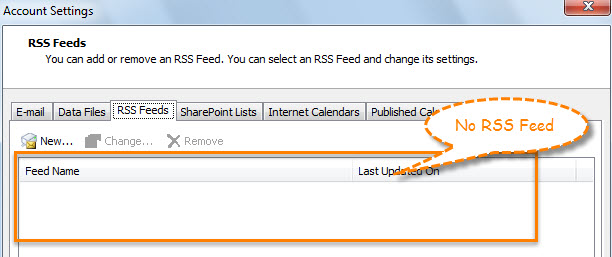
- Pēc tam jaunajā uznirstošajā logā pārejiet uz cilni “RSS plūsmas”.
- Šajā cilnē turiet nospiestu taustiņu “Ctrl” un atlasiet visas plūsmas pa vienai.
- Vēlāk noklikšķiniet uz pogas “Noņemt”.

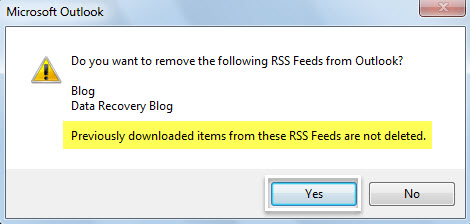
- Pēc tam jūs saņemsit ziņojumu, kas parādīts kā šāds ekrānuzņēmums.

- Kad esat noklikšķinājis uz “Jā”, logā “Konta iestatījumi” varat redzēt, ka visas RSS plūsmas ir pazudušas.

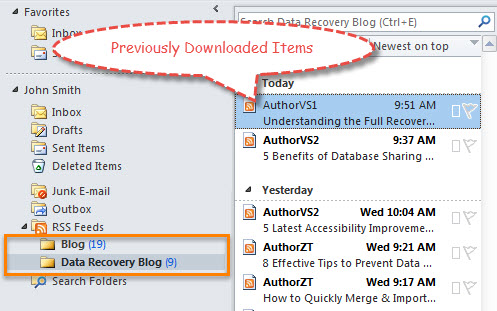
- Tomēr pēc atgriešanās pasta navigācijas rūtī jūs atradīsit, ka vienumi, kas iepriekš tika lejupielādēti no RSS plūsmām, joprojām atrodas tur.

Ja vēlaties sērijveidā dzēst gan RSS plūsmas, gan iepriekš lejupielādētos vienumus, tā vietā varat izmantot otro metodi.
2. metode: dzēsiet gan RSS plūsmas, gan iepriekš lejupielādētos vienumus
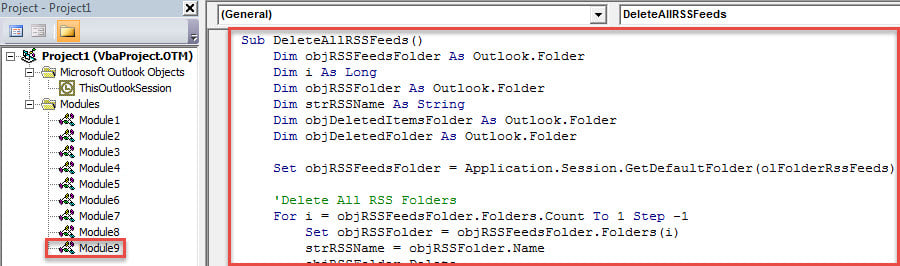
- Vispirms aktivizējiet Outlook VBA redaktoru, izmantojot “Alt + F11”.
- Pēc tam modulī nokopējiet šo VBA kodu.
Sub DeleteAllRSSFeeds()
    Dim objRSSFeedsFolder As Outlook.Folder
    Dim i As Long
    Dim objRSSFolder As Outlook.Folder
    Dim strRSSName As String
    Dim objDeletedItemsFolder As Outlook.Folder
    Dim objDeletedFolder As Outlook.Folder

    Set objRSSFeedsFolder = Application.Session.GetDefaultFolder(olFolderRssFeeds)

    'Delete All RSS Folders
    For i = objRSSFeedsFolder.Folders.Count To 1 Step -1
        Set objRSSFolder = objRSSFeedsFolder.Folders(i)
        strRSSName = objRSSFolder.Name
        objRSSFolder.Delete

        'Permanently Delete from "Deleted Items" Folder
        Set objDeletedItemsFolder = Application.Session.GetDefaultFolder(olFolderDeletedItems)
        For Each objDeletedFolder In objDeletedItemsFolder.Folders
            If objDeletedFolder.Name = strRSSName Then
               objDeletedFolder.Delete
            End If
        Next
    Next
End Sub
- Pēc tam noklikšķiniet uz taustiņa “F5”.
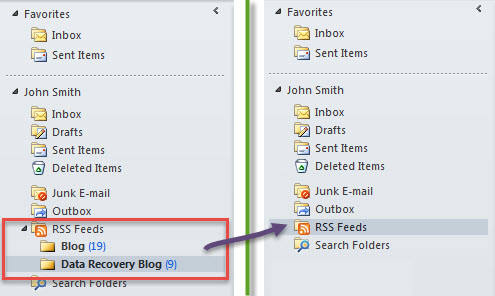
- Kad makro būs pabeigts, visas RSS plūsmas pazudīs no jūsu Outlook.

Piešķiriet nozīmi Outlook datu aizsardzībai
Daudzi lietotāji ir saskārušies ar visa veida Outlook problēmām, sākot ar pēkšņu nereaģēšanu, biežām uznirstošo logu kļūdām un beidzot ar sarežģītiem PST failu bojājumiem. Šādā situācijā ir jāpievērš liela uzmanība Outlook datu aizsardzībai. Bez šaubām, vissvarīgākais pasākums ir regulāri dublēt Outlook failus. Turklāt ir nepieciešams sagatavot pieredzējušu Outlook labošanas programmatūru. Piemēram, jūs varat iegūt DataNumen Outlook Repair kas var labot Outlook failu dažu minūšu laikā.
Autora ievads:
Šērlija Džana ir datu atkopšanas eksperte DataNumen, Inc., kas ir pasaules līderis datu atkopšanas tehnoloģiju, tostarp sql remonts un perspektīvas remonta programmatūras produktus. Lai iegūtu vairāk informācijas, apmeklējiet vietni www.datanumen. Ar