
Trūksta aplanko programoje „Outlook“? Gaukite 21 patikrintą sprendimą dabar! Žingsnis po žingsnio sprendimai – nuo greito taisymo iki išplėstinio taisymo sistemoje „Windows“.
1. Įvadas
Nėra nieko blogiau nei atrasti, kad „Outlook“ trūksta svarbaus aplanko. Nesvarbu, ar tai jūsų klientų susirašinėjimas, projekto failai ar asmeniniai el. laiškai, kai turite...ost aplanką programoje „Outlook“, tai iš karto sukelia paniką ir sutrikdo jūsų darbo eigą.
Šiame išsamiame vadove rasite nuoseklius sprendimus, kaip rasti trūkstamus aplankus programoje „Outlook“, suprasite, kodėl aplankai dingsta, ir sužinosite prevencijos strategijas, kaip apsaugoti savo el. pašto organizavimo sistemą.
2. Supratimas, kodėl aplankai dingsta programoje „Outlook“
2.1 Dažniausios trūkstamų aplankų priežastys
- Atsitiktinis ištrynimas arba perkėlimas: Most Dažniausia „Outlook“ aplankų dingimo priežastis yra atsitiktinis jų ištrynimas arba perkėlimas į kitą vietą tvarkant el. laiškus.
- Peržiūrėti nustatymus ir filtrų problemas: Pakeisti rodinio nustatymai arba aktyvūs filtrai gali paslėpti aplankus, todėl jie gali atrodyti trūkstami, nors iš tikrųjų yra.
- Sinchronizavimo problemos: Prastas interneto ryšys arba serverio problemos gali sukelti sinchronizavimo gedimus, dėl kurių gali atsirasti laikinų gedimų.rartrūksta aplankų.
- „Outlook“ duomenų failų korupcija: Sugadintas PST arba OST Failai gali lemti aplankų dingimą „Outlook“ scenarijuose, ypač senesnėse diegimo versijose.
- Profilio korupcija: Sugadinti „Outlook“ profiliai gali netinkamai rodyti visus aplankus, todėl gali atrodyti, kad trūksta duomenų.
- Trečiųjų šalių priedų trukdžiai: Nesuderinami arba pasenę priedai gali trikdyti aplankų rodymą ir sukelti netikėtą veikimą.
- Programinės įrangos atnaujinimai ir atnaujinimai: Naujausi „Outlook“ atnaujinimai, ypač perėjimas nuo klasikinės prie naujos „Outlook“ versijos, gali sulėtėti.raršvelniai paslėpkite aplankus atnaujinimo proceso metu.
2.2 Trūkstamų aplankų scenarijų tipai
- Visiškai dingę aplankai: Aplankai, kurie, regis, visiškai dingo iš aplankų srities ir kurių negalima rasti įprastomis naršymo priemonėmis.
- Paslėpti arba sutraukti aplankai: Aplankai, kurie egzistuoja, bet yra paslėpti po sutrauktais pirminiais aplankais arba sumažintose sekcijose.
- Perkelta į netinkamą vietą: Aplankai netyčia perkelti į skirtingas vietas aplankų saugyklojerarchy, todėl juos sunku rasti.
- Ištrinta, bet atkurta: Aplankai, kurie buvo ištrinti, bet kuriuos vis dar galima atkurti iš panaikintų elementų arba serverio atsarginių kopijų.
3. Greiti pataisymai: Start Čia Pirmiausia
Prieš pasinerdami į sudėtingą trikčių šalinimą, išbandykite šiuos paprastus sprendimus, kurie išsprendžia most aplanko dingimo problemos programoje „Outlook“. Šie metodai trunka tik kelias minutes ir išsprendžia maždaug 40 % aplankų dingimo problemų nereikalaujant techninės patirties.
3.1 1 metodas: Restar„Outlook“ programa
3.1.1 Visiškas išjungimas ir atstatymastart
- Visiškai uždarykite „Outlook“ spustelėdami filė -> išeiti
- Palaukite 10–15 sekundžių, kad įsitikintumėte, jog visi procesai baigti
- Raiškatar„Outlook“ ir patikrinkite, ar trūkstami aplankai vėl atsiranda
- Jei aplankų vis dar trūksta, pabandykite iš naujotarkompiuterio
3.1.2 Kada šis metodas veikia geriausiai
Šis paprastas sprendimas dažnai išsprendžia tempo problemą.rary rodo trikdžius ir nedideles sinchronizavimo problemas, dėl kurių programoje „Outlook“ trūksta aplanko.
3.2 2 metodas: patikrinkite, ar nėra paslėptų arba sutrauktų aplankų
3.2.1 Išskleisti visus aplankus čiararchies
- Ieškokite mažų rodyklių piktogramų
 šalia aplankų pavadinimų
 - Spustelėkite kiekvieną rodyklę, kad išskleistumėte sutrauktus aplankus
- Patikrinkite, ar trūkstamas aplankas rodomas išplėstiniuose skyriuose
 šalia aplankų pavadinimų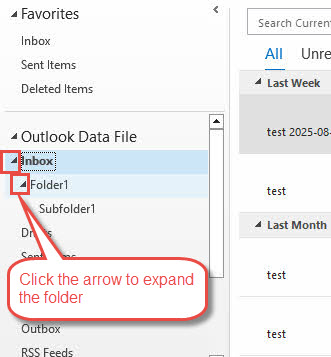
- Naršymo srityje pasirinkite aplanką
- Naudokite dešinysis rodyklės klavišas išplėsti aplanką
- Naudokite kairės rodyklės klavišas sutraukti aplanką
3.2.3 Įdėtųjų poaplankių paieška
- Sistemingai naršykite po visus pagrindinius aplankus
- Pažymėkite po Pašto dėžutė, Išsiųsti daiktaiir kiti pagrindiniai aplankai
- Ieškokite netyčia įdėtų poaplankių
3.3 3 metodas: patikrinkite aplankų srities matomumą
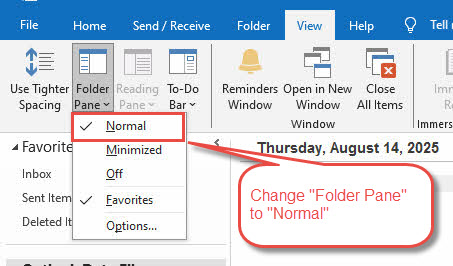
3.3.1 Eikite į Rodymas > Aplankų sritis > Normalus
- Spustelkite Žiūrėti juostelės skirtukas
- Spauskite Aplanko sritis išdėstymo skiltyje
- pasirinkti Normalus iš išskleidžiamojo meniu
3.3.2 Patikrinkite, ar sritis sumažinta
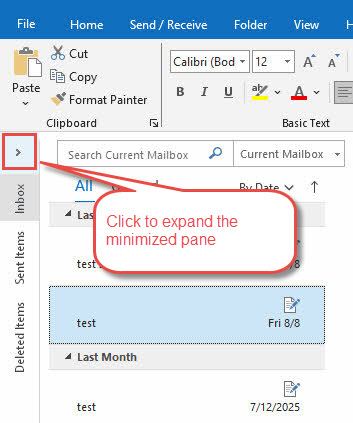
- Kairėje „Outlook“ lango pusėje ieškokite mažo > simbolio
- Spustelėkite šį simbolį, kad išplėstumėte sumažintą aplankų sritį
- Jei reikia, vilkdami kraštinę pakoreguokite lango plotį
4. Paieškos ir aptikimo metodai
Kai aplankai nėra akivaizdžiai matomi, šie paieškos metodai padeda juos rasti „Outlook“ duomenų struktūroje. Šie metodai ypač veiksmingi, kai aplankai buvo netyčia perkelti arba paslėpti dėl sinchronizavimo problemų.
4.1 4 metodas: naudokite išplėstinės paieškos funkciją
4.1.1 Paspauskite Ctrl + Shift + F
- spauda „Ctrl“ + „Shift“ + F , kad atidarytumėte išplėstinės paieškos dialogo langą. Šis spartusis klavišas veikia visose „Outlook“ versijose ir padeda rasti paslėptus aplankus
- Dialogo lange Išplėstinė paieška pasirinkite Ieškoti Visų tipų „Outlook“ elementai.
- Spauskite pažangus kortelė
- Pagal Apibrėžkite daugiau kriterijų skyriuje spustelėkite Laukas -> Visi pašto laukai -> Aplanke
- Pasirinkti Sąlyga kaip cturi.
- Nustatyti Vertė į trūkstamo aplanko pavadinimą, pvz., Aplankas1
- Spauskite Pridėti į sąrašą

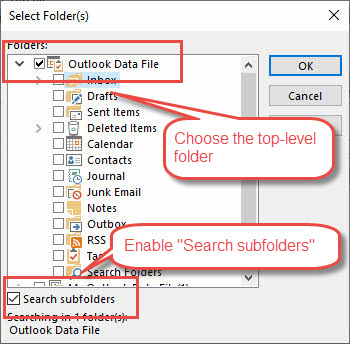
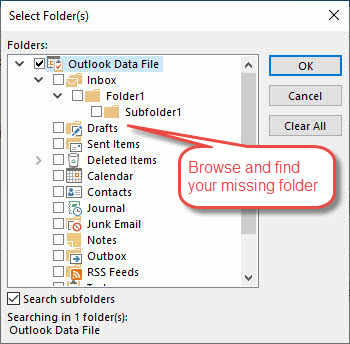
- Spauskite Naršyti
- Patikrinkite aukščiausio lygio aplanką, tada patikrinkite Ieškokite poaplankių

- Spauskite Raskite dabar , kad rastumėte el. laiškus dingusių aplanke.

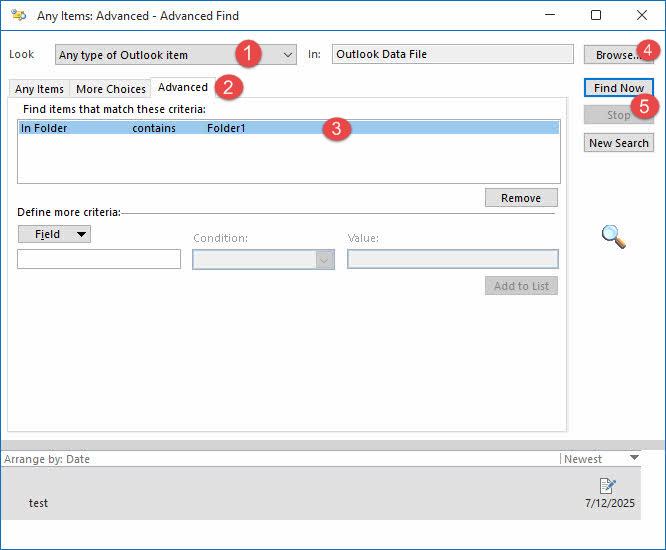
Jei trūkstamame aplanke randate el. laiškų, bet tas aplankas jums vis dar nematomas, galite sukurti naują aplanką ir nukopijuoti arba perkelti rastus el. laiškus į jį.
4.1.2 Norėdami rasti aplanko kelią, naudokite naršymo mygtuką
Taip pat galima naudoti Naršyti mygtuką dialogo lange „Išplėstinė paieška“, kad tiesiogiai rastumėte trūkstamą aplanką:
- Spustelkite Naršyti mygtukas išplėstinės paieškos dialogo lange
- Peržiūrėkite pasirodžiusį aplankų struktūros iššokantįjį langą
- Atkreipkite dėmesį į trūkstamo aplanko vietos kelią
- Eikite į tą vietą pagrindinėje „Outlook“ sąsajoje
4.2 5 metodas: patikrinkite duomenų failo ypatybes ir aplanko dydį
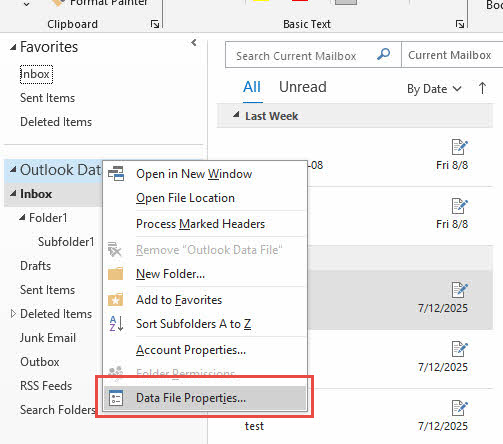
4.2.1 Dešiniuoju pelės mygtuku spustelėkite El. pašto paskyra > Duomenų failo ypatybės
- Dešiniuoju pelės mygtuku spustelėkite savo el. pašto paskyrą naršymo srityje
- pasirinkti Duomenų failo ypatybės iš kontekstinio meniu

- Tai atidaro jūsų pašto dėžutės ypatybių dialogo langą
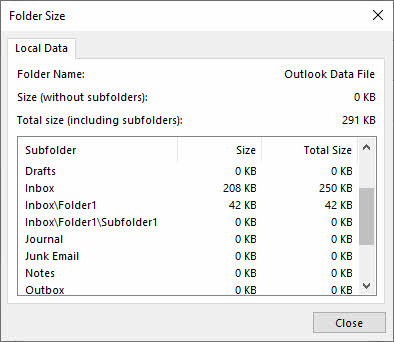
- spustelėkite Byla dydis mygtukas
- Rodomas išsamus visų aplankų ir poaplankių sąrašas
- Ieškokite savo trūkstamo aplanko šiame išsamiame inventoriuje
- Atkreipkite dėmesį į aplanko kelio informaciją
4.3 6 metodas: naudokite „Outlook Web App“ (OWA)
4.3.1 Prisijungimas prie „Outlook.office.com“
- Atidarykite žiniatinklio naršyklę ir eikite į outlook.office.com
- Prisijunkite naudodami „Microsoft“ paskyros kredencialus
- Pasiekite savo el. paštą per žiniatinklio sąsają
4.3.2 Patikrinkite, ar aplankai rodomi žiniatinklio versijoje
- Eikite į paštas skiltyje žiniatinklio programoje
- Patikrinkite aplankų sąrašą kairėje pusėje
- Ieškokite trūkstamo aplanko žiniatinklio sąsajoje
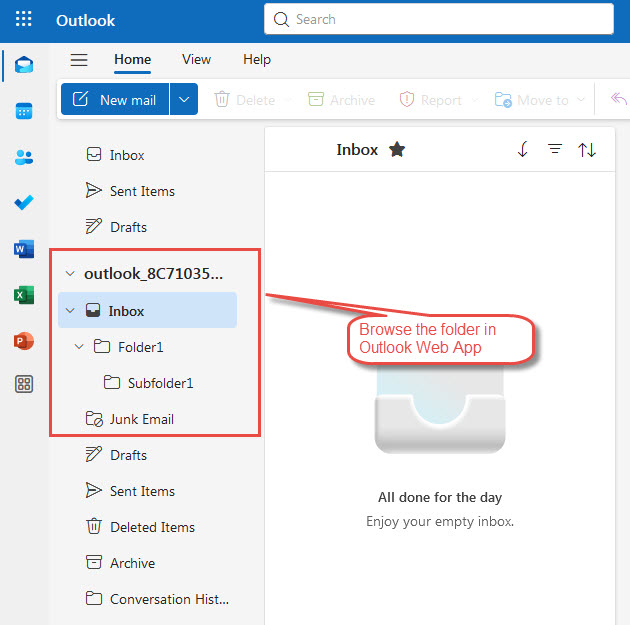
4.3.3 Palyginkite darbalaukio ir žiniatinklio aplankų struktūrą
- Jei aplankai rodomi žiniatinklyje, bet ne darbalaukyje, tai yra vietinio rodymo problema.
- Atkreipkite dėmesį į aplankų pavadinimus ir vietas žiniatinklio versijoje
- Naudokite šią informaciją, kad pašalintumėte darbalaukio programos triktis
5. Peržiūrėti ir rodyti problemas
Dėl rodymo problemų dažnai atrodo, kad aplankai nėra, kai jie iš tikrųjų yra, bet paslėpti dėl rodinio nustatymų, filtrų arba naršymo srities problemų. Šie sprendimai išsprendžia šią problemą.ost Dažniausios matomumo problemos programoje „Outlook“.
5.1 7 metodas: iš naujo nustatyti rodinio nustatymus
5.1.1 Naudokite komandą „outlook.exe /cleanviews“
- Visiškai uždarykite „Outlook“
- spauda "Windows + R , kad atidarytumėte dialogo langą „Vykdyti“
- Tipas outlook.exe /cleanviews ir paspauskite įeiti
- Palaukite, kol „Outlook“ atsakys į savotart su iš naujo nustatytais peržiūros nustatymais
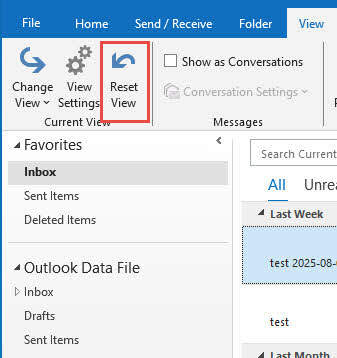
5.1.2 Alternatyva: skirtukas „Rodinys“ > „Atkurti rodinį“
- Programoje „Outlook“ spustelėkite Žiūrėti kortelė
- Lauke Dabartinis požiūris skyriuje spustelėkite Iš naujo nustatyti rodinį
- Spauskite Taip kai būsite paraginti patvirtinti
- Patikrinkite, ar trūkstami aplankai vėl atsiranda
5.1.3 Atkurti visus aplankų rodinius
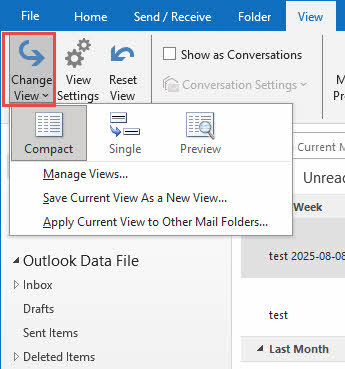
- Keiskite vaizdą po vieną.

- Pakartokite nustatymo iš naujo procesą skirtingiems rodiniams
- Naršykite po skirtingus aplankus ir iš naujo nustatykite kiekvieną rodinį atskirai
- Tai užtikrina visapusišką vaizdo atkūrimą
5.2 8 metodas: patikrinkite, ar nėra pritaikytų filtrų
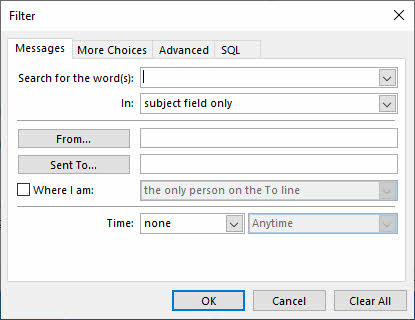
5.2.1 Datos filtrų pašalinimas
- Patikrinkite dabartinius rodinio nustatymus, ar nėra datos apribojimų.
- Eiti į Žiūrėti -> Peržiūrėti nustatymus
- Spauskite Filtruoti ir pašalinkite visus datos apribojimus
5.2.2 Išvalyti raktinių žodžių filtrus
- Ieškokite bet kokio teksto paieškos laukelyje viršuje
- Išvalyti visus paieškos terminus ir raktinius žodžius
- Patikrinkite filtrus pagal temą arba turinį
5.2.3 Atstatyti skaitymo / neskaitymo būsenos filtrus
- Pašalinkite filtrus, kurie rodo tik skaitytus arba neskaitytus elementus
- Užtikrinkite, kad visi el. laiškai būtų rodomi nepriklausomai nuo būsenos
5.2.4 Siuntėjo / gavėjo filtrų pašalinimas
- Išvalykite visus filtrus pagal konkrečius siuntėjus
- Pašalinti gavėjų apribojimus
- Iš naujo nustatyti svarbos ir dydžio filtrus
- Dešiniuoju pelės mygtuku spustelėkite naršymo sritį
- pasirinkti Navigacijos parinktys

- Spauskite Reset norėdami atkurti numatytuosius nustatymus

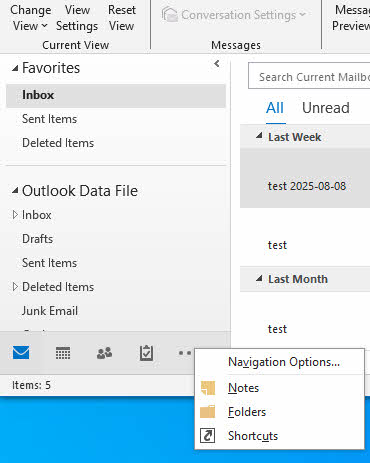
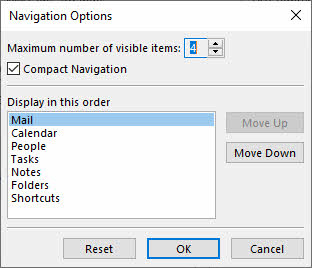
5.3.2 Atkurti numatytąją aplankų tvarką
- Patikrinkite, ar aplankai nebuvo pertvarkyti arba paslėpti
- Nuvilkite aplankus atgal į pradines vietas
- Įsitikinkite, kad visi aplankai yra nustatyti kaip matomi
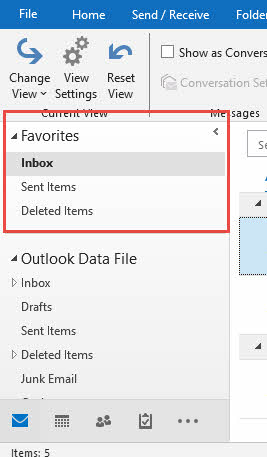
5.3.3 Mėgstamiausių skilties patikrinimas
- Pažiūrėkite į Mėgstamiausi naršymo srities skiltyje
- Patikrinkite, ar ten yra trūkstamas aplankas
- Jei reikia, pašalinkite ir vėl pridėkite aplankus prie mėgstamiausių
6. Atkūrimas po ištrynimo
Jei jūsų aplankai iš tikrųjų buvo ištrinti, šie metodai padeda juos atkurti po įvairių trynimo etapų. Sėkmė priklauso nuo to, kiek laiko buvo ištrinta ir nuo jūsų el. pašto paskyros tipo („Exchange“, IMAP arba vietinė saugykla).
6.1 10 metodas: patikrinkite ištrintų elementų aplanką
Parašėme išsamų vadovą tema Kaip atkurti ištrintus aplankus iš aplanko „Ištrinti elementai“.
6.2 11 metodas: naudokite įrankį „Atkurti ištrintus elementus“
Mūsų vadove taip pat yra nurodymų, kaip tai padaryti Atkurti ištrintus aplankus naudojant įrankį „Atkurti ištrintus elementus“.
6.3 12 metodas: serverio pusės atkūrimas („Exchange“ / „Office 365“)
Mūsų vadove taip pat yra nurodymų, kaip tai padaryti atkurti ištrintus aplankus serverio pusėje.
7. Sinchronizavimo sprendimai
Dėl tinklo ryšio ir serverio sinchronizavimo problemų dažnai trūksta aplankų laiko.rarŠie metodai atkuria tinkamą ryšį tarp „Outlook“ ir jūsų el. pašto serverių, kad būtų atkurtas trūkstamas aplankas „Outlook“ scenarijuose.
7.1 13 metodas: priverstinis rankinis sinchronizavimas
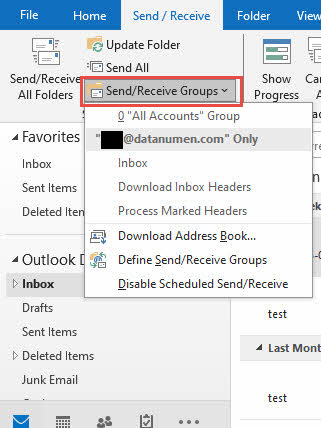
7.1.1 Spustelėkite mygtuką „Siųsti / gauti“
- Spustelkite Siųsti / gauti juostelės skirtukas
- Spauskite Siųsti / gauti visus aplankus
- Palaukite, kol sinchronizavimo procesas bus baigtas

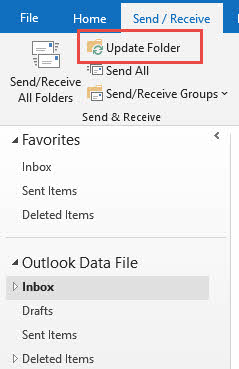
7.1.2 Pasirinkite „Atnaujinti aplanką“
- Dešiniuoju pelės mygtuku spustelėkite savo el. pašto paskyrą aplankų srityje
- pasirinkti Atnaujinti aplanką iš kontekstinio meniu
- Tai priverčia atnaujinti aplankų struktūrą
7.1.3 Sinchronizuoti visas pašto paskyras
- Jei turite kelias paskyras, sinchronizuokite kiekvieną iš jų atskirai
- Spauskite Siųsti / gauti -> Siųsti / gauti grupes
- Pasirinkite kiekvieną paskyrą ir priverstinai sinchronizuokite
7.2 14 metodas: patikrinkite IMAP aplankų prenumeratas
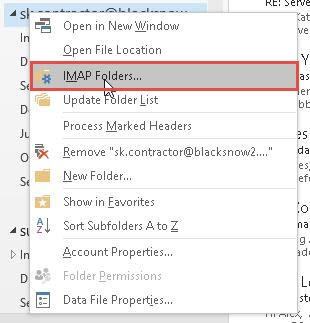
7.2.1 Eiti į IMAP aplankus
- Dešiniuoju pelės mygtuku spustelėkite paskyros / duomenų failą aplankų srityje.
- Spauskite IMAP aplankai (matoma tik IMAP paskyroms)
- Tai atidaro IMAP aplankų prenumeratos dialogo langą
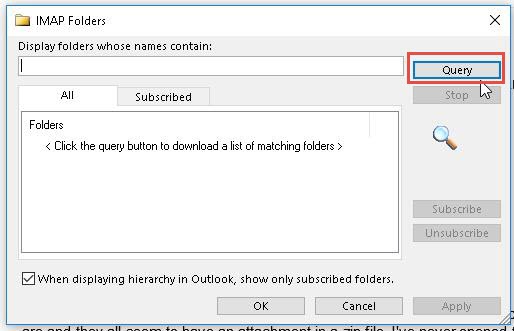
7.2.2 Spustelėkite mygtuką „Užklausa“
- IMAP aplankų dialogo lange spustelėkite Užklausa
- Tai nuskaito naujausią aplankų sąrašą iš serverio
- Palaukite, kol serveris atsakys
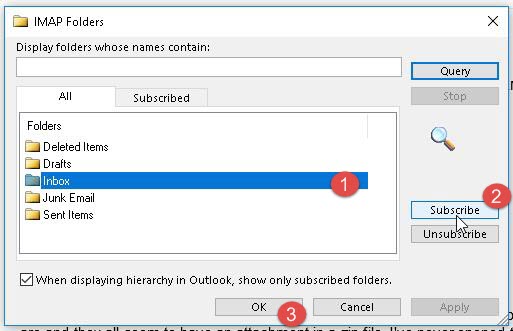
7.2.3 Prenumeruoti trūkstamus aplankus
- Ieškokite trūkstamo aplanko visų aplankų sąraše
- Pasirinkite aplanką
- Spauskite Prenumeruoti kad vėl pridėtumėte jį į aplankų sąrašą
- Spauskite OK kai baigsi
7.3 15 metodas: Ryšio problemų sprendimas
7.3.1 Patikrinkite interneto ryšį
- Patikrinkite interneto ryšį apsilankę svetainėje
- Įsitikinkite, kad turite stabilų ryšį
- Jei įmanoma, pabandykite prisijungti prie kito tinklo
7.3.2 Patikrinkite užkardos nustatymus
- LaikasrarIšjunkite „Windows“ ugniasienę, kad patikrintumėte
- Patikrinkite, ar trečiųjų šalių užkardos blokuoja „Outlook“
- Jei reikia, pridėkite „Outlook“ prie užkardos išimčių
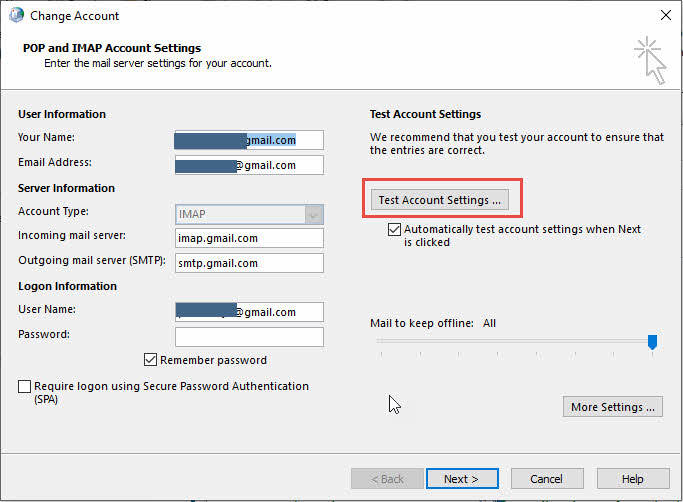
7.3.3 Testinės paskyros ryšys
- Eiti į filė -> Account Settings -> Account Settings
- Pasirinkite savo paskyrą ir spustelėkite Išbandyti paskyros nustatymus
- Peržiūrėkite ryšio problemų bandymo rezultatus
8. Programinės įrangos ir sistemos pataisymai
Programinės įrangos konfliktai, pasenusios versijos ir sistemos lygio problemos gali lemti aplankų dingimą programoje „Outlook“. Šie sprendimai sprendžia programos lygio problemas, kurios neleidžia tinkamai rodyti aplankų ir neveikti.
8.1 16 metodas: „Outlook“ programos atnaujinimas
8.1.1 Patikrinkite, ar yra „Office“ naujinimų
- Atidarykite bet kurią „Office“ programą
- Eiti į filė -> Paskyra
- Spauskite Atnaujinti Nustatymai -> Atnaujinti dabar

8.1.2 Įdiekite naujausius pataisymus
- Leisti „Windows Update“ atsisiųsti ir įdiegti „Office“ naujinimus
- Patikrinkite, ar yra kritinių ir pasirenkamų atnaujinimų
- Įsitikinkite, kad jūsų „Outlook“ versija yra naujausia

8.1.3 RestarPo atnaujinimų
- Raiškatarkompiuteryje įdiegus naujinimus
- Paleiskite „Outlook“ ir patikrinkite, ar aplankai grąžinti
- Patikrinkite, ar visos funkcijos veikia tinkamai
8.2 17 metodas: Išjunkite trečiųjų šalių priedus
8.2.1 Start „Outlook“ saugiuoju režimu
- spauda "Windows + R atidaryti dialogo langą „Vykdyti“
- Tipas perspektyva / seifas ir paspauskite įeiti
- „Outlook“tarts be įkeltų priedų

8.2.2 Išjungti įtartinus priedus
- Eiti į filė -> Nustatymai -> Priedai
- Peržiūrėti aktyvių priedų sąrašą
- Išjunkite neseniai įdiegtus arba įtartinus priedus
- Spauskite Go ir panaikinkite probleminių priedų žymėjimą

8.2.3 Testavimo aplanko matomumas
- Raiškatar„Outlook“ veikia įprastai išjungus priedus
- Patikrinkite, ar trūkstami aplankai vėl atsiranda
- Iš naujo įjunkite priedus po vieną, kad nustatytumėte kaltininką
8.3 18 metodas: tvarkykite naują „Outlook“ ir klasikinę „Outlook“ versijas
8.3.1 Grįžimas į klasikinę „Outlook“ versiją
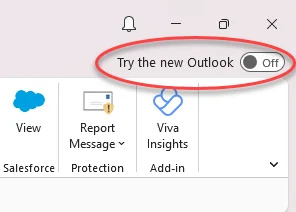
- Viršutiniame dešiniajame kampe ieškokite jungiklio „Naujas „Outlook““.
- Spustelėkite jungiklį, kad išjungtumėte naują „Outlook“
- Leisti „Outlook“ atkurtitarsu klasikine sąsaja
8.3.2 Atkurti tradicinę sąsają
- Įsitikinkite, kad naudojate stabilią klasikinę „Outlook“ versiją
- Patikrinkite, ar visi aplankai matomi tradicinėje sąsajoje
- Apsvarstykite galimybę likti prie „Classic“, kol „New Outlook“ stabilizuosis.
9. Advanced Data Recovery Metodai
Dėl „Outlook“ duomenų failo sugadinimo „Outlook“ programoje gali trūkti aplankų. Tokiu atveju galime naudoti profesionalius įrankius, kad ištaisytume failą ir atkurtume jūsų aplanką.
9.1 19 metodas: PST failo taisymas naudojant „ScanPST“
„ScanPST“ (gautųjų laiškų taisymo įrankis) yra integruotas „Outlook“ įrankis, skirtas sugadintiems PST failams taisyti. Mes jau parašėme išsamus vadovas, kaip naudoti „ScanPST“.
9.2 20 metodas: trečiųjų šalių profesionalių įrankių naudojimas
„ScanPST“ gali ištaisyti tik nedidelius pažeidimus. Jei nepavyksta, galite išbandyti trečiųjų šalių profesionalias priemones, pvz., DataNumen Outlook Repair programa.
Toliau pateikiami žingsniai:
- Pasirinkite sugadintą PST failą.
- Nustatykite fiksuotą failo pavadinimą.
- Jei norite atkurti ištrintą aplanką, eikite į Nustatymai -> Advanced Options, patikrinkite abu Atkurti ištrintus aplankus bei Atkurti ištrintus pranešimus.
- Spauskite Start Remontas į start remonto procesą.

- Po taisymo norimą aplanką galite rasti šiose 3 vietose:
- Originali vieta, kurioje ji egzistuoja.
- Geriausios Istrinti daiktai aplanką, jei jis ištrinamas iš šio aplanko.
- Geriausios Atkurta_Groupxxx aplankai. DataNumen Outlook Repair įdėsiu lost ir rado elementus į šiuos aplankus. Taigi, jei nerandate aplanko pirmose dviejose vietose, galite pabandyti jo ieškoti Atkurta_Groupxxx aplankai.
- Jei prisimenate norimo aplanko el. laiškų temą, datą, siuntėją ir kt., galite jų ieškoti ir...tarnuo aplanko viršaus, kad Nustatykite trūkstamą aplanką.

9.3 21 metodas: „Outlook“ profilio taisymas arba atkūrimas
9.2.1 Paskyros nustatymų taisymas
- Eiti į filė -> Account Settings -> Account Settings
- Pasirinkite savo el. pašto paskyrą iš sąrašo
- Spauskite remontas į start remonto procesą

- Vykdykite ekrane pateikiamus nurodymus, kaip taisyti paskyrą
- Įveskite slaptažodį, kai būsite paraginti
- Leisti „Outlook“ iš naujo prisijungti ir atkurti aplankų struktūrą
- Palaukite, kol bus baigtas remonto procesas

9.2.2 Sukurkite naują profilį, jei reikia
- Jei remontas nepavyksta, atidarykite valdymo pultas -> paštas
- Spauskite Rodyti profilius
- Spauskite papildyti norėdami sukurti naują profilį
- Nustatykite el. pašto paskyrą naujame profilyje

10. Atkurti iš atsarginės kopijos
Šiame skyriuje aprašoma, kaip atkurti aplankus iš esamų atsarginių kopijų.
10.1 Raskite PST atsarginių kopijų failus
- Patikrinkite įprastas PST failų atsarginių kopijų vietas
- Ieškokite debesies saugyklos paslaugų, tokių kaip „OneDrive“ ar „Google“ diskas
- Failų su .pst plėtiniu paieška kompiuteryje
10.2 Importuoti per Failas > Atidaryti ir eksportuoti
- Eiti į filė -> Atidaryti ir eksportuoti -> Importas / Eksportas
- pasirinkti Importuoti iš kitos programos ar failo
- Pasirinkti „Outlook“ duomenų failas (.pst)
- Naršykite ir raskite atsarginės PST failo kopiją

10.3 Atkurti aplankų struktūrą
- Importavimo metu pasirinkite importuoti į esamus aplankus
- Užtikrinkite aplanko „hie“rarchy yra išsaugotas
- Patikrinkite, ar atkurti visi el. laiškai ir poaplankiai
Norėdami gauti daugiau informacijos, patikrinkite mūsų Išsamus „Outlook“ el. pašto atsarginių kopijų kūrimo ir atkūrimo vadovas.
11. Konkrečios „Outlook“ versijos problemų sprendimas
11.1 „Outlook“, skirta „Microsoft 365“
- Versijoms būdingos problemos: Nuolatinio atnaujinimo modelis kartais gali sukelti tempąrary aplanko matomumo problemos diegiant funkcijas.
- Debesų sinchronizavimo problemos: Dėl patobulintos debesies integracijos sinchronizavimo vėlavimų gali atrodyti, kad trūksta aplankų.
- Funkcijų atnaujinimų poveikis: Naujos funkcijos, tokios kaip patobulinta paieška ar aplankų tvarkymas, gali pagreitintirarpaveikti aplanko rodymą.
11.2 2019/2016/2013 m. perspektyvos
- Senesnės versijos aspektai: Senesnėse versijose gali kilti suderinamumo problemų su naujesniais „Exchange“ serveriais, kurios turi įtakos aplankų sinchronizavimui.
- Suderinamumo problemos: Kai kurios šiuolaikinės debesijos funkcijos gali neveikti tinkamai, todėl gali kilti aplankų rodymo problemų.
- Ribotos debesijos funkcijos: Dėl sumažėjusios integracijos į debesį gali reikėti rankinio sinchronizavimo, kad būtų atkurti trūkstami aplankai.
11.3 „Outlook“, skirta „Mac“
11.3.1 Patikrinkite skyrių „Mano kompiuteryje“
- Pažiūrėkite į Mano kompiuteryje aplankų sąrašo skiltyje
- Čia gali būti saugomi vietiniai aplankai, o ne serverio aplankai
- Išskleiskite šią skiltį, kad rastumėte trūkstamus vietinius aplankus
11.3.2 „Mac“ kompiuteriams skirti atkūrimo veiksmai
- Eiti į Outlook meniu -> Nustatymai
- Atrask sąskaitos sinchronizavimo problemų nustatymai
- Paskirtis Ištekliai -> Atstatyti duomenų bazę Jei reikia
11.3.3 Sinchronizavimo tarp platformų problemos
„Windows“ sistemoje sukurti aplankai gali tinkamai nesinchronizuotis su „Mac“ ir atvirkščiai, todėl juos reikės atkurti rankiniu būdu.
12. Prevencija: kaip išvengti aplankų praradimo ateityje
12.1 Geriausia aplankų tvarkymo praktika
- Reguliarūs atsarginių kopijų kūrimo tvarkaraščiai: Įdiekite savaitines automatines PST failų atsargines kopijas, kad išvengtumėte duomenų praradimo visam laikui, kai dingsta aplankai.
- Tinkamas aplankų organizavimas: Sukurkite loginį aplankąrarlengvai naršomas ir mažiau linkęs atsitiktinai ištrinti ar perkelti.
- Venkite per didelio lizdų sudėjimo: Apribokite aplankų gylį iki 3–4 lygių, kad aplankai netaptų per dideli.ost sudėtingame hierarchies.
12.2 Stebėjimas ir priežiūra
- Reguliarūs PST failų sveikatos patikrinimai: Kas mėnesį paleiskite „ScanPST“, kad nustatytumėte ir ištaisytumėte nedidelius pažeidimus, kol jie nesukėlė aplankų dingimo.
- Monitoriaus saugojimo apribojimai: PST failų dydį laikykite neviršijančius rekomenduojamų ribų, kad išvengtumėte failų sugadinimo ir aplankų prieigos problemų.
- Nuolat atnaujinkite „Outlook“: Nedelsdami įdiekite naujinimus, kad galėtumėte pasinaudoti klaidų ištaisymais, kurie apsaugo nuo aplankų dingimo „Outlook“ scenarijuose.
12.3 Mokymai ir naudotojų švietimas
- Aplankų tvarkymo mokymai: Mokykite vartotojus tinkamai tvarkyti aplankus, kad jie nebūtų netyčia ištrinti ir perkelti.
- Atsarginių kopijų sąmoningumas: Užtikrinkite, kad vartotojai suprastų reguliarių atsarginių kopijų kūrimo svarbą ir kaip atkurti duomenis prireikus.
- Ankstyvieji įspėjamieji ženklai: Apmokykite vartotojus atpažinti PST sugadinimo ar sinchronizavimo problemų požymius prieš aplankų dingimą.
13. Kada susisiekti su palaikymo tarnyba
13.1 „Microsoft“ palaikymo parinktys
- Integruoti pagalbos ištekliai: Naudokite „Outlook“ integruotą pagalbos sistemą ir diagnozuokiteostic įrankiai prieš kreipiantis į išorinę pagalbą.
- Bendruomenės forumai: „Microsoft“ bendruomenės forumuose pateikiami vartotojų sukurti sprendimai, kaip išspręsti dažniausiai pasitaikančias trūkstamų aplankų problemas.
- Profesionalūs palaikymo kanalai: Apsvarstykite galimybę pasinaudoti mokama „Microsoft“ pagalba verslui svarbių aplankų atkūrimo atvejais.
13.2 IT administratoriaus pagalba
- „Exchange“ serverio problemos: Serverio pusės problemoms išspręsti reikia administratoriaus įsikišimo, kad būtų atkurti trūkstami aplankai iš atsarginių kopijų.
- Domeno lygio problemos: „Active Directory“ arba domeno politikos problemos gali turėti įtakos aplanko matomumui ir joms išspręsti gali reikėti administratoriaus prieigos.
- Įmonės atkūrimo parinktys: Didelės organizacijos turi specializuotus atkūrimo įrankius ir procedūras, skirtas atkurti duomenis.ost el. pašto aplankai.
14. Dažnai užduodami klausimai
K: Ar galima atkurti visam laikui ištrintus aplankus?
A: Visam laikui ištrintus aplankus dažnai galima atkurti iš serverio atsarginių kopijų („Exchange“ / „Office 365“) arba iš PST atsarginių kopijų. Tačiau, kai aplankas visam laikui ištrinamas iš visų atkūrimo vietų, jo atkurti negalima naudojant integruotus įrankius.
K: Kodėl aplankai dingsta po „Outlook“ atnaujinimų?
A: „Outlook“ naujinimai gali pakeisti aplankų rodymo nustatymus, įdiegti naujas peržiūros parinktis arba tempąrarsutrikdyti sinchronizavimą. Perėjimas iš klasikinės į naują „Outlook“ versiją yra ypač linkęs sukelti tempąrary aplanko matomumo problemos.
K: Kaip ateityje išvengti aplankų praradimo?
A: Reguliarios atsarginės kopijos, tinkamas aplankų tvarkymas, nuolatinis „Outlook“ atnaujinimas ir serveryje esančios saugyklos (IMAP / „Exchange“) naudojimas vietoj vietinės saugyklos žymiai sumažina aplankų praradimo riziką.
K: Kuo skiriasi vietiniai ir serverio aplankai?
A: Vietiniai aplankai saugomi tik jūsų kompiuteryje PST failuose, o serverio aplankai saugomi el. pašto serveriuose ir sinchronizuojami skirtinguose įrenginiuose. Serverio aplankai paprastai yra saugesni, nes jų atsarginės kopijos kuriamos centralizuotai.
K: Kiek laiko ištrintus elementus galima atkurti?
A: „Exchange“ / „Office 365“ sistemoje ištrinti elementai paprastai atkuriami 14–30 dienų, priklausomai nuo organizacijos nustatymų. Vietiniai PST ištrinti elementai lieka tol, kol rankiniu būdu išvalomi iš aplanko „Ištrinti elementai“.
K: Kodėl nematau savo aplankų naujoje „Outlook“ versijoje, bet jie rodomi klasikinėje „Outlook“ versijoje?
A: Naujoji „Outlook“ versija vis dar kuriama ir gali tinkamai nerodyti visų aplankų. Ypač vietiniai PST aplankai gali tinkamai nesinchronizuotis su naująja „Outlook“ versija. Norėdami pasiekti visus aplankus, grįžkite į klasikinę „Outlook“ versiją naudodami perjungimo jungiklį.
K: Kaip sužinoti, ar mano PST failas yra sugadintas?
A: PST sugadinimo požymiai gali būti trūkstami aplankai, lėtas „Outlook“ veikimas, klaidų pranešimai atidarant aplankus arba dažnas „Outlook“ užstrigimas. Norėdami nuskaityti ir ištaisyti sugadinimo problemas, naudokite „ScanPST.exe“.
K: Ką daryti, jei „ScanPST“ nepašalina trūkstamų aplankų?
A: Jei „ScanPST“ nepavyksta, pabandykite sukurti naują „Outlook“ profilį, importuoti iš atsarginės PST failo arba naudoti trečiosios šalies atkūrimo programinę įrangą, pvz., „Stellar Repair for Outlook“. Labai sugadintiems failams gali prireikti profesionalių duomenų atkūrimo paslaugų.
K: Ar galiu atkurti aplankus, jei neturiu atsarginės kopijos?
A: Taip, aplankus be atsarginių kopijų galima atkurti keliais būdais: patikrinkite ištrintų elementų ir atkuriamų elementų aplankus, naudokite išplėstinę paiešką, kad rastumėte perkeltus aplankus, pataisykite PST failą naudodami „ScanPST“ arba susisiekite su IT administratoriumi dėl atkūrimo serveryje.
K: Kodėl mano IMAP aplankai nuolat dingsta?
A: IMAP aplanko dingimas dažniausiai atsiranda dėl prenumeratos arba serverio sinchronizavimo problemų. Patikrinkite savo IMAP aplanko prenumeratas, užtikrinkite stabilų interneto ryšį ir pasitikrinkite serverio nustatymus su savo el. pašto paslaugų teikėju.
K: Kokio dydžio gali būti mano PST failas prieš aplankų perkėlimą?tardingsta?
A: Optimaliam našumui PST failai neturėtų būti didesni nei 50 GB. Failai, didesni nei 100 GB, gali būti sugadinti ir turėti problemų su prieiga prie aplankų. Apsvarstykite galimybę archyvuoti senus el. laiškus arba padalinti didelius PST failus, kad išvengtumėte aplankų problemų.
K: Koks skirtumas OST ir PST failus, susijusius su aplankų atkūrimu?
A: OST failai sinchronizuojami su „Exchange“ serveriais ir gali būti atkurti, jei sugadinti, o PST failai yra tik vietinėje saugykloje. Jei OST Jei aplankai dingsta, juos dažnai galima atkurti priverstinai sinchronizuojant iš naujo. PST aplankų atkūrimui reikalingas failų taisymas arba atsarginių kopijų atkūrimas.
K: Ar trečiųjų šalių antivirusinė programinė įranga gali sukelti aplankų dingimą?
A: Taip, agresyvus antivirusinis nuskaitymas gali trukdyti pasiekti PST failus ir sukelti trikdžius.rary aplanko dingimas. Pridėkite „Outlook“ duomenų failus prie antivirusinių programų išimčių arba laikinųjųrarIšjunkite nuskaitymą realiuoju laiku, kad patikrintumėte, ar tai išsprendžia problemą.
K: Kaip perkelti aplankus iš vietinės saugyklos į serverį?
A: Sukurkite atitinkamus aplankus savo IMAP arba „Exchange“ paskyroje, tada nuvilkite el. laiškus iš vietinių aplankų į serverio aplankus. Jei duomenų kiekis didelis, eksportuokite vietinius aplankus į PST failus ir importuokite juos į serveryje esančius aplankus, kad užtikrintumėte visišką perkėlimą.
15. Išvada
15.1 Sprendimų santrauka
Šiame vadove pateikiami 21 patikrinti metodai, kaip atkurti trūkstamą aplanką programoje „Outlook“, pradedant nuo paprastų...tarpažangių PST taisymo metodų. Most Aplankų dingimo problemas galima išspręsti naudojant pirmuosius 10 metodų.
15.2 Įvairių metodų sėkmės rodiklis
Greitieji sprendimai (1–3 metodai) išsprendžia maždaug 40 % atvejų. Paieškos ir aptikimo metodai (4–6 metodai) išsprendžia dar 30 %. Peržiūros ir sinchronizavimo problemos (7–15 metodai) apima m.ost likusių atvejų, o sunkios korupcijos atveju reikalingas pažangus išieškojimas (16–21 metodai).
15.3 Galutinės rekomendacijos
Visada starPrieš bandydami sudėtingą taisymą, išbandykite paprastus sprendimus. Reguliariai kurkite atsargines kopijas, kad išvengtumėte nuolatinio duomenų praradimo. Apsvarstykite galimybę pereiti prie serveryje įdiegtos el. pašto saugyklos, kad aplankai būtų geriau apsaugoti ir sinchronizuoti.
15.4 Kiti žingsniai ir ištekliai
Jei šie metodai neišsprendžia dingusių aplankų problemos, apsvarstykite galimybę pasinaudoti profesionaliomis duomenų atkūrimo paslaugomis arba atnaujinti el. pašto platformą į stabilesnę. Reguliarus prižiūrėjimas ir atsarginių kopijų kūrimas padės išvengti dingusių aplankų ateityje „Outlook“ scenarijuose.
Apie Autorius:
Xiu Xing yra patyręs IT specialistas, turintis daugiau nei 8 metų patirtį įmonių el. pašto sistemų ir „Microsoft Office“ trikčių šalinimo srityje. Jis padėjo tūkstančiams vartotojų išspręsti sudėtingas „Outlook“ problemas įvairiose įmonių aplinkose.
Xiu specializuojasi el. pašto sistemų perkėlimo, duomenų atkūrimo ir produktyvumo programinės įrangos optimizavimo srityse. Jo praktinė patirtis apima „Exchange Server“ diegimo valdymą, MAPI ryšio problemų šalinimą ir patikimų atsarginių kopijų kūrimo strategijų, skirtų kritiškai svarbioms el. pašto sistemoms, įgyvendinimą.
Rašydamas techninius straipsnius, Xiu yra įsipareigojęs sudėtingus IT sprendimus padaryti prieinamus kasdieniams vartotojams. Jis nuolat seka naujausias „Office 365“ ir „Exchange Online“ naujoves bei besiformuojančias el. pašto technologijas. Kai Xiu nespręs el. pašto paslapčių, jis mėgsta dalytis praktiniais techniniais patarimais, kurie padeda žmonėms dirbti efektyviau.
Turite klausimų apie šį vadovą arba reikia papildomos pagalbos dėl „Outlook“ problemų? Xiu mielai jus nustebins. atsiliepimai ir pasiūlymai už šių trikčių šalinimo išteklių tobulinimą.