
Kai „Microsoft Outlook“ sugenda, užstringa arba atsisako atidaryti, „Outlook“ saugusis režimas yra pirmasis trikčių šalinimo būdas. Ši diagnozėostic funkcija padeda nustatyti ir išspręsti dažniausiai pasitaikančias problemastar„Outlook“ naudojimas su minimaliomis funkcijomis. Šiame išsamiame vadove tiksliai parodyta, kaip atidaryti „Outlook“ saugiuoju režimu ir efektyviai jį naudoti trikčių šalinimui.
1. Kas yra „Outlook“ saugusis režimas?
1.1 „Outlook“ saugaus režimo supratimas
„Outlook“ saugusis režimas yra integruota diagnostikos priemonė.ostic star„tup“ metodas, kuris paleidžia programą su įjungtais tik svarbiausiais komponentais. Skirtingai nuo įprasto veikimo, saugusis režimas veikia tempo režimu.rar„ily“ išjungia priedus, tinkinimus ir išplėstines funkcijas, kurios dažnai sukelia problemų.

Ši diagnozėostic funkcija sukuria švarią trikčių šalinimo aplinką, izoliuodama galimus konfliktų šaltinius. Kai „Outlook“ tinkamai veikia saugiuoju režimu, galite užtikrintai nustatyti, kad problema kyla dėl išjungtų komponentų, o ne dėl pagrindinių programos failų.
1.2 Ką išjungia „Outlook“ saugusis režimas
1.2.1 COM papildiniai ir plėtiniai
Visi trečiųjų šalių tiekėjų priedai, pvz., CRM programinė įranga, antivirusinės programos ir produktyvumo įrankiai, yra tempo.rarneįgalus. Šie priedai yra most Dažna „Outlook“ nestabilumo ir s priežastistartup nesėkmės.
1.2.2 Įrankių juostos ir juostelės tinkinimai
Pasirinktinės įrankių juostos konfigūracijos ir juostelės modifikacijos apeinamos, o vietoj jų įkeliama numatytoji sąsaja. Tai pašalina galimą pritaikymo failų sugadinimo priežastį.
1.2.3 Skaitymo srities nustatymai
Skaitymo sritis pagal numatytuosius nustatymus yra išjungta, kad būtų išvengta netinkamai suformatuotų el. laiškų gedimų skaitymo metu.tarJei reikia, galite jį rankiniu būdu vėl įjungti saugiojo režimo seanso metu.
1.2.4 Išplėstinės parinktys (aparatinės grafikos spartinimas)
Grafikos spartinimas ir kitos pažangios ekrano funkcijos yra temporarišjungtas, siekiant išvengti vairuotojų konfliktų, kurie gali sukelti vaizdo trikdžius ar avarijas.
1.3 Kas išlieka funkcionalu saugiuoju režimu
Nepaisant apribojimų, „Outlook“ saugusis režimas išlaiko visas pagrindines funkcijas. Galite rašyti, siųsti ir gauti el. laiškus, pasiekti kalendorių, tvarkyti kontaktus ir atlikti pagrindines trikčių šalinimo užduotis visiškai nenutraukdami darbo.
2. Kada turėtumėte naudoti „Outlook“ saugųjį režimą?
2.1 Įprasti scenarijai, kuriems reikalingas saugusis režimas
2.1.1 „Outlook“ neatsidaro arba užstringa sistemoje „S“tarvamzdis
Kai dukart spustelėjus „Outlook“ piktogramą programa dingsta parodžius įkėlimo ekraną arba gaunate pranešimus „Microsoft Outlook nustojo veikti“, laikas tai padaryti.tart Outlook saugiuoju režimu.
2.1.2 Dažnos užstrigimo arba nereagavimo klaidos
Jei „Outlook“ atsidaro, bet nereaguoja spustelėjus el. laiškus, perjungiant aplankus ar atliekant pagrindinius veiksmus, saugusis režimas gali padėti nustatyti pagrindinę priežastį.
2.1.3 Specifiniai klaidų pranešimai
Klaidos pranešimai, pvz., „Nepavykstatar„Microsoft Outlook. Nepavyksta atidaryti „Outlook“ lango“ arba „Nepavyksta atidaryti aplankų rinkinio“ dažnai rodo profilių arba priedų konfliktus, kuriuos galima diagnozuoti saugiuoju režimu.
2.1.4 Staigios našumo problemos
Kai „Outlook“ staiga tampa labai lėta po to, kai anksčiau veikė įprastai, ypač po programinės įrangos atnaujinimų ar naujų diegimų, saugusis režimas padeda nustatyti, ar priedai naudoja per daug išteklių.
2.2 Požymiai, kad reikia pašalinti triktis saugiuoju režimu
Stebėkite šiuos indikatorius, rodančius, kad reikia atlikti trikčių šalinimą saugiuoju režimu:
- Programa užstringa nerodant klaidų pranešimų
- Neseniai įdiegti priedai, sutampantys su našumo problemomis
- Aplankų rodiniai rodomi neteisingai arba sukelia gedimus
- „Outlook“ ragina starautomatiškai saugiuoju režimu
3. Kaip atidaryti „Outlook“ saugiuoju režimu: 4 patikrinti metodai
3.1 1 metodas: Ctrl klavišo sparčiojo klavišo naudojimas
Tai greičiausias ir most patogus naudoti metodastar„Outlook“ saugiuoju režimu, veikiančiu visose „Windows“ versijose ir „Outlook“ leidimuose.
3.1.1 Žingsnis po žingsnio instrukcijos
- Raskite „Outlook“ nuorodą darbalaukyje, StarMeniu arba užduočių juosta
- Paspauskite ir palaikykite "Ctrl" klaviatūros klavišas
- Laikydamas "Ctrl", dukart spustelėkite „Outlook“ nuorodą

- Laikykite toliau "Ctrl" kol pasirodys dialogo langas
- Spauskite Taip kai būsite paklausti „Laikote nuspaudę CTRL klavišą. Ar norite...“tar„Outlook“ saugiuoju režimu?“

- Atleiskite "Ctrl" klavišą ir palaukite, kol „Outlook“ bus paleista

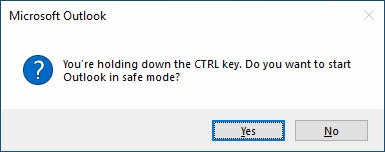
3.1.2 Saugaus režimo vizualinis patvirtinimas
Žinosite, kad sėkmingai veikia saugiuoju režimu, kai „Outlook“ pavadinimo juostoje matysite „(Saugusis režimas)“, o užduočių juostos piktogramoje – šauktukas.
3.1.3 Šio metodo trikčių šalinimas
Jei šis metodas neveikia, įsitikinkite, kad laikote "Ctrl" prieš spustelėdami ir palaikydami nuspaudę, kol pasirodys dialogo langas. Kai kuriose sistemose reikia laikyti nuspaudus klavišą ilgiau nei tikėtasi.
3.2 2 metodas: Vykdyti komandos metodą
Šis universalus metodas veikia nepriklausomai nuo sparčiųjų klavišų prieinamumo ir yra ypač naudingas, kai darbalaukio spartieji klavišai nėra arba yra sugadinti.
3.2.1 „Windows + R“ sparčiųjų klavišų procesas
- spauda "Windows + R vienu metu, kad atidarytumėte dialogo langą „Vykdyti“
- Tipas Outlook.exe /safe teksto lauke
- Spauskite OK arba paspauskite įeiti
- Jei būsite paraginti, pasirinkite savo „Outlook“ profilį.

3.2.2 Alternatyva StarMeniu prieiga
Jei dialogo langas „Vykdyti“ yra apribotas, atidarykite StarMeniu ir tipas Outlook.exe /safe tiesiai paieškos laukelyje „Windows 10“ ir „11“.

3.2.3 Komandų sintaksės variantai
Komanda neskiria didžiųjų ir mažųjų raidžių. Abu outlook.exe / seifas bei OUTLOOK.EXE /SAFE veikti identiškai.
3.3 3 metodas: komandinės eilutės / terminalo metodas
Šis metodas suteikia most valdymas ir yra būtinas, kai reikia nurodyti pasirinktinius failų kelius arba dirbti aplinkose, kuriose kiti metodai neveikia.
3.3.1 Komandinės eilutės atidarymas
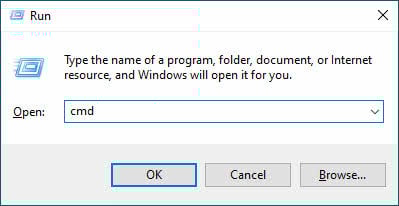
- spauda "Windows + R ir tipas Cmd
- spauda įeiti atidaryti komandų eilutę
- Arba ieškokite Komandinė eilutė Start Meniu
3.3.2 Failo kelio reikalavimai pagal „Outlook“ versiją
„Microsoft 365“ ir „Modern Outlook“ keliai:
- „C:\Program Files\Microsoft Office\root\Office16\OUTLOOK.EXE“ /safe
- „C:\Program Files (x86)\Microsoft Office\root\Office16\OUTLOOK.EXE“ /safe
„Office 2019/2016“ keliai:
- „C:\Program Files\Microsoft Office\Office16\OUTLOOK.EXE“ /safe
- „C:\Programų failai (x86)\Microsoft Office\Office16\OUTLOOK.EXE“ /safe
„Office 2013“ keliai:
- „C:\Program Files\Microsoft Office\Office15\OUTLOOK.EXE“ /safe
- „C:\Programų failai (x86)\Microsoft Office\Office15\OUTLOOK.EXE“ /safe
„Office 2010“ keliai:
- „C:\Program Files\Microsoft Office\Office14\OUTLOOK.EXE“ /safe
- „C:\Programų failai (x86)\Microsoft Office\Office14\OUTLOOK.EXE“ /safe
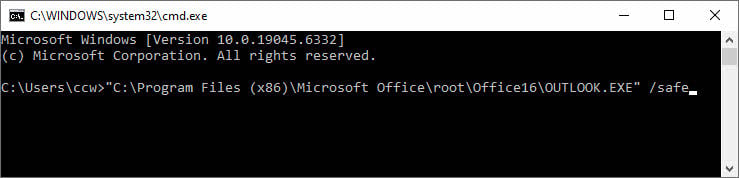
3.3.3 32 bitų ir 64 bitų sistemų palyginimas
64 bitų diegimams naudokite „Program Files“, o 32 bitų diegimams – „Program Files (x86)“. Jei nesate tikri, išbandykite pirmąjį kelią, o jei pirmasis nepavyksta – antrąjį.
3.4 4 metodas: Saugaus režimo nuorodos sukūrimas
Sukūrus specialų spartųjį klavišą, vienu spustelėjimu galima pasiekti saugųjį režimą, kuris idealiai tinka IT specialistams arba vartotojams, kurie dažnai sprendžia „Outlook“ problemas.
3.4.1 Darbalaukio nuorodos kūrimas
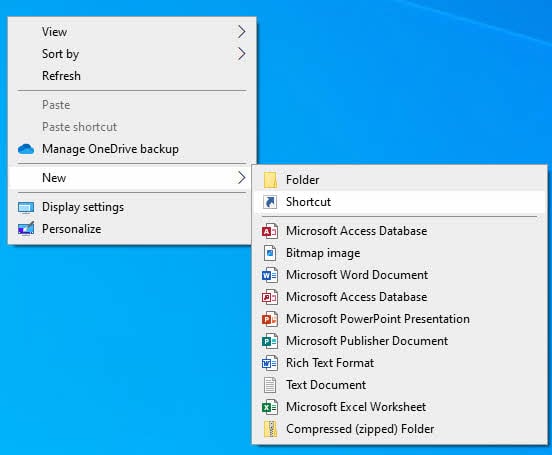
- Dešiniuoju pelės mygtuku spustelėkite tuščią darbalaukio sritį
- pasirinkti Naujienos -> nuoroda

- Įveskite Visas „Outlook“ kelias kabutėse, po kurio eina /safe, kaip aprašyta 3.3.2 skyriuje.
- Spauskite Sekantis
- Pavadinkite spartųjį klavišą „Outlook saugusis režimas“
- Spauskite apdaila
3.4.2 Spartusis klavišas Targauti
Spartusis klavišas (spartusis klavišas) targauti: „C:\Program Files (x86)\Microsoft Office\root\Office16\OUTLOOK.EXE“ /safe
3.4.3 Užduočių juostos integravimas
Nuvilkite naują saugaus režimo nuorodą į užduočių juostą, kad galėtumėte dar greičiau ją pasiekti trikčių šalinimo seansų metu.

3.5 Įmonės aplinkos aspektai
Įmonių aplinkoje komandą „Vykdyti“ gali išjungti grupės politika. Alternatyvūs metodai:
- Naudojant StarMeniu paieškos metodas
- IT pagalbos prašymas trikčių šalinimui
- Naudojant Ctrl klavišo metodą, jei yra spartieji klavišai
- Koordinuoti veiksmus su IT skyriumi dėl politikos išimčių
4. Saugaus režimo veikimo nustatymas
4.1 Vizualiniai indikatoriai
4.1.1 Pranešimas antraštės juostoje
Most Patikimas indikatorius yra „(Saugus režimas)“, rodomas „Outlook“ pavadinimo juostoje.
4.1.2 Užduočių juostos piktogramų pakeitimai
Užduočių juostoje esančioje „Outlook“ piktogramoje rodomas šauktukas, įspėjantis, kad programa neveikia normaliai.
4.1.3 Sąsajos skirtumai
Galite pastebėti, kad trūksta įrankių juostos tinkinimų, išjungti papildinių mygtukai ir kad skaitymo sritis pagal numatytuosius nustatymus yra išjungta.
4.2 Funkcionalumo patvirtinimas
Saugiuoju režimu pagrindinės el. pašto funkcijos lieka pasiekiamos, o išplėstinės funkcijos yra apribotos. Galite siųsti ir gauti el. laiškus, pasiekti aplankus ir keisti pagrindinius nustatymus, bet negalite naudoti išjungtų priedų ar pasirinktinių konfigūracijų.
5. Trikčių šalinimas saugiuoju režimu: nuoseklus procesas
5.1 Papildinio tyrimas (pagrindinis trikčių šalinimas)
Priedai sukelia daugumą „Outlook“ problemų.tarplėtinių ir našumo problemos. Šis sisteminis požiūris padeda nustatyti probleminius plėtinius.
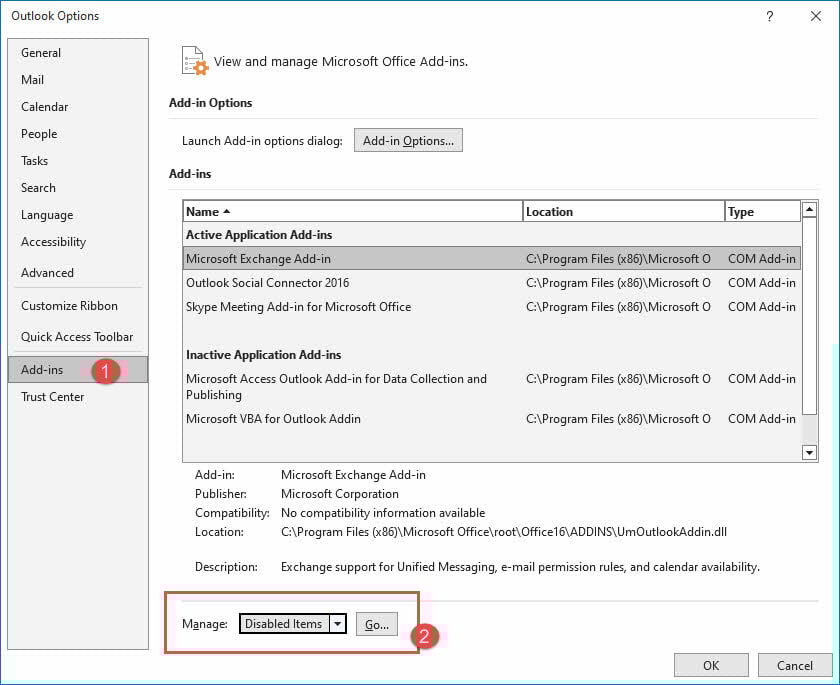
5.1.1 Priedų meniu atidarymas
- Spauskite filė juostelėje
- pasirinkti Nustatymai
- Spauskite Priedai kairėje skydelyje
- Apačioje įsitikinkite, COM papildymai yra pasirinktas valdyti išskleidžiamasis
- Spauskite Go

5.1.2 Dabartinių priedų dokumentavimas
- Padarykite COM papildinių dialogo lango ekrano kopiją
- Arba užsirašykite visus pažymėtus priedus ir jų būseną
- Atkreipkite dėmesį, kurie priedai yra įjungti, o kurie išjungti
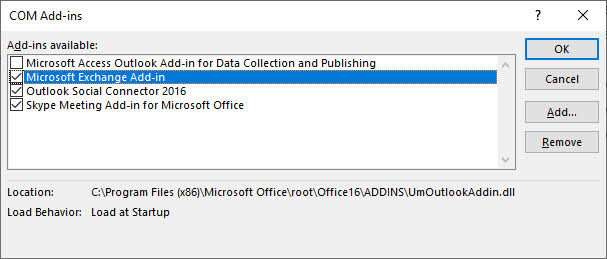
5.1.3 Visų priedų išjungimas
- Atžymėkite visus sąraše esančius priedus
- Spauskite OK pritaikyti pakeitimus
- Visiškai uždarykite „Outlook“

5.1.4 Įprasto režimo S testavimastarvamzdis
- Star„Outlook“ įprastai (ne saugiuoju režimu)
- Jei „Outlook“ sėkmingai atsidaro, priežastis buvo priedai
- Jei „Outlook“ vis tiek nepavyksta, pereikite prie kitų trikčių šalinimo būdų
5.1.5 Priedų įjungimas iš naujo po vieną
- Grįžkite į filė -> Nustatymai -> Priedai
- Įjungti vieną papildinį ir atkurtitart Outlook
- Jei Outlook starįprastai, įjunkite kitą priedą
- Kai „Outlook“ nepavykstatart, paskutinis įjungtas priedas yra problemiškas
- Išjunkite probleminį papildinį ir susisiekite su jo tiekėju dėl atnaujinimų
5.2 Aparatinės grafikos spartinimo problemos
Grafikos spartinimo konfliktai gali sukelti ekrano problemas ir gedimus, ypač sistemose su senesnėmis arba nesuderinamomis vaizdo tvarkyklėmis.
5.2.1 Grafikos nustatymų paieška
- Saugiuoju režimu spustelėkite filė -> Nustatymai
- pasirinkti pažangus iš kairiojo skydelio
- Slinkite žemyn norėdami rasti displėjus skyrius
5.2.2 Aparatinės įrangos spartinimo išjungimas
- Pažymėkite laukelį Išjungti aparatinės įrangos grafikos pagreitį
- Spauskite OK norėdami išsaugoti nustatymą
- Visiškai uždarykite „Outlook“
5.2.3 Testavimo pakeitimai
- Star„Outlook“ įprastai
- Jei problema išspręsta, palikite aparatinės įrangos spartinimą išjungtą
- Jei problemos išlieka, iš naujo įjunkite nustatymą ir išbandykite kitus sprendimus
5.3 Profilio ir duomenų failų problemos
5.3.1 Profilio sugadinimo požymiai
Profilio sugadinimo indikatoriai apima trūkstamus aplankus, neteisingus paskyros nustatymus ir nuolatiniustargedimai net ir saugiuoju režimu.
5.3.2 Naujų profilių kūrimas
- Visiškai uždarykite „Outlook“
- Atviras valdymo pultas -> paštas („Microsoft Outlook“)
- Spauskite Rodyti profilius
- Spauskite papildyti norėdami sukurti naują profilį
- Įveskite profilio vardą ir sukonfigūruokite savo el. pašto paskyrą
- Nustatyti naują profilį kaip numatytąjį

5.3.3 Duomenų failų taisymo parinktys
Jei įtariama, kad duomenų failas sugadintas, naudokite integruotą „ScanPST.exe“ įrankis arba profesionalas PST taisymo programa dėl smarkiai pažeistų failų.
6. Išplėstinis trikčių šalinimas, jei nepavyksta Start saugiuoju režimu arba saugusis režimas neveikia
Jei negalite atidaryti „Outlook“ saugiuoju režimu arba jei saugusis režimas neišsprendžia problemos, galite naudoti toliau nurodytus trikčių šalinimo metodus.
6.1 Komandinės eilutės jungiklio sprendimai
Šie specializuoti komandų jungikliai gali išspręsti specifinio tipo klaidas, ypačtartup problemos.
- spauda "Windows + R
- Tipas „Outlook.exe“ / „resetnavpane“
- spauda įeiti
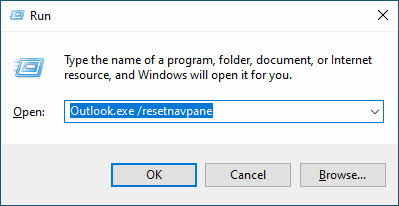
Tai atkuria naršymo sritį, ištaisydama klaidas „Aplankų rinkinio negalima atidaryti“.
6.1.2 /cleanviews jungiklis
- spauda "Windows + R
- Tipas Outlook.exe /cleanviews
- spauda įeiti
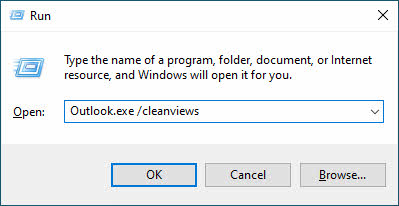
Tai atkuria visų aplankų rodinių numatytuosius nustatymus, pašalindama su rodiniais susijusias strigtis.
6.1.3 /atkurti aplankus Perjungti
- spauda "Windows + R
- Tipas „Outlook.exe“ /atkurti aplankus
- spauda įeiti
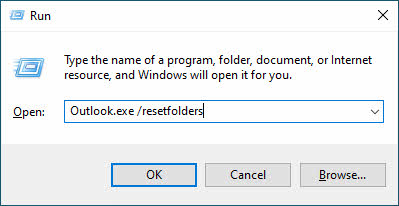
Tai atkuria trūkstamus numatytuosius aplankus, pvz., Gautieji, Išsiųstos ir Ištrintos.
6.1.4 Daugiau komandinės eilutės jungiklių
Žemiau pateikiami dar keli komandinės eilutės jungikliai, kuriuos galite išbandyti:
| Komanda | Naudojimas |
| Outlook / atkurti | Atkurkite profilį ir aplankus paskutinio sėkmingo paleidimo metu |
| Outlook /cleanprofile | Pašalinkite negaliojančius profilio raktus ir kur tinkama, iš naujo sukurkite numatytuosius registro raktus |
| Outlook /cleanpst | Paleiskite „Outlook“ naudodami naują švarų PST failą. Po to galite pabandyti atidaryti pradinį PST failą „Outlook“. |
6.2 Profilių valdymas
6.2.1 Naujų „Outlook“ profilių kūrimas
Kai esami profiliai yra nepataisomai pažeisti, naujų profilių kūrimas dažnai išsprendžia nuolatines problemas neprarandant serveriuose saugomų el. pašto duomenų.
6.2.2 Profilio perkėlimo strategijos
Prieš kurdami naujus profilius, eksportuokite svarbius nustatymus, pvz., parašus, taisykles ir pasirinktines formas, kad sutrumpintumėte konfigūravimo laiką.
6.2.3 Kelių profilių konfigūracija
Konfigūruokite „Outlook“, kad raginimas pasirinkti profilį būtų pateiktas ties „s“tartup, todėl galite lengvai išbandyti skirtingas konfigūracijas.
6.3 Biuro įrengimo remontas
Sugadintas „Office“ diegimas taip pat sukels gedimątarsaugiuoju režimu arba klaidos.
6.3.1 Greitas taisymo procesas
- Atviras valdymo pultas -> Programos ir funkcijos
- Suraskite ir pasirinkite "Microsoft Office or "Microsoft 365"
- Spauskite pokytis
- pasirinkti Greitas remontas
- Vykdykite nurodymus, kad užbaigtumėte remontą

6.3.2 Internetinio taisymo metodas
- Atlikite aukščiau nurodytus 1–3 veiksmus
- pasirinkti Internetinis remontas užuot
- Užtikrinkite interneto ryšį, kad galėtumėte atsisiųsti atnaujintus failus
- Skirkite papildomo laiko išsamiam remonto procesui

6.3.3 Visiškas pakartotinis diegimas
Kraštutiniu atveju visiškai pašalinkite „Office“ valdymo skydelyje arba naudodami „Microsoft“ pašalinimo įrankis , tada atlikite švarų diegimą.
6.4 Sistemos failų sugadinimo taisymas
- Atidarykite komandinės eilutės kaip administratoriaus
- Tipas SFC / scannow ir paspauskite įeiti
- Leiskite sistemos failų tikrintuvui baigti
- Raiškatariš naujo paleiskite kompiuterį ir dar kartą pabandykite saugiuoju režimu
Galite rasti mūsų Išsamus vadovas, kaip naudoti sfc /scannow.
6.5 Registro problemos
Registro sugadinimas taip pat gali neleisti paleisti saugiuoju režimutarapsvarstykite galimybę naudoti sistemos atkūrimą, kad grįžtumėte į ankstesnę darbinę būseną, arba kreipkitės profesionalios pagalbos dėl registro taisymo.
6.6 Duomenų failų taisymo sprendimai
Duomenų failų sugadinimas taip pat gali neleisti jumstar„Outlook“ veikimas saugiuoju režimu arba kitų problemų kilimas.
6.6.1 Integruotas „ScanPST.exe“ įrankis
Integruota „Outlook“ „ScanPST.exe“ įrankis gali ištaisyti nedidelius „Outlook PST“ failų pažeidimus.
6.6.2 Profesionalūs PST taisymo įrankiai
Kai „ScanPST“ neveikia arba negali apdoroti labai sugadintų failų, naudokite trečiosios šalies įrankį. PST remonto įrankis kuri suteikia pažangesnes atkūrimo galimybes.
6.6.3 Duomenų atkūrimo strategijos
Įgyvendinti įprastos atsarginių kopijų kūrimo strategijos ir apsvarstykite serveryje veikiančius el. pašto sprendimus, kad sumažintumėte duomenų praradimo riziką.
6.7 Įmonių aplinkos iššūkiai
6.7.1 Grupės politikos apribojimai
Įmonių grupės politika gali neleisti naudoti saugaus režimotarapribokite arba apribokite trikčių šalinimo parinktis. Dėl tinkamos diagnostikos derinkite veiksmus su savo IT skyriumi.ostic procedūros.
6.7.2 Tinklo autentifikavimo problemos
„Exchange“ serverio ryšio problemos gali trukdyti saugiojo režimo veikimui įmonės aplinkoje. Išbandykite neprisijungus arba naudodami skirtingus tinklo ryšius.
6.7.3 Alternatyvi diagnozėostic metodai
Kai saugusis režimas apribotas, naudokite „Outlook Web Access“, kad patikrintumėte serverio ryšį ir išskirtumėte kliento pusės problemas.
6.8 Versijoms būdingos problemos
6.8.1 „Microsoft 365“ aspektai
„Microsoft 365“ diegimuose gali būti skirtingi failų keliai arba atnaujinimo mechanizmai, kurie turi įtakos veikimui saugiuoju režimu. Patikrinkite teisingą vykdomojo failo kelią savo konkrečiam diegimui.
6.8.2 Klasikinės ir naujosios „Outlook“ skirtumai
Naujoji „Windows“ skirta „Outlook“ programa turi ribotas saugaus režimo funkcijas, palyginti su klasikine „Outlook“. Išsamiai trikčių šalinimui naudokite klasikinę „Outlook“.
6.8.3 Suderinamumo režimo nustatymai
Kai kurioms senesnėms sistemoms, norint tinkamai veikti saugiuoju režimu, gali reikėti pakoreguoti suderinamumo režimą. Dešiniuoju pelės mygtuku spustelėkite „Outlook“ vykdomąjį failą ir, jei reikia, pakoreguokite suderinamumo nustatymus.
6.9 „Microsoft“ palaikymo ir atkūrimo asistentas (SaRA)
parsisiųsti „Microsoft“ automatinė diagnostikaostic įrankis iš oficialios svetainės. „SaRA“ gali automatiškai nustatyti ir išspręsti daugelį „Outlook“ problemų.
7. Išėjimas iš saugaus režimo ir problemų prevencija ateityje
7.1 Kaip išeiti iš saugaus režimo
7.1.1 Normali raiškatart procesas
- Visiškai uždarykite „Outlook“
- Palaukite, kol bus baigti visi „Outlook“ procesai
- Star„Outlook“ naudodami įprastą spartųjį klavišą arba metodą
7.1.2 Įprasto veikimo užtikrinimas
Patikrinkite, ar pavadinimo juostoje nebėra užrašo „(Saugus režimas)“ ir ar užduočių juostos piktogramoje nėra šauktuko.

7.1.3 Užduočių tvarkyklės patikrinimas
- spauda Ctrl + Shift + Esc atidaryti užduočių tvarkyklę
- Patikrink procesai skirtukas visiems likusiems „Outlook“ procesams
- Prieš tęsdami, užbaikite visas užsitęsusias „Outlook“ užduotistarnormaliai skamba

7.2 Automatinio saugaus režimo problemos
7.2.1 Automatinio saugaus režimo supratimas
Kai „Outlook“ aptinka pasikartojančius starJei nepavyksta išspręsti šios problemos, programa gali automatiškai pereiti į saugųjį režimą, kad apsaugotų jūsų duomenis ir leistų atlikti pagrindinius trikčių šalinimo veiksmus.
7.2.2 Išjungtų elementų valdymas
- Eiti į filė -> Nustatymai -> Priedai
- pasirinkti Išjungti elementai nuo valdyti išskleidžiamasis
- Spauskite Go norėdami peržiūrėti automatiškai išjungtus komponentus
- Pasirinkite elementus, kuriuos norite vėl įjungti, jei žinoma, kad jie yra saugūs
7.2.3 Nuolatinio saugaus režimo S problemos sprendimastarvamzdis
Jei „Outlook“ ir toliau automatiškai atidaroma saugiuoju režimu, sistemingai išjunkite naujausius priedus, pataisykite „Office“ diegimą arba sukurkite naują vartotojo profilį, kad nutrauktumėte ciklą.
7.3 Prevencijos strategijos
7.3.1 Reguliarūs „Office“ atnaujinimai
Nuolat atnaujinkite „Office“ per filė -> „Office“ paskyra -> Atnaujinti Nustatymai -> Atnaujinti dabar siekiant išvengti žinomų problemų.

7.3.2 Priedų valdymo geriausia praktika
- Įdiekite tik patikimų tiekėjų priedus
- Reguliariai pašalinkite nenaudojamus priedus
- Pirmiausia išbandykite naujus priedus kontroliuojamoje aplinkoje
- Dokumentuokite priedų diegimus, kad būtų lengviau šalinti triktis
7.3.3 Atsarginių kopijų kūrimo ir priežiūros procedūros
- Periodiškai eksportuokite „Outlook“ nustatymus ir taisykles
- Palaikykite naujausią antivirusinę programinę įrangą
- Reguliariai atlikite disko valymą ir priežiūrą
- Stebėkite sistemos našumą po programinės įrangos diegimo
8. Ekspertų patarimai ir geriausia praktika
8.1 Diagnozėostic darbo eigos optimizavimas
Laikykitės sistemingo požiūrio į „Outlook“ trikčių šalinimą:
- Start naudojant paprasčiausią saugaus režimo metodą (Ctrl klavišas)
- Dokumentuokite visus simptomus ir klaidų pranešimus
- Išbandykite vieną sprendimą vienu metu
- Užsirašykite, kas veikia, o kas ne
- Prieš didelius pakeitimus sukurkite svarbių duomenų atsargines kopijas
8.2 Kada kreiptis profesionalios pagalbos
Susisiekite su IT palaikymo tarnyba arba „Microsoft“ technine pagalba, kai:
- Saugus režimas nuolat neveikiatart
- Įtariama, kad duomenų failai sugadinti
- Reikalingi registro pakeitimai
- Keli vartotojai susiduria su identiškomis problemomis
- Saugumo politikos riboja trikčių šalinimo parinktis
8.3 dažniausios klaidos, kurių reikia vengti
- Niekada nešalinkite priedų visam laikui trikčių šalinimo metu – verčiau juos išjunkite
- Visada kopijuokite PST failus prieš bandant remontuoti
- Venkite registro redagavimo be tinkamų žinių ir atsarginių kopijų
- Neignoruokite saugumo įspėjimų diegiant priedus
- Kruopščiai išbandykite sprendimus prieš paskelbiant, kad problemos išspręstos
9. DUK
K: Kuo skiriasi „Outlook“ saugusis režimas ir „Windows“ saugusis režimas?
A: „Outlook“ saugusis režimas veikia tik „Outlook“ programą, išjungdamas priedus ir pritaikymus, o „Windows“ ir kitos programos veiks įprastai. „Windows“ saugusis režimas veikia visą operacinę sistemą.tarsu minimaliu tvarkyklių ir paslaugų skaičiumi. Tai yra visiškai atskiros diagnostikos priemonėsostic režimai.
K: Ar prarasiu el. laiškus, jei naudosiu „Outlook“ saugųjį režimą?
A: Ne, naudojant „Outlook“ saugųjį režimą, jūsų el. laiškai nebus ištrinti. Laikinas tik saugusis režimas.rar„ily“ išjungia papildinius ir tinkinimus nepaveikdama jūsų el. pašto duomenų, kontaktų ar kalendoriaus elementų. Jūsų el. laiškai lieka saugiai saugomi jūsų duomenų failuose ir serveryje.
K: Ar galiu siųsti ir gauti el. laiškus „Outlook“ saugiuoju režimu?
A: Taip, visos pagrindinės el. pašto funkcijos išlieka pasiekiamos ir saugiuoju režimu. Galite įprastai rašyti, siųsti, gauti, skaityti ir tvarkyti el. laiškus. Taip pat galite pasiekti savo kalendorių ir kontaktus. Išjungti tik papildiniai ir išplėstiniai tinkinimai.
K: Kaip sužinoti, ar „Outlook“ veikia saugiuoju režimu?
A: „Outlook“ pavadinimo juostoje ieškokite „(Saugus režimas)“, kuris yra most matomas spustelėjus skirtuką „Failas“. „Outlook“ užduočių juostos piktogramoje taip pat matysite šauktuko perdangą. Be to, galite pastebėti, kad trūksta kai kurių papildinių mygtukų arba įrankių juostos tinkinimų.
K: Kodėl „Outlook“ automatiškai atsidaro saugiuoju režimu?
A: „Outlook“ automatiškai įsijungia į saugųjį režimą, kai aptinka pakartotinius stardiegimo gedimus ar strigimus. Ši apsaugos funkcija padeda pasiekti el. laiškus ir kartu išvengti tolesnių problemų. Norėdami tai išspręsti, nustatykite ir išjunkite probleminius priedus, pataisykite „Office“ diegimą arba sukurkite naują vartotojo profilį.
K: Ką daryti, jei neveikia klavišo „Ctrl“ metodas?
A: Pabandykite ilgiau laikyti nuspaudę Ctrl klavišą prieš ir po „Outlook“ sparčiojo klavišo spustelėjimo. Jei tai nepadeda, naudokite komandų vykdymo metodą – paspauskite „Windows“ + R ir įveskite „Outlook.exe /safe“. Arba pabandykite naudoti komandų eilutę arba sukurkite specialų saugaus režimo spartųjį klavišą.
K: Ar galiu naudoti „Outlook“ saugųjį režimą su „Exchange“ serverio paskyromis?
A: Taip, „Outlook“ saugusis režimas veikia su visų tipų paskyromis, įskaitant „Exchange“, „Microsoft 365“, IMAP ir POP3. Saugaus režimo funkcija nepriklauso nuo jūsų el. pašto serverio tipo ir padės išspręsti kliento pusės problemas, neatsižvelgiant į jūsų el. pašto paslaugų teikėją.
K: Ar mano priedai bus visam laikui ištrinti, kai juos išjungsiu saugiuoju režimu?
A: Ne, išjungus priedus saugiuoju režimu, jie neištrinami visam laikui. Jie tiesiog išjungiami laikinai.rarskirta trikčių šalinimui. Vėliau galite juos vėl įjungti po vieną per meniu „Papildiniai“. Niekada nenaudokite mygtuko „Pašalinti“, nebent norite visam laikui pašalinti papildinį.
K: Kiek laiko turėčiau likti „Outlook“ saugiuoju režimu?
A: Saugiuoju režimu likite tik tiek laiko, kiek reikia trikčių šalinimui. Kai nustatysite ir išsprendėte problemą (pvz., išjungsite probleminį papildinį), išeikite iš saugaus režimo ir tęskite.tarįprastai paleiskite „Outlook“. Saugus režimas yra diagnozavimo priemonėostic įrankis, neskirtas reguliariam kasdieniam naudojimui.
K: Ką daryti, jei „Outlook“ neveikia?tarnet saugiuoju režimu?
A: Jei saugusis režimas neveikiatart, išbandykite komandinės eilutės jungiklius, pvz., /resetnavpane arba /cleanviews. Paleiskite greitąjį arba internetinį „Office“ diegimo taisymą. Jei tai nepadeda, apsvarstykite galimybę sukurti naują vartotojo profilį, paleisti palaikymo ir atkūrimo asistento įrankį arba visiškai iš naujo įdiegti „Office“.
K: Ar saugu redaguoti „Windows“ registrą norint išspręsti „Outlook“ problemas?
A: Registro redagavimas yra rizikingas ir jį turėtų atlikti tik patyrę vartotojai, turintys tinkamas atsargines kopijas. Neteisingi registro pakeitimai gali sugadinti jūsų „Windows“ diegimą. Pirmiausia išbandykite visus kitus trikčių šalinimo metodus ir apsvarstykite galimybę kreiptis į specialistus dėl su registru susijusių sprendimų.
K: Ar galiu sukurti „Outlook“ nustatymų atsarginę kopiją prieš trikčių šalinimą?
A: Taip, prieš sprendžiant rimtesnes problemas, turėtumėte sukurti svarbių „Outlook“ duomenų atsarginę kopiją. Eksportuokite el. pašto taisykles, parašus ir pasirinktines formas pasirinkdami Failas -> Parinktys. Nukopijuokite PST failus į saugią vietą. Apsvarstykite galimybę eksportuoti kontaktus ir kalendoriaus elementus kaip papildomą apsaugą nuo duomenų praradimo.
K: Kuo skiriasi greitasis taisymas ir internetinis taisymas?
A: Greitasis taisymas naudoja jūsų kompiuteryje saugomus failus ir veikia greičiau, tačiau gali neišspręsti visų problemų. Internetinis taisymas atsisiunčia naujus failus iš „Microsoft“ serverių, užtrunka ilgiau, jam reikalingas interneto ryšys, tačiau jis suteikia išsamesnes taisymo galimybes labai sugadintoms diegimo vietoms.
K: Kodėl mano įmonės IT skyrius riboja prieigą saugiuoju režimu?
A: Įmonės politika gali riboti diagnostikąostic įrankiai, skirti užkirsti kelią neleistiniems sistemos modifikavimams ar saugumo rizikoms. Jūsų IT skyrius greičiausiai turi standartizuotas trikčių šalinimo procedūras ir gali tekti atlikti diagnostikąostpačios ics, kad būtų palaikoma atitiktis saugumo reikalavimams ir sistemos vientisumas.
10. Išvada
10.1 Svarbiausių išvadų santrauka
„Outlook“ saugusis režimas yra svarbi trikčių šalinimo priemonė, galinti išspręsti most Dažniausios „Outlook“ problemos. Svarbiausi veiksmai yra šie:
- Norėdami greitai pasiekti saugųjį režimą, naudokite Ctrl klavišo metodą
- Sistemingai išjunkite priedus, kad nustatytumėte konfliktus
- Taikykite pažangius metodus, kai paprasti sprendimai neveikia
- Dokumentuokite savo trikčių šalinimo procesą, kad galėtumėte jį peržiūrėti ateityje
- Įgyvendinkite prevencijos strategijas, kad sumažintumėte būsimas problemas
10.2 Tolesni veiksmai vartotojams
Išsprendę neatidėliotinas problemas, sutelkite dėmesį į prevenciją – nuolat atnaujinkite „Office“, atidžiai tvarkykite priedus ir reguliariai kurkite atsargines kopijas. Užmegzkite ryšį su IT palaikymo komanda, jei kyla sudėtingų įmonės aplinkos problemų.
10.3 Papildomi ištekliai ir palaikymo galimybės
Jei reikia papildomos pagalbos:
- Oficiali „Microsoft“ palaikymo dokumentacija
- Palaikymo ir atkūrimo asistento (SaRA) įrankis
- „Microsoft“ bendruomenės forumai
- Jūsų organizacijos IT pagalbos tarnyba
- Profesionalios duomenų atkūrimo paslaugos kritinėse situacijose
Atminkite, kad „Outlook“ saugusis režimas yra diagnozuojamas.ostic įrankis, o ne nuolatinis sprendimas. Naudokite jį problemoms nustatyti, tada atlikite tinkamus pataisymus, kad atkurtumėte normalų veikimą.
Apie Autorius:
Xiu Xing yra patyręs IT specialistas, turintis daugiau nei 8 metų patirtį įmonių el. pašto sistemų ir „Microsoft Office“ trikčių šalinimo srityje. Jis padėjo tūkstančiams vartotojų išspręsti sudėtingas „Outlook“ problemas įvairiose įmonių aplinkose.
Xiu specializuojasi el. pašto sistemų perkėlimo, duomenų atkūrimo ir produktyvumo programinės įrangos optimizavimo srityse. Jo praktinė patirtis apima „Exchange Server“ diegimo valdymą, MAPI ryšio problemų šalinimą ir patikimų atsarginių kopijų kūrimo strategijų, skirtų kritiškai svarbioms el. pašto sistemoms, įgyvendinimą.
Rašydamas techninius straipsnius, Xiu yra įsipareigojęs sudėtingus IT sprendimus padaryti prieinamus kasdieniams vartotojams. Jis nuolat seka naujausias „Office 365“ ir „Exchange Online“ naujoves bei besiformuojančias el. pašto technologijas. Kai Xiu nespręs el. pašto paslapčių, jis mėgsta dalytis praktiniais techniniais patarimais, kurie padeda žmonėms dirbti efektyviau.
Turite klausimų apie šį vadovą arba reikia papildomos pagalbos dėl „Outlook“ problemų? Xiu mielai jus nustebins. atsiliepimai ir pasiūlymai už šių trikčių šalinimo išteklių tobulinimą.