
Nepageidaujami tušti „Word“ dokumento puslapiai sugadins formatavimą ir užims daugiau vietos. Norėdami pašalinti šiuos tuščius puslapius, galite vadovautis šiuo 6 metodu.
Retkarčiais galite susidurti su šia problema: „Word“ dokumento viduryje arba pabaigoje atsiranda tuščių puslapių, kurie trukdo tinkamai formatuoti dokumentą. Paprastai dokumente gali būti rankinių puslapių lūžių, skyrių lūžių ar kitų elementų. O tušti puslapiai yra most dažnai sukelia puslapio lūžiai. Iš tiesų, yra keletas skirtingų būdų, kaip pašalinti tuščius puslapius. Ir pirmas žingsnis yra išsiaiškinti, kodėl jūs gaunate tą tuščią puslapį. Vadovaukitės šiuo straipsniu, nesunkiai pašalinsite nepageidaujamus tuščius puslapius.
1 būdas: paspauskite „Backspace“ arba „Delete“
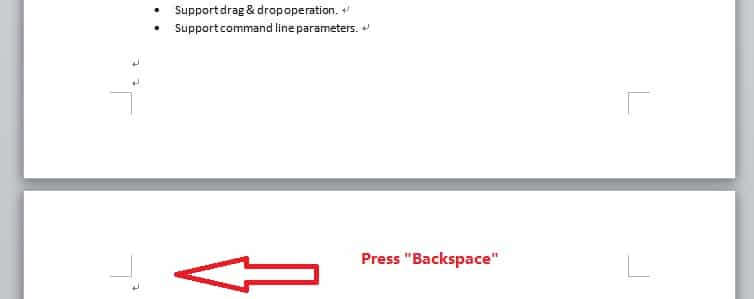
Norėdami pašalinti tuščius puslapius, atsiradusius dėl puslapių lūžių, lengviausia ir most Pagrindinis sprendimas yra paspausti „Backspace“ arba „Delete“ klaviatūroje.
Klavišas „Backspace“ ištrins turinį atgal, todėl jums reikia:
- Užveskite žymeklį ant puslapio po nepageidaujamas tuščias puslapis.
- Ir paspauskite „Backspace“ klavišą, kol bus pašalintas tuščias puslapis.
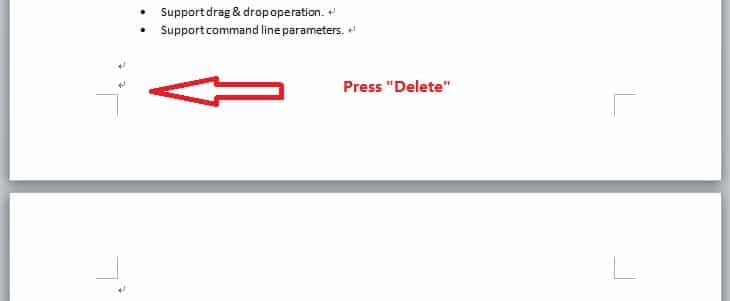
Mygtukas „Ištrinti“ ištrins turinį pirmyn, todėl jums reikia:
- Užveskite žymeklį ant puslapio prieš nepageidaujamas tuščias puslapis.
- Ir paspauskite mygtuką „Ištrinti“, kol bus pašalintas tuščias puslapis.

2 būdas: ištrinkite kelis ištisinius tuščius puslapius
Gali reikėti kelis kartus paspausti „Backspace“, kad pašalintumėte kelis ištisinius tuščius puslapius. Tačiau yra paprastesnis būdas tai padaryti.
- Spustelėkite nepageidaujamų tuščių puslapių pradžioje, laikykite nuspaudę klavišą „Shift“, tada slinkite žemyn ir spustelėkite šių tuščių puslapių pabaigoje.
- Kai jaučiate, kad norite ištrinti pasirinktus tuščius puslapius, paspauskite klaviatūros klavišą „Ištrinti“.
3 būdas: ištrinkite paskutinį tuščią puslapį
Jei nepageidaujamas tuščias puslapis yra dokumento pabaigoje, galite peržiūrėti šį metodą, kad jį pašalintumėte.
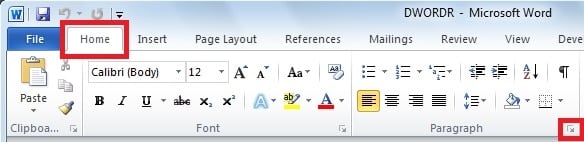
- Užveskite žymeklį ant paskutinio puslapio ir spustelėkite skirtuką „Pagrindinis“, tada spustelėkite dialogo lango paleidimo priemonę „Pastraipa“.

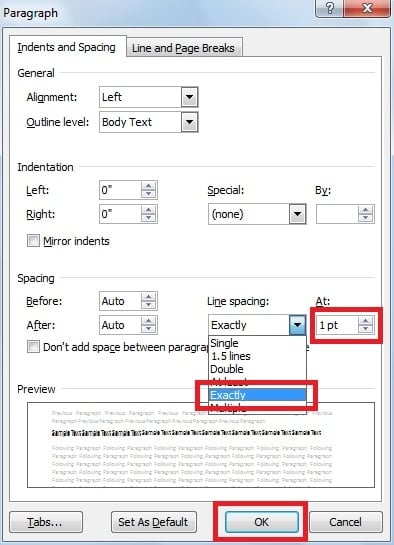
- Tolesniame dialogo lange spustelėkite išskleidžiamąjį sąrašą, esantį skiltyje „Eilučių tarpas“, kad pasirinktumėte „Tiksliai“, o skiltyje „At“ pasirinkite „1 pt“. Taip padarius tuščias puslapis dokumento gale išnyks.

4 būdas: ištrinkite puslapio lūžius rodinyje „Juodraštis“.
Paprastai savo puslapiuose nematome simbolių „Puslapio lūžis“. Tačiau taip pat galime pasirinkti juos vizualizuoti ir ištrinti.
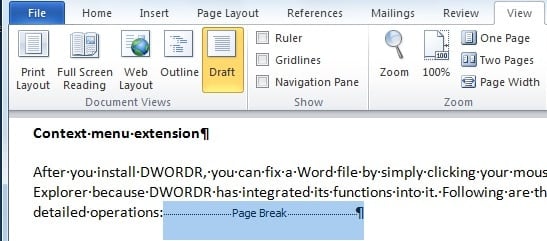
- Eikite į skirtuką „Rodinys“, tada spustelėkite „Juodraštis“ grupėje „Dokumentų rodiniai“.

- Rodinyje „Juodraštis“ matome simbolį „Puslapio pertrauka“. Pasirinkite jį ir paspauskite klavišą „Backspace“ arba „Delete“, kad jį pašalintumėte. Tokiu būdu, kai grįšite į „Spausdinimo išdėstymo“ rodinį, tušti puslapiai bus pašalinti.


5 būdas: pašalinkite kelis puslapių lūžius
Jei dokumente yra daug atskirtų puslapių lūžių, gali būti sunku ir užtrukti juos ištrinti po vieną. Vietoj to galite naudoti „Word“ funkciją „Pakeisti“, kad pašalintumėte juos paketais.
- Skirtuke „Pagrindinis“ spustelėkite „Pakeisti“.

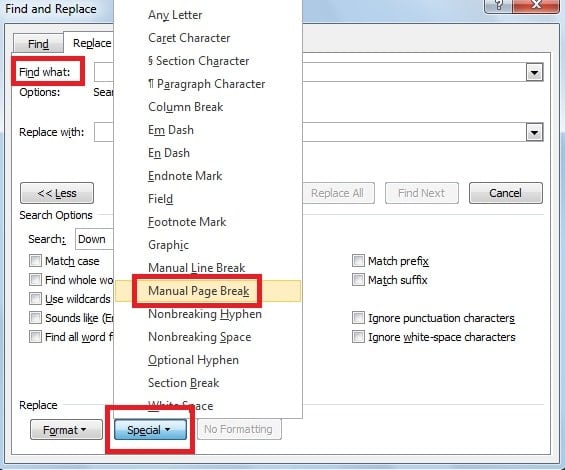
- „Word“ rodo dialogo „Rasti ir pakeisti“ puslapį „Pakeisti“. Lauke „Rasti ką“ spustelėkite „Ypatingas“, tada pasirinkite „Rankiniai puslapių lūžiai“.

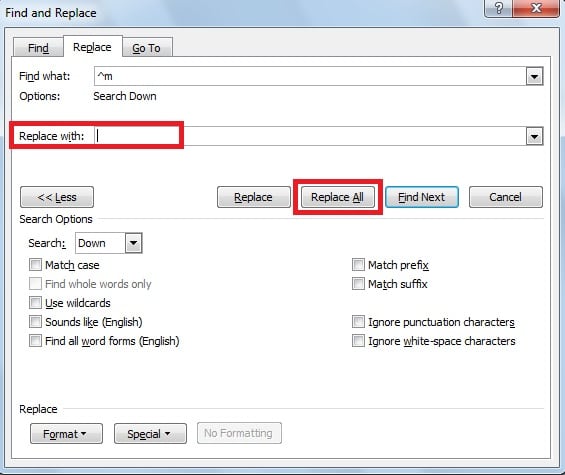
- Ir nieko neįveskite laukelyje „Pakeisti į“. Ir tada spustelėkite „Pakeisti viską“.


6 būdas: problemų su lentelėmis paskutiniame puslapyje
Kartais „Word“ dokumento pabaigoje gali būti lentelė. Pagal numatytuosius nustatymus „Word“ automatiškai įterps pastraipos lūžį, kurios pabaigoje bus tuščias puslapis. Norėdami ištrinti šią papildomą pastraipos lūžį, vienas iš paprastų būdų yra sumažinti paraštes. Atlikę šiuos du veiksmus:
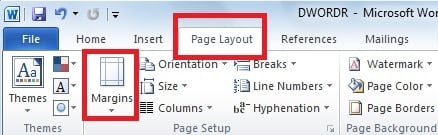
- Skirtuke „Puslapio išdėstymas“ spustelėkite išskleidžiamąją rodyklę „Paraštės“, esančioje grupėje „Puslapio sąranka“.

- Sąraše raskite tinkamą paraštę, kad tuščias puslapis išnyktų. Be to, galite pasirinkti tinkinti paraštes.

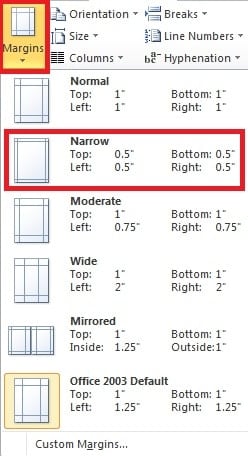
Arba taip pat galite koreguoti lentelės dydį, kad ji būtų itin maža, kad nebūtų rodomas naujas tuščias puslapis.
Greitai pataisykite sugadintą žodį
Žodžiu mes galime lengvai atsikratyti nepageidaujamų tuščių puslapių. Be to, „Word“ yra galingas įrankis, skirtas mums sukurti norimą dokumentą. Deja, Word dažnai kenčia nuo virusų ar kitų atakų. Atsižvelgiant į tai, primygtinai rekomenduoju pasitelkti pažengusiojo pagalbą doc remontas įrankis, kuriuo siekiama atkurti sugadintą „Word“ failą naudojant santykinai aukštą atkūrimo greitį.
Autoriaus įvadas
Kelly Zhao yra duomenų atkūrimo ekspertė DataNumen, Inc., kuri yra pasaulyje duomenų atkūrimo technologijų lyderė, įskaitant Excel atkūrimas bei pdf programinės įrangos gaminių taisymas. Norėdami gauti daugiau informacijos, apsilankykite WWW.datanumen.com