
Norėdami sukurti aposter ar reklamjuostę programoje „Word“, jums taip pat reikia patrauklaus fono, kad jis būtų vizualiai patrauklesnis. Šiame straipsnyje pateiksime keletą naudingų nurodymų.
Kad jūsų postKad būtų patrauklesnis ir įdomesnis, savo Word tekstui galite pritaikyti kai kuriuos nestandartinius efektus, kaip minėjome ankstesniame straipsnyje.Kaip pritaikyti efektus tekstui, kad sukurtumėte patrauklų PostTavo Žodyje“. Be to, naudodami fono paveikslėlį, dokumentą galite padaryti vizualiai patrauklesnį. Užuot spausdinę puslapius paprastu baltu fonu, galime pridėti prie jo fono paveikslėlį, kad jis būtų spalvingesnis ir patrauklesnis. Šiame straipsnyje daugiausia bus kalbama apie 2 būdus, kaip tai padaryti.
1 būdas: įterpkite paveikslėlį į puslapį ir sureguliuokite jį rankiniu būdu
Pirma, vienas iš būdų yra pakoreguoti paveikslėlį, kurį įterpiame rankiniu būdu, kol jis pasklis visame Word puslapyje. Galiausiai galime gauti tokį puslapį: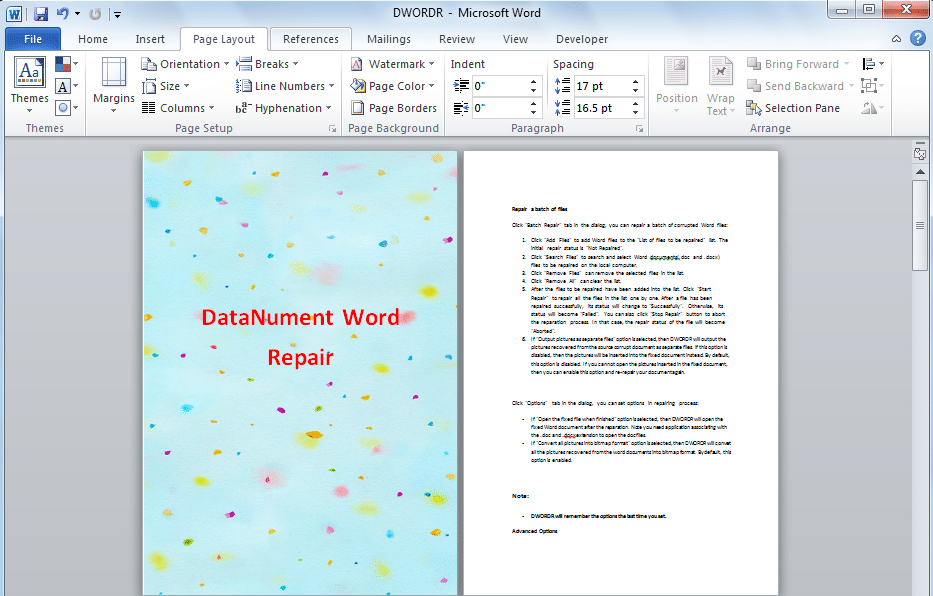
Norėdami tai padaryti, galite atlikti šiuos veiksmus.
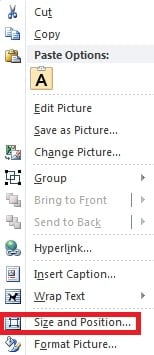
- Pirmiausia dešiniuoju pelės mygtuku spustelėkite įterptą paveikslėlį, tada pasirinkite „Dydis ir padėtis“.

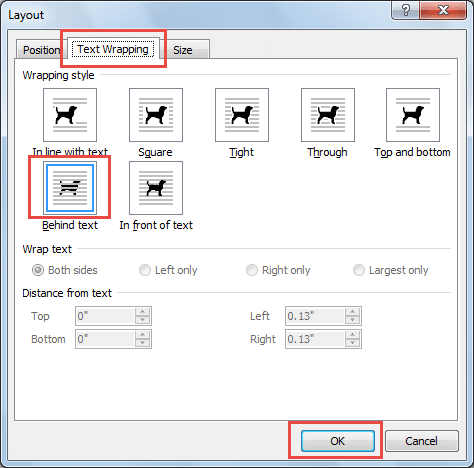
- Perjunkite į puslapį „Teksto vyniojimas“ ir „Už teksto įterpimo stilių“ pasirinkite „Už teksto“. Ir tada spustelėkite „Gerai“.

- Galiausiai rankiniu būdu sureguliuokite nuotraukos dydį, kol jis pasiskirstys visame puslapyje. O jei paveikslėlis nebereikalingas, tiesiog spustelėkite puslapį ir paspauskite „Ištrinti“, kad jį pašalintumėte.
2 būdas: užpildykite visų puslapių foną paveikslėliu
Kitas būdas yra pakeisti savo puslapių užpildymo efektus, kad puslapio fonas būtų užpildytas pasirinkta nuotrauka: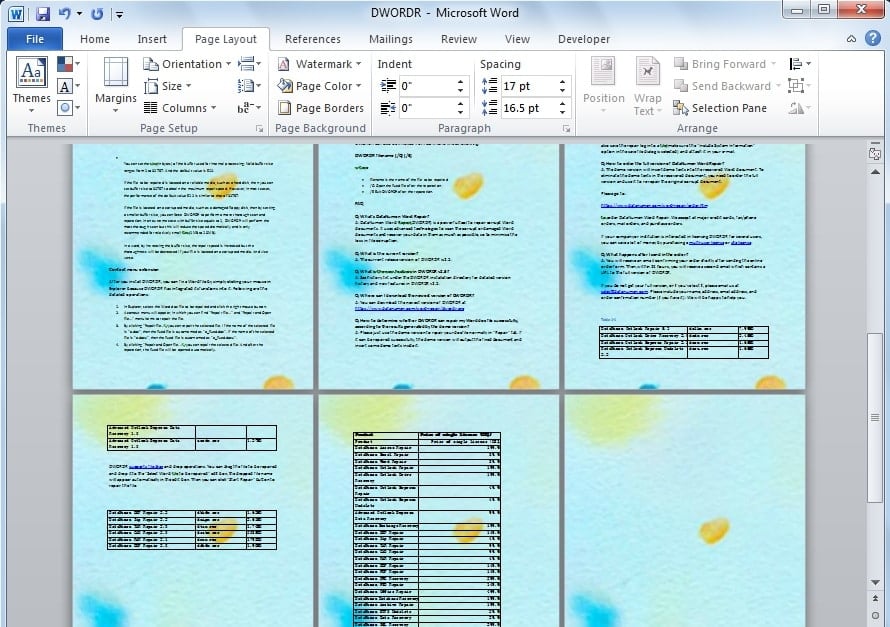
Norėdami tai padaryti, galite atlikti šiuos veiksmus.
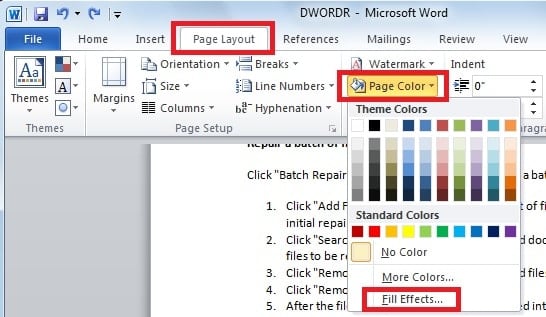
- Spustelėkite skirtuką „Puslapio išdėstymas“, spustelėkite „Puslapio spalva“, grupėje „Puslapio fonas“, tada pasirinkite „Užpildymo efektai“.

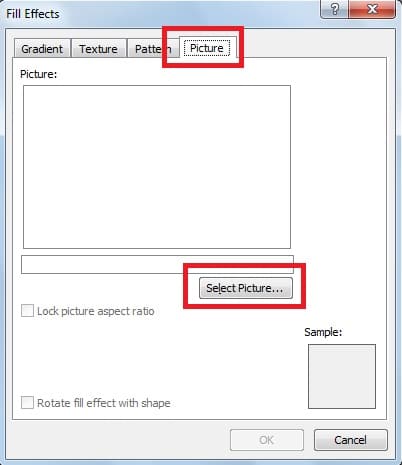
- Pasirodo dialogo langas, eikite į skirtuką „Paveikslėlis“ ir spustelėkite „Pasirinkti paveikslėlį“. Čia galite pasirinkti paveikslėlį, kurį norite įterpti. Tokiu būdu paveikslėlį nustatysime kaip visų dokumento puslapių foną.

2 aukščiau pateiktų metodų palyginimas
Norėdami intuityviau palyginti šiuos du metodus, šioje lentelėje išvardijome panašumus ir skirtumus.
| Panašumai | Skirtumai | |
| Metodas 1 | 1. Abu metodai leidžia paveikslėliui pasklisti visame puslapyje.
2. Be to, abu leidžia redaguoti paveikslėlių tekstą |
1. Paveikslėlį puslapyje galime koreguoti kaip norime.
2. Paveikslėlis, kurį įterpsime, pasklis tik per tą puslapį. 3. Paveikslėlis, kurį įterpiame, netrukdo kitoms dokumento lentelėms. |
| Metodas 2 | 1. Word automatiškai išklos paveikslėlį, kurį įterpiame, ir negalime jo koreguoti rankiniu būdu.
2. Paveikslėlis, kurį įterpsime, bus nustatytas kaip visų puslapių fonas. 3. Paveikslėlis, kurį įterpsime, bus sukrautas ant kitų dokumento lentelių. |
Užkirsti kelią Word duomenų praradimui
Kaip minėta, galime padaryti ir savo poster vizualiai patrauklesnis pridėjus fono paveikslėlį. Tačiau net ir tokia plačiai naudojama programinė įranga kaip „Word“ gali būti jautri šnipinėjimo programoms ar virusų atakoms, dėl kurių bus prarasti svarbūs duomenys. Nors kai kuriems vartotojams duomenų praradimas gali būti labai brangus, tuomet galite pasinaudoti galingu išoriniu įrenginiu žodžių taisymas įrankis, kuris atgaus jūsų lost duomenis akimirksniu.
Autoriaus įvadas
Kelly Zhao yra duomenų atkūrimo ekspertė DataNumen, Inc., kuri yra pasaulyje duomenų atkūrimo technologijų lyderė, įskaitant Excel atkūrimas bei pdf programinės įrangos gaminių taisymas. Norėdami gauti daugiau informacijos, apsilankykite WWW.datanumen.com