
„Outlook“ leidžia mums pažymėti pranešimus, kad primintų, kad reikia elgtis vėliau. Kažkas taip pat nori priklijuoti pažymėtus pranešimus el. pašto sąrašo viršuje. Čia yra metodas.
Esu įpratęs žymėti žinutes, kurias ketinu spręsti vėliau. Be to, aš taip pat norėčiau naudoti vėliavėlę, kad pažymėčiau kai kuriuos specialius el. Apibendrinant, pažymėti pranešimai yra labai svarbūs mano „Outlook“. Todėl noriu juos klijuoti el. pašto sąrašo viršuje, kad galėčiau greitai juos pasiekti. Jei jus tai taip pat domina, mano sprendimai dalijami taip.
Sugrupuokite visus el. laiškus pagal vėliavos būseną
- Norėdami pradėti, eikite į skirtuką „Rodymas“ ir spustelėkite mygtuką „Rodinio nustatymai“, esantį juostoje „Dabartinis rodinys“.
- Tada iššokančiajame dialogo lange spustelėkite mygtuką „Grupuoti pagal“.
- Kitame naujame dialogo lange turėtumėte panaikinti žymėjimą „Automatiškai sugrupuoti...“
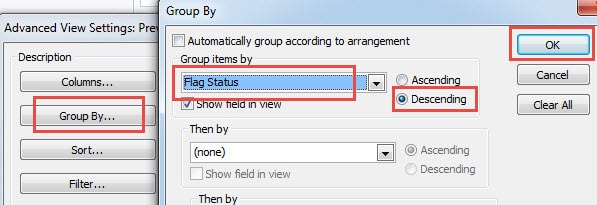
- Ant etiketės „Grupuoti elementus pagal“ spustelėkite rodyklę žemyn ir išskleidžiamajame sąraše pasirinkite „Žymėjimo būsena“.
- Kalbant apie rūšiavimo tvarką, rekomenduoju pasirinkti „Mažėjimo tvarka“.
- Galiausiai spustelėkite „Gerai“ seriją, kad grįžtumėte į „Outlook“.
Slėpti užbaigtus pažymėtus pranešimus
Spustelėjus vėliavėlę pranešimas bus pažymėtas kaip baigtas. Tačiau baigtas vis dar užima viršūnę. Tokiu atveju galite jį dešiniuoju pelės mygtuku spustelėti ir pasirinkti parinktį „Išvalyti vėliavą“. Arba galite paslėpti užbaigtą pažymėtą pranešimą.
- Norėdami pradėti, skirtuke „Rodymas“ spustelėkite „Nustatymai“.
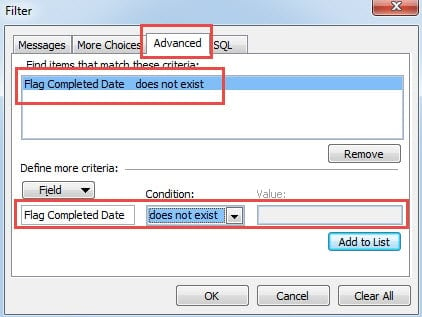
- Tada naujame dialogo lange spustelėkite mygtuką „Filtruoti“.
- Kitame dialogo lange pereikite į skirtuką „Išplėstinė“.
- Lauke įveskite „Vėliavos užbaigimo data“. Sąlytyje pasirinkite „Neegzistuoja“. Vertės laukas bus automatiškai pilkas. Spustelėkite mygtuką „Pridėti į sąrašą“.

- Galiausiai spustelėkite keletą „Gerai“, kad grįžtumėte į „Outlook“.
Sukurkite pažymėtų pranešimų paieškos aplanką
Be to, kas išdėstyta aukščiau, taip pat patartina sukurti specialų pažymėtų pranešimų paieškos aplanką. Tiesą sakant, šis metodas yra daug lengvesnis.
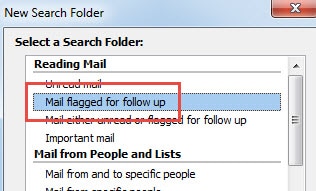
- Spustelėkite „Paieškos aplankas“ ir pasirinkite „Naujas paieškos aplankas“.
- Kitame dialogo lange pasirinkite „Paštas pažymėtas tolesniam darbui“ ir spustelėkite „Gerai“.

Tada visi pažymėti pranešimai bus nukopijuoti į šį aplanką. Jei pažymėsite jį kaip užbaigtą, jis išnyks iš šio aplanko. Bet vis tiek galite jį patikrinti pradiniame aplanke.
Kaip atkurti pažeistus „Outlook“ failus
Labai gaila, kad „Outlook“ yra pažeidžiama korupcijos. Todėl reguliariai daryti atsarginę kopiją būtina. Tačiau jei atsarginės kopijos neapima jūsų naujausių duomenų, jūs neturite kito pasirinkimo, kaip naudoti trečiosios šalies programinę įrangą, pvz., DataNumen Outlook Repair. Tai gali atkurti Outlook failus per kelias sekundes sumažinant duomenų sugadinimą.
Autoriaus įvadas:
Shirley Zhang yra duomenų atkūrimo ekspertė DataNumen, Inc., kuri yra pasaulyje duomenų atkūrimo technologijų lyderė, įskaitant sql atkūrimas ir „Outlook“ taisymo programinės įrangos produktai. Norėdami gauti daugiau informacijos, apsilankykite WWW.datanumen.com