
„Excel“ darbalapiai leidžia geriau klasifikuoti ir tvarkyti statistiką. Todėl šiandien šiame straipsnyje rekomenduojame „Excel“ patarimus, kaip įvesti pasikartojančias stulpelių antraštes.
Kiekviename „Excel“ darbalapyje galite įvesti savo duomenis ir informaciją. Kartais Excel faile reikia nustatyti kelis panašius darbalapius. Pavyzdžiui, šiame paveikslėlyje matote, kad iš viso yra 6 klasės.
Ir dabar kiekvienai klasei reikia įvesti septynių dalykų balus. Ir jūs turite įvesti temų pavadinimus į stulpelio antraštę. Vienas iš būdų yra pridėti po vieną, o tai iš tikrųjų yra labai varginantis darbas. Taigi čia pateikiame „Excel“ patarimus, kaip „Excel“ įvesti pasikartojančias stulpelių antraštes.
Sukurti darbalapio grupę
Tokiu būdu pirmiausia turite sukurti darbalapio grupę. Ir toliau pateikiami žingsniai.
- Uždėkite pelę ant bet kurio lapo.
- Dešiniuoju pelės mygtuku spustelėkite.
- Naujame išskleidžiamajame meniu spustelėkite „Pasirinkti visi lapai“.
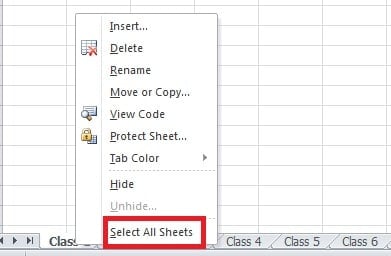
Ir tada pamatysite tokią sąsają:
Tai reiškia, kad sukūrėte grupę.
- Ir atlikę šiuos veiksmus, langeliuose galite įvesti subjektų pavadinimus.

- Dešiniuoju pelės mygtuku spustelėkite darbalapio grupės sritį.
- Pasirinkta „Išgrupuoti lapus“. Ir tada visi lapai tampa savarankišku darbalapiu.


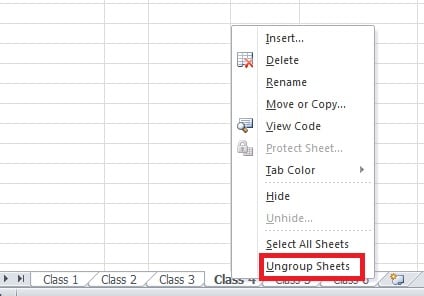
Atlikę visus šiuos veiksmus, galite patikrinti. Kituose darbalapiuose yra visi pavadinimai. Jums tereikia vieną kartą įvesti informaciją.
Nukopijuokite ir įklijuokite darbalapį
Tai dar vienas patarimas, kaip įvesti tą pačią informaciją į kelis darbalapius. Ir iš pradžių reikia tik vieno darbalapio.
- Įveskite informaciją į darbalapį.
- Dešiniuoju pelės mygtuku spustelėkite šį darbalapį.
- Iššokančiajame meniu pasirinkite parinktį „Perkelti arba kopijuoti“.

- Naujame lange pasirinkite parinktį „Sukurti kopiją“.
- Spustelėkite "Gerai".

- Ir tada pasirodo naujas darbalapis. Šiame darbalapyje yra ta pati informacija kaip ir pirmajame.


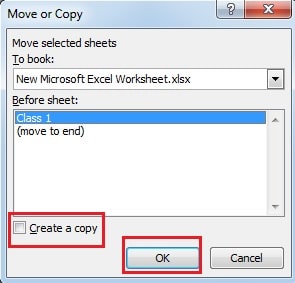

Tada galite pakeisti darbalapio pavadinimą ir vilkti jį, kad įvertintumėte tvarką. Norėdami sukurti visus šešis klasės darbalapius, turite pakartoti penkis kartus. „Excel“ patarimai, kaip įvesti pasikartojančias stulpelių antraštes, yra labai patogūs ir patogūs.
Kaip elgtis su „Excel“ duomenų korupcija
Susidūrę su „Excel“ failų sugadinimu, instinktyviai pagalvosite apie įvairius failų atkūrimo būdus. Tačiau dažniausiai nepavyks atkurti prarastų duomenų arba netgi pabloginsite situaciją. Todėl galite kreiptis į trečiosios šalies programinę įrangą. atkurti Excel. Be to, sėkmės rodiklis yra labai didelis.
Autoriaus įvadas:
Anna Ma yra duomenų atkūrimo ekspertė DataNumen, Inc., kuri yra pasaulyje duomenų atkūrimo technologijų lyderė, įskaitant žodžio atkūrimas ir „Outlook“ taisymo programinės įrangos produktai. Norėdami gauti daugiau informacijos, apsilankykite WWW.datanumen.com