
Šiame straipsnyje sužinosite, kaip sukurti darbalaukio nuorodą į dažnai tikrinamą aplanką programoje „Outlook“. Tai leis jums greitai pasiekti tikslinį aplanką.
Prieš pradėdamas kasdienį darbą, visada įpratęs patikrinti savo „Outlook“ užduotis. Atsižvelgdamas į šias užduotis, galiu sudaryti dienos tvarkaraštį. Tokioje situacijoje aš dažnai sukuriu darbalaukio nuorodą į „Outlook“ užduočių aplanką. Toliau pateikiami mano sprendimai. Galite ja pasinaudoti, norėdami sukurti nuorodas ir į kitus aplankus.
Sukurkite darbalaukio nuorodą į „Outlook Tasks“.
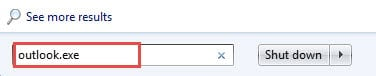
- Pradžioje turėtumėte eiti į „Windows“ meniu „Pradėti“. Paieškos lauke įveskite „Outlook.exe“. Pamatysite „Outlook“ programą.
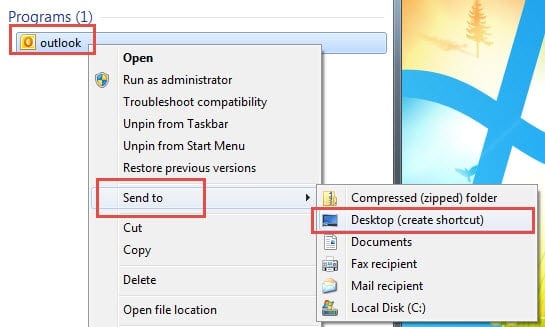
- Tada dešiniuoju pelės mygtuku spustelėkite jį ir pasirinkite „Siųsti“ ir „Darbalaukis (sukurti nuorodą)“.
- Eikite į „Windows“ darbalaukį. Dešiniuoju pelės mygtuku spustelėkite nuorodą ir pasirinkite „Ypatybės“.
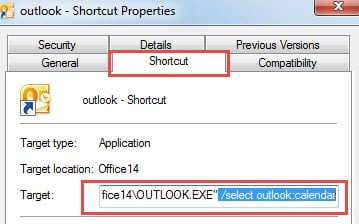
- Atsidarys naujas dialogo langas, kuriame nuorodų skirtuke turėtumėte rasti laukelį „Paskirties vieta“. Tai yra „Outlook.exe“ kelias.
- Turėtumėte perkelti žymeklį į kelio pabaigą. Tada paspauskite tarpo klavišą ir įveskite /select: perspektyvos užduotys už jo.

- Galiausiai spustelėkite „Gerai“. Dukart spustelėkite „Outlook“ nuorodą ir „Outlook“ atsidarys puslapyje „Užduotys“.
Nurodykite aplanką per /pasirinkite komandinė eilutė yra labai paprasta. Toliau pateikiamos kelios bendros taisyklės.
- Jei aplankas yra pagrindinis aplankas, galite tiesiog naudoti /select: perspektyvos užduotys
- Jei aplanko pavadinimą sudaro tarpai, pavadinimą turėtumėte naudoti kabutėse, pvz., /select: „Outlook Ištrinti elementai“.
- Jei aplankas yra poaplankis, galite taikyti pasvirąjį brūkšnį, pvz /select: outlook Gautieji/Test.
Pakeiskite nuorodos piktogramą
Nepriklausomai nuo to, į kurį aplanką nuoroda nurodo, jo piktograma yra numatytasis „Outlook“ logotipas. Todėl, norėdami atskirti jį nuo „Outlook“ programos, turėtumėte pakeisti jos piktogramą. Galite atlikti toliau nurodytus veiksmus.
- Norėdami pradėti, dešiniuoju pelės mygtuku spustelėkite nuorodą ir pasirinkite „Ypatybės“.
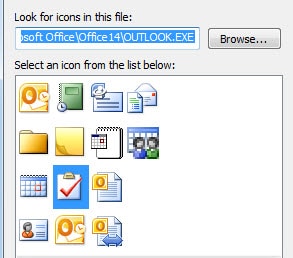
- Tada kitame lange, esančiame skirtuke „Spartusis klavišas“, turėtumėte rasti ir spustelėti mygtuką „Keisti piktogramą“.
- Tada pasirodys naujas dialogo langas. Galite pamatyti visas galimas piktogramas. Pasirinkite vieną iš jų, kaip jums patinka.

- Galiausiai spustelėkite „Gerai“.
Daugiau dėmesio skirkite „Outlook“ klaidoms
Jei ilgą laiką esate nuolatinis „Outlook“ vartotojas, tikriausiai susidūrėte su daugybe klaidų. Atsižvelgdami į juos, geriau dėti pastangas jas išspręsti, o ne nepastebėti. Be to, susidūrę su rimta korupcija, turėtumėte pasinaudoti įvairiapusiškumu Outlook atkūrimas įrankis kaip DataNumen Outlook Repair. Jis gali greitai pataisyti ir vieną failą, ir failų bloką.
Autoriaus įvadas:
Shirley Zhang yra duomenų atkūrimo ekspertė DataNumen, Inc., kuri yra pasaulyje duomenų atkūrimo technologijų lyderė, įskaitant sql atkūrimas ir „Outlook“ taisymo programinės įrangos produktai. Norėdami gauti daugiau informacijos, apsilankykite WWW.datanumen.com