
„Excel“ diagrama užims didelę „Excel“ sąsajos sritį. Todėl galite naudoti nedidelę diagramą, vadinamą sparkline, kad atspindėtumėte duomenų tendenciją.
Galite sukurti sparkline langelyje ir ši grafika neužims didelės sąsajos srities. Pavyzdžiui, dabar reikia rodyti pardavimo apimties tendenciją, šiame darbalapyje galite naudoti sparkline.

Pridėkite „Sparkline“.
- Spustelėkite langelį, kuriame norite įdėti sparkline.
- Tada juostelėje spustelėkite skirtuką „Įterpti“.
- Tada spustelėkite mygtuką „Line“ juostelės „Sparklines“ srityje.
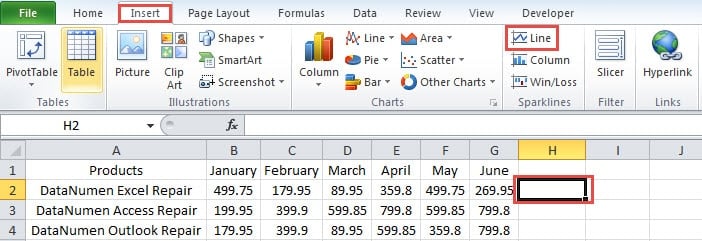
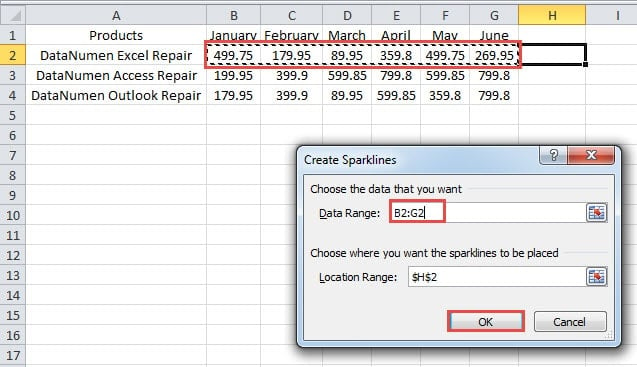
- Tada pamatysite langą „Sukurti Sparklines“. Čia įveskite duomenų diapazoną į teksto laukelį. Diapazoną galite įvesti rankiniu būdu arba naudoti pelę, kad pasirinktumėte sritį.

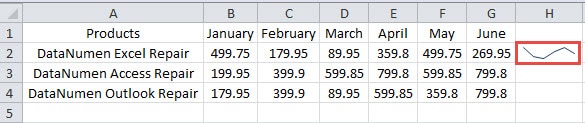
- Po to lange spustelėkite „Gerai“. Todėl ląstelėje atsiras sparkline.

- Pakartokite pirmiau nurodytus veiksmus ir sukurkite blizgučius kitiems produktams. Be to, galite naudoti užpildymo rankenėlę, kad pridėtumėte blizgučių.

Modifikuokite „Sparkline“.
Pamatysite, kad sparkline yra šiek tiek maža. Taip pat galite juos modifikuoti, kad būtų geriau.
- Pakeiskite langelių plotį ir aukštį, kad šiose ląstelėse padidėtų blizgučiai.

- Pasirinkite langelį su linija.
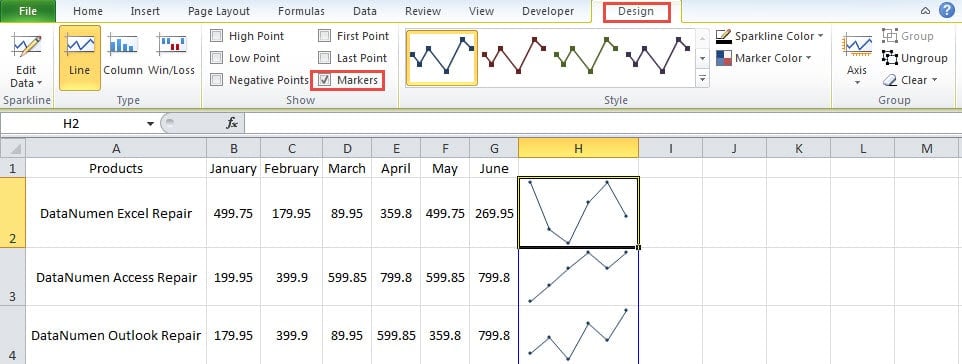
- Juostelėje spustelėkite skirtuką „Dizainas“.
- Tada įrankių juostoje pažymėkite parinktį „Žymekliai“. Taigi, žymekliai atsiras sparklelines. Todėl tose eilutėse aiškiai matosi tendencija.

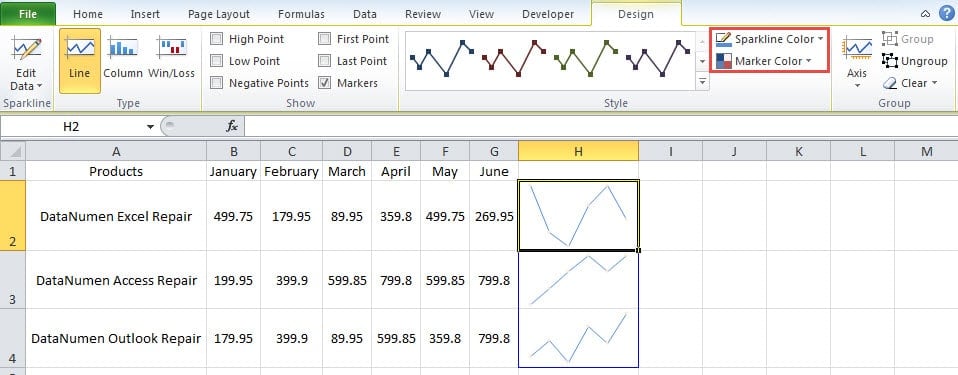
- Jei norite pakeisti stilių, galite jį nustatyti ir įrankių juostoje. Įrankių juostos stiliaus srityje galite pakeisti sparklines stilių. Be to, spalvą galite pakeisti dviejose parinktyse „Sparkline Color“ ir „Marker Color“.

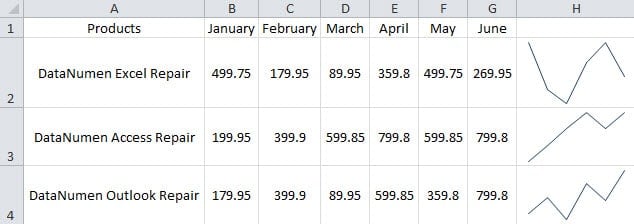
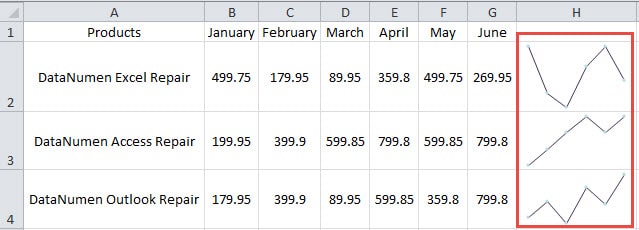
Žemiau esančiame paveikslėlyje taip pat rodome skirtingą šių linijų stilių.
Ištrinkite Sparkline
Negalite ištrinti sparkline programoje „Excel“ paspausdami klaviatūros mygtuką „Ištrinti“. Turite naudoti „Excel“ įrankių juostos funkciją.
- Spustelėkite langelį, kurį norite ištrinti.
- Tada juostelėje spustelėkite mygtuką „Dizainas“.
- Tada spustelėkite mygtuką „Išvalyti“.

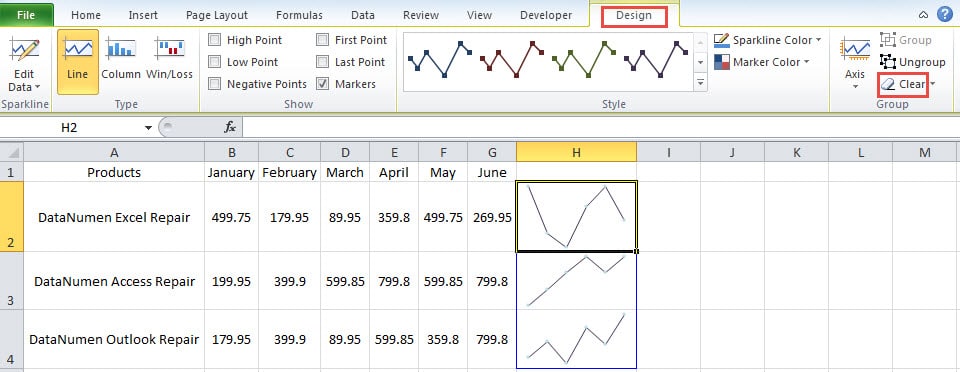
Taigi sparkline bus ištrinta iš darbalapio.
Duomenų nelaimė pakenks jūsų „Excel“ failams
Kartais susidursite su duomenų katastrofa. Ir rezultatas gali būti pražūtingas, jei nesugebėsite su juo tinkamai elgtis. Dėl to kai kurie jūsų „Excel“ failai taip pat bus sugadinti. Galite paruošti an Excel atkūrimas įrankį, kol nenukentėsite nuo duomenų nelaimės. Taigi, kai tik pastebėsite, kad „Excel“ sugadinta, galite nedelsdami ją ištaisyti.
Autoriaus įvadas:
Anna Ma yra duomenų atkūrimo ekspertė DataNumen, Inc., kuri yra pasaulyje duomenų atkūrimo technologijų lyderė, įskaitant žodžio atkūrimas ir „Outlook“ taisymo programinės įrangos produktai. Norėdami gauti daugiau informacijos, apsilankykite WWW.datanumen.com