
Dabar galite greitai įterpti eilučių lūžius į paketą naudodami sparčiuosius klavišus ir paieškos ir keitimo funkciją.
Ankstesniame mūsų straipsnyje 2 trumpi patarimai, kaip apvynioti ilgus tekstus „Excel“ langeliuose, kad būtų matomas visas turinys, pristatėme du būdus, kaip apvynioti ilgą tekstą „Excel“ ląstelėse. Tiesą sakant, jei naudojate „Ctrl + Enter“, į langelius taip pat įtraukiate eilučių lūžius. Bet kiekvieną kartą galite pridėti tik po langelį. Čia kalbėsime apie eilučių lūžių įterpimą ir ištrynimą partijoje.
Įterpti eilučių pertraukas
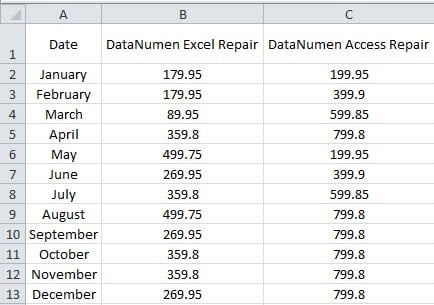
Žemiau esančiame paveikslėlyje matote, kad B ir C stulpelių plotis yra pakankamai didelis, kad būtų rodomas 1 eilutės turinys.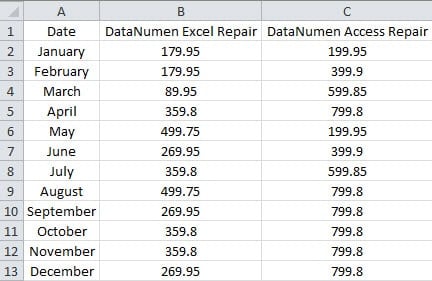
Tačiau plotis per didelis kitų langelių skaičiams. Todėl galite apvynioti tekstą langeliuose B1 ir C2. Užuot naudoję 2 ankstesniame straipsnyje aprašytus metodus, taip pat galite atlikti toliau nurodytus veiksmus.
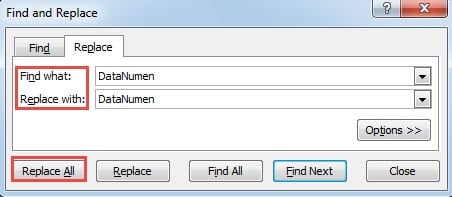
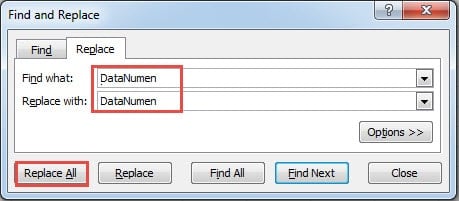
- Paspauskite sparčiuosius klavišus „Ctrl + H“.
- Tada įveskite simbolį "DataNumen “ (su tarpu) į teksto laukelį „Rasti ką“.
- Dabar įveskite „DataNumen“ į kitą teksto laukelį.
- Po to paspauskite spartųjį klavišą „Ctrl + J“ po simbolių „DataNumen“. Šiame žingsnyje įterpėte eilutės lūžį. Bet teksto laukelyje jis nematomas.

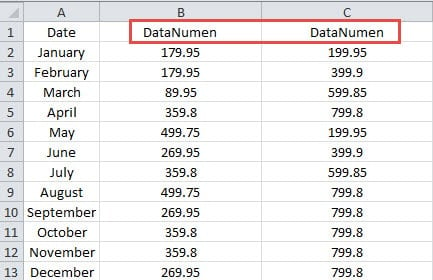
- Dabar lange spustelėkite mygtuką „Pakeisti viską“. Taigi, eilučių lūžiai bus įterpti į visus langelius su ta pačia "pradžia"DataNumen“. Be to, taip pat galite spustelėti „Rasti kitą“ ir pakeisti po vieną, jei yra klaidų.
- Baigę pakeisti, uždarykite langą. O langeliuose galite matyti tik tam tikrus simbolius.

- Dabar sureguliuokite 1 eilutės aukštį, kad įsitikintumėte, jog langeliuose matote visą turinį.

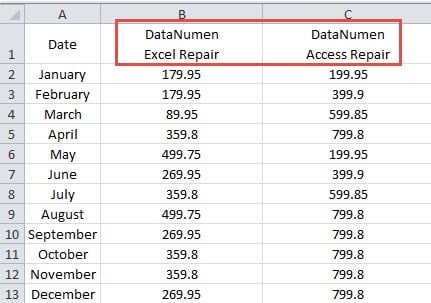
Čia naudojant „Excel“ paieškos ir keitimo funkciją galite greitai įterpti eilučių lūžius į paketą. Šis metodas yra greitesnis nei naudojant „Ctrl + Enter“, jei ląstelėse yra tų pačių simbolių.
Ištrinti eilučių pertraukas
Šioje dalyje kalbėsime apie eilučių lūžių ištrynimą. Jei paspausite mygtuką „Apvynioti tekstą“, šio metodo naudoti negalėsite. Kadangi mygtuku „Apvynioti tekstą“ langeliuose nėra eilučių lūžių. Tačiau tai gali įsigalioti eilučių pertraukoms naudojant „Ctrl + Enter“. Užuot juos ištrynę rankiniu būdu, taip pat galite naudoti funkciją rasti ir pakeisti.
- Paspauskite sparčiuosius klavišus „Ctrl + H“.
- Toliau įveskite simbolį "DataNumen“ į teksto laukelį „Rasti ką“.
- Tada po žodžio paspauskite spartųjį klavišą „Ctrl + J“. Čia eilutės lūžis vis dar nematomas.
- Dabar įveskite „DataNumen “ (su tarpu) į teksto laukelį „Pakeisti į“.

- Tada spustelėkite mygtuką „Pakeisti viską“. Taigi visi eilučių lūžiai bus nedelsiant ištrinti iš langelių.
Be to, šis metodas taip pat gali būti naudojamas norint ištrinti eilučių lūžius, net jei nežinote tikslios vietos. Ir tai gali sutaupyti daug laiko ir energijos.
„Excel“ gedimai sutrikdys jūsų darbą
Jei susidursite su „Excel“ gedimais, jūsų darbas tikrai bus netvarka. Turite išsiaiškinti, kodėl „Excel“ sugenda, ir rasti būdą, kaip išspręsti problemą. Tam, kad atkurti Excel, galite kreiptis pagalbos į trečiosios šalies įrankį. Dėl tobulo dizaino šis įrankis gali išspręsti beveik visas „Excel“ problemas.
Autoriaus įvadas:
Anna Ma yra duomenų atkūrimo ekspertė DataNumen, Inc., kuri yra pasaulyje duomenų atkūrimo technologijų lyderė, įskaitant žodžio atkūrimas ir „Outlook“ taisymo programinės įrangos produktai. Norėdami gauti daugiau informacijos, apsilankykite WWW.datanumen.com