
Skaičiaus funkcijos yra dažniausiai naudojamos „Excel“ funkcijos. Šiame straipsnyje išsamiai aptarsime 5 skirtingas skaičiavimo funkcijas.
Yra 5 skaičiavimo funkcijų variantai: COUNT, COUNTA, COUNTBLANK, COUNTIF ir COUNTIFS. Žemiau mes kalbėsime apie jų naudojimą išsamiai.
1. SKAIČIUOTI
Funkcija COUNT skaičiuoja langelių, kuriuose yra skaičiai nurodytame diapazone, skaičių. Be to, jis taip pat skaičiuoja skaičius masyve. Ir šis diapazonas arba masyvas yra funkcijos COUNT argumentas. Dabar norime suskaičiuoti langelius toliau pateiktame paveikslėlyje.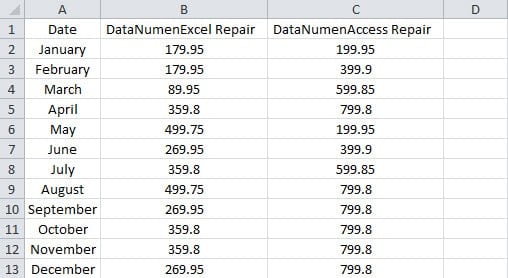
- Spustelėkite tuščią langelį, kuriame turite parodyti rezultatą.
- Tada į langelį įveskite šią formulę:
=SKAIČIUS(A1:C13)
Į formulę įvedame tik vieną argumentą. Į formulę galite įvesti iki 255 argumentų.
- Ir tada paspauskite „Enter“. Taigi rezultatas iškart pasirodys ląstelėje.

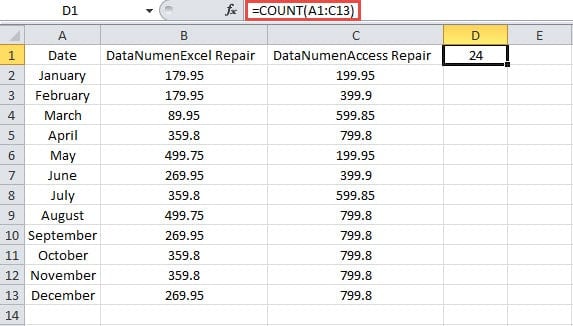
Tiesą sakant, diapazone yra 39 ląstelės. Tačiau kitose 15 langelių yra turinys, o ne skaičiai. Taigi rezultatas yra 24.
Kai kalbama apie kelis argumentus, funkcija COUNT taip pat gali puikiai veikti. Dabar į tuščią langelį įveskite toliau pateiktą formulę:
=SKAIČIUS(A1:C13,179.95)
Ir tada gausite rezultatą 25.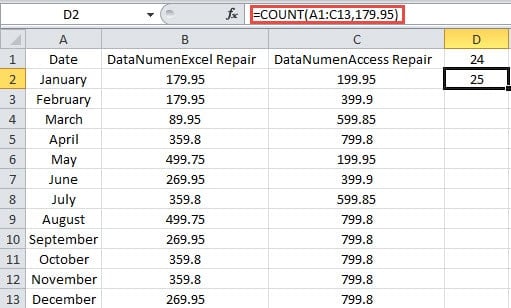
Kai kurie žmonės gali stebėtis, kad diapazone yra daug langelių, kuriose yra skaičius „179.95“. Kodėl formulė gaus „25“ rezultatą? Tiesą sakant, funkcijoje COUNT visos formulės reikšmės yra sugretintos. Todėl skaičius „179.95“ neturi nieko bendra su diapazonu. Dėl to formulė pridės dviejų formulės reikšmių skaičius.
2. COUNTA
Funkcija COUNTA skaičiuoja netuščių langelių skaičių diapazone. Kol langeliuose yra verčių, įskaitant tuščius tekstus, ši funkcija tuos langelius skaičiuos.
- Spustelėkite tuščią langelį.
- Tada į langelį įveskite formulę:
= COUNTA (A1: C13)
- Ir tada paspauskite mygtuką „Enter“.

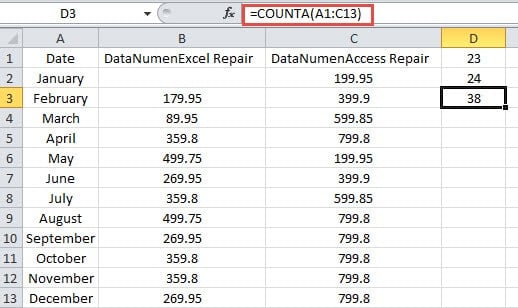
Čia ištriname numerį B2. Taigi langelyje pamatysite rezultatą „38“, o ne 39.
Be to, ši funkcija taip pat gali pridėti iki 255 argumentų. Dabar, jei įvesite šią formulę į langelį:
= COUNTA (A1: C13,499.95)
Tada gausite rezultatą „39“. Tai yra ta pati funkcija COUNT.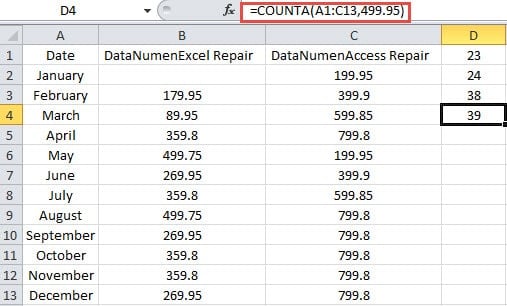
3. SKAIČIAVIMAS
Skirtingai nuo funkcijos COUNTA, funkcija COUNTBLANK skaičiuoja tuščius langelius diapazone. Čia tušti langeliai taip pat apima langelius su tuščiais tekstais, grąžintais kitomis formulėmis. Šiame pavyzdyje ištriname skaičių langelyje B2. O langelyje C2 naudojame IF formulę, kad grąžintume tuščią reikšmę.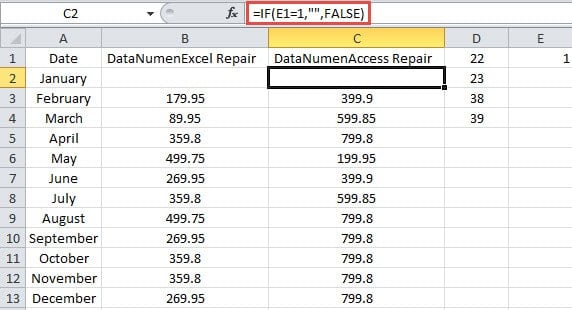
Dabar pažiūrėkime, kaip įsigalios COUNTBLANK.
- Spustelėkite tuščią langelį.
- Tada į langelį įveskite formulę:
= SKAIČIUOTAS (A1: C13)
- Tada paspauskite mygtuką „Enter“. Taigi, jūs gausite rezultatą.

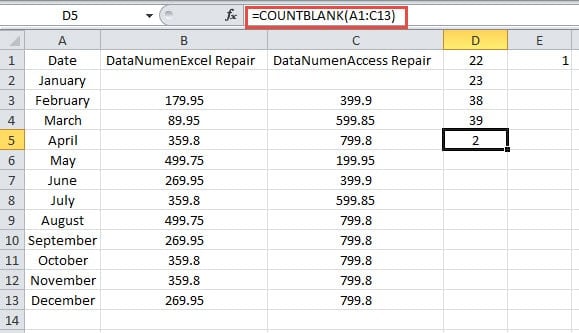
Rezultatas reiškia, kad net jei yra tuščias tekstas, ši funkcija taip pat jį skaičiuos. D3 ir D4 langelyje yra COUNTA formulės. Kai reikšmė yra tuščias tekstas langelyje C2, COUNTA funkcijų rezultatas nesikeičia. Taigi, naudodami šias dvi funkcijas, turite būti atsargesni dėl tuščio teksto.
4. COUNTIF
Norėdami suskaičiuoti langelių, atitinkančių tam tikrą kriterijų, skaičių, galite naudoti funkciją COUNTIF. Apie šios funkcijos naudojimą jau pristatėme ankstesniame straipsnyje Kaip suskaičiuoti visus sąlygas atitinkančius elementus naudojant COUNTIF funkciją. Vietoj ankstesniame straipsnyje nurodyto naudojimo formulėse taip pat galite naudoti pakaitos simbolius.
- Spustelėkite tuščią langelį darbalapyje.
- Tada į langelį įveskite formulę:
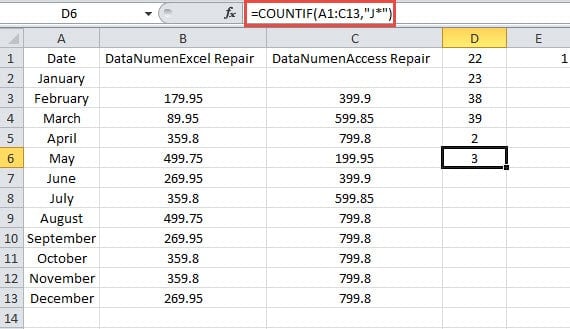
=SKAIČIUSIF(A1:C13;J*)
Čia norime ieškoti, kiek langelių turi reikšmes su „J“ pradžia. Todėl formulėje argumentas yra „J*“.
- Tada paspauskite mygtuką „Enter“. Dabar galite žinoti, kad yra 3 langeliai, kuriuose yra „J“ pradžia.
5. SKAIČIAI
Jei reikia skaičiuoti langelius, atitinkančius kelis kriterijus, turite naudoti funkciją COUNTIFS. Į formulę galite įvesti kelis diapazonus ir juos atitinkančius kriterijus. Kiekvienas diapazonas turi turėti tą patį eilučių ir stulpelių numerį. Priešingu atveju ši funkcija neveiks. Tai gali atrodyti šiek tiek sudėtinga, todėl mes iliustruosime naudojimą toliau pateiktame pavyzdyje.
- Spustelėkite tuščią langelį.
- Tada į langelį įveskite formulę:
=COUNTIFS(B2:B13,”>350″,C2:C13,”>550″)
Šioje formulėje įvedame du diapazonus.
- Tada spustelėkite mygtuką „Įvesti“.

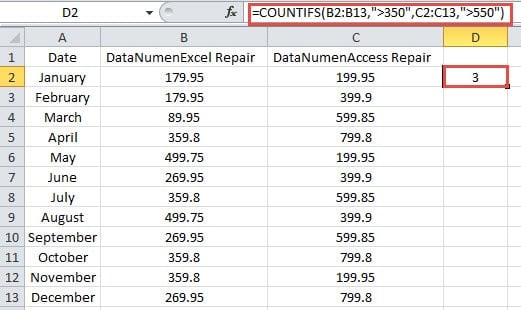
Čia į langelį įvedame du diapazonus. Turime suskaičiuoti skaičius šiuose dviejuose diapazonuose pagal pateiktus kriterijus. Kai visi langeliai, turintys tą pačią santykinę padėtį, atitinka atitinkamus kriterijus, formulė skaičiuos 1.
Pirmosios ląstelės dviejuose diapazonuose yra B2 ir C2. Tačiau abi vertės dviejuose langeliuose neatitinka atitinkamų kriterijų. Todėl formulė nepridės 1.
Pažiūrėkime trečiuosius langelius B4 ir C4. Skaičius B4 neatitinka kriterijaus, o skaičius C4 atitinka. Taigi ši formulė taip pat nepridės 1.
Dabar tęskite ketvirtųjų langelių B5 ir C5 tikrinimą. Pastebime, kad abu skaičiai atitinka susijusius kriterijus. Taigi formulė pridės 1 prie šių dviejų langelių.
Remdamiesi aukščiau pateikta analize, jūs geriau suprasite, kaip veikia COUNTIFS funkcija. Be to, galite pridėti iki 127 diapazonų su atitinkamais kriterijais.
Rūpinkitės savo formulėmis „Excel“.
Kai kurios formulės „Excel“ yra labai sudėtingos. Todėl į juos reikia skirti daugiau dėmesio. Netyčia ištrynę šias sudėtingas formules, norėdami ją sukurti, turėsite dar kartą peržiūrėti visus veiksmus. Ir tai tikrai labai erzina. Šiuo metu galite naudoti mūsų galingą įrankį pataisyti ExcelTurint šį įrankį, beveik visus „Excel“ elementus galima atkurti per kelias minutes.
Autoriaus įvadas:
Anna Ma yra duomenų atkūrimo ekspertė DataNumen, Inc., kuri yra pasaulyje duomenų atkūrimo technologijų lyderė, įskaitant žodžio atkūrimas ir „Outlook“ taisymo programinės įrangos produktai. Norėdami gauti daugiau informacijos, apsilankykite WWW.datanumen.com