
Kai rašote laišką „Word“ ir reikia įterpti tam tikrą kontaktinę informaciją, kaip tai pasiekti? Įvesti informaciją rankiniu būdu yra pernelyg sudėtinga. Šiame straipsnyje bus pasiūlyti 2 patogūs būdai.
Tiesą sakant, norint įterpti „Outlook“ kontaktinę informaciją į „Word“ dokumentą, yra keletas sprendimų. Jei norite įterpti tik kontaktų vardą ir adresą, „MS Word“ funkcija „Įterpti adresą“ turi būti geriausias pasirinkimas. Bet jei norite įterpti daugiau informacijos, pvz., el. pašto adresus, telefonų numerius ir pan., naujojo rodinio tinkinimas norimais laukais bus geresnė alternatyva. Dabar skaitykite toliau, kad sužinotumėte apie 2 skirtingas priemones.
1 būdas: naudokite „MS Word“ funkciją „Įterpti adresą“.
- Norėdami pradėti, paleiskite MS Word programą.
- Tada greitosios prieigos įrankių juostoje raskite ir spustelėkite rodyklę žemyn. Išskleidžiamajame sąraše turėtumėte pasirinkti parinktį „Daugiau komandų“.
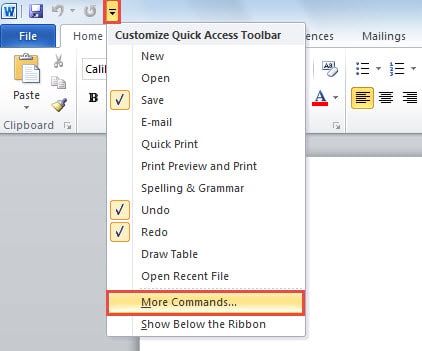
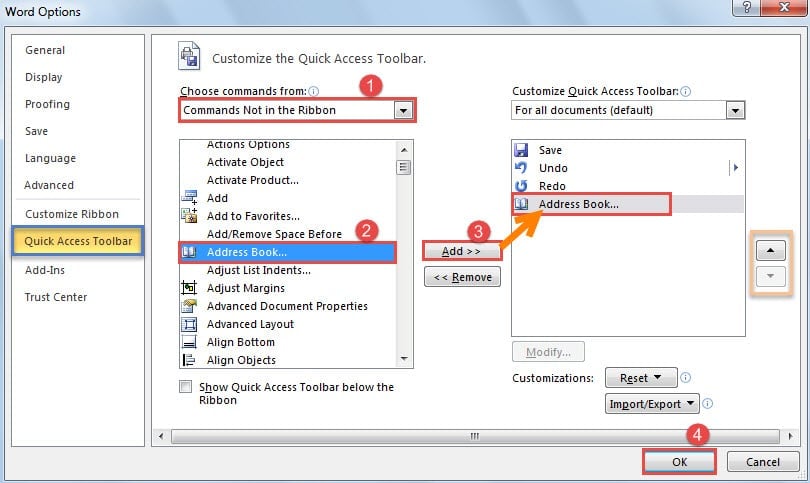
- Atsidarys naujas „Word“ parinkčių langas su įjungtu skirtuku „Greitos prieigos įrankių juosta“. Dabar turėtumėte atlikti šiuos veiksmus:
- Iš pradžių išskleidžiamajame sąraše lauke „Pasirinkti komandas iš“ pasirinkite „Komandos nėra juostelėje“.
- Tada iš toliau pateikto sąrašo turite pasirinkti „Adresų knygą“.
- Tada centre spustelėkite mygtuką „Pridėti“, kad pridėtumėte jį į dešinįjį laukelį. Pasirinktinai galite naudoti „Perkelti aukštyn“ arba „Perkelti žemyn“, kad pakeistumėte jo tvarką.
- Galiausiai spustelėkite mygtuką „Gerai“, kad išsaugotumėte pakeitimus.

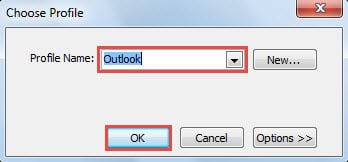
- Grįžę į dokumentą, greitosios prieigos įrankių juostoje rasite piktogramą „Adresų knyga“. Ją spustelėję pirmiausia turėsite pasirinkti pašto profilį, kuriame yra tiksliniai kontaktai.

- Galiausiai kitame lange „Pasirinkti vardą“ galite dukart spustelėti norimą kontaktą. Ir jo duomenys bus iš karto įterpti į „Word“ dokumentą.

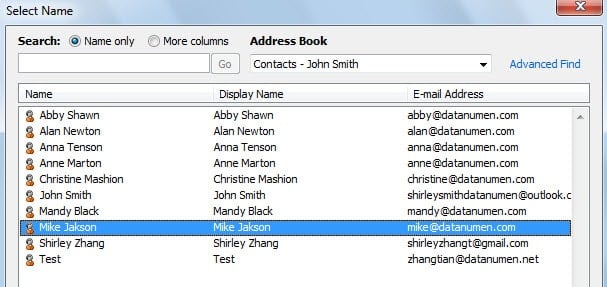
Pagal numatytuosius nustatymus galima įterpti tik kontaktų vardus ir jų geografinius adresus. Tai reiškia, kad nėra el. pašto adresų, telefono numerio ir kitos informacijos. Tai priklauso nuo „Outlook“ kontaktų „Adresų“ nustatymų.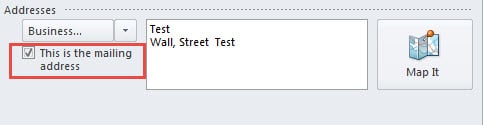
2 būdas: nukopijuokite kontaktus pasirinktiniame rodinyje su norimais laukais
- Iš pradžių eikite į „Outlook“ kontaktus ir pereikite į skirtuką „Rodinys“.
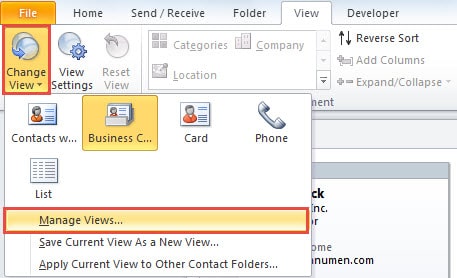
- Tada spustelėkite „Keisti rodinį“ > „Tvarkyti rodinį“.

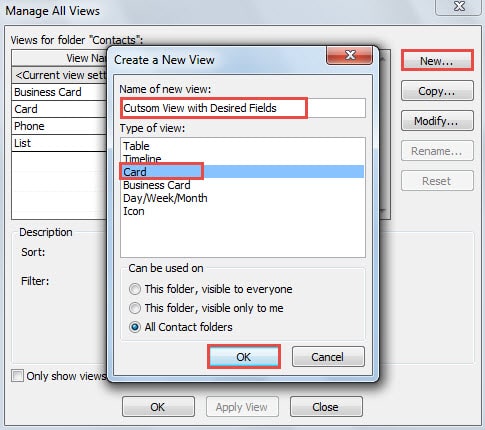
- Ekrane „Tvarkyti visus rodinius“ spustelėkite mygtuką „Naujas“. Tada nurodykite naujo rodinio pavadinimą, pvz., „Tinkintas rodinys su norimais laukais“. Pasirinkite „Kortelė“ ir spustelėkite „Gerai“.

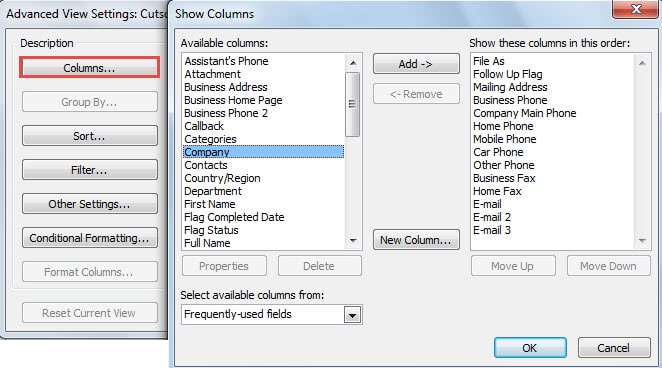
- Po to spustelėkite mygtuką „Stulpeliai“. Pastarajame lange „Rodyti stulpelius“ galite pridėti laukus, atitinkančius jums reikalingus kontaktinius duomenis, ir pašalinti laukus, kurių jums nereikia.

- Vėliau spustelėkite „Gerai“, kad išsaugotumėte pasirinktinį vaizdą. Tada turėtumėte pakeisti naujai sukurtą rodinį.
- Dabar turėtumėte pasirinkti tikslinį kontaktą, kurio duomenis norite įterpti į „Word“, ir paspausti „Ctrl + C“, kad jį nukopijuotumėte.
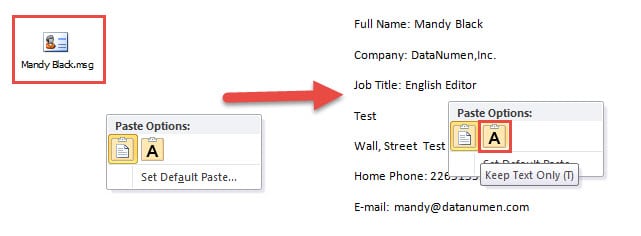
- Galiausiai atidarykite „Word“ dokumentą ir paspauskite „Ctrl + V“, kad jį įklijuotumėte, ir pasirinkite „Saugoti tik tekstą“.

Apsaugokite „Outlook“ nuo korupcijos
Kaip ir Word dokumentai, Outlook failai taip pat yra pažeidžiami. Tačiau galime imtis tam tikrų veiksmingų atsargumo priemonių, kad sumažintume „Outlook“ sugadinimo tikimybę, pvz., niekada nespustelėkite įterptųjų nuorodų, neatidarykite nežinomų priedų ir pan. Be to, norėdami išvengti duomenų praradimo, turėtume reguliariai daryti atsargines kopijas, kurios bus naudingos Outlook atkūrimas. Be to, jei galime, verčiau šalia pasiliksime remonto įrankį, pvz DataNumen Outlook repair, kuris laiku gali mums padėti.
Autoriaus įvadas:
Shirley Zhang yra duomenų atkūrimo ekspertė DataNumen, Inc., kuri yra pasaulyje duomenų atkūrimo technologijų lyderė, įskaitant sql atkūrimas ir „Outlook“ taisymo programinės įrangos produktai. Norėdami gauti daugiau informacijos, apsilankykite WWW.datanumen.com