
Be išorinės pagalbos, pati „Outlook“ nepalaiko kelių kontaktų eksportavimo kaip vieno „vCard“ failo. Taip pat be papildomos pagalbos „Outlook“ neleidžia importuoti kelių kontaktų iš vieno „vCard“ failo. Taigi, jei turite „vCard“ failą, kuriame yra daug kontaktų, kaip galite juos importuoti į „Outlook“? Šiame straipsnyje bus pristatytas sprendimas.
Remiantis ankstesniu mūsų straipsniu, „Kaip eksportuoti kelis „Outlook“ kontaktus kaip vieną „vCard“ failą“, „Gmail“ pagalba galime sugeneruoti vieną vCard failą, kuriame yra keli kontaktai. Tačiau kai ketiname importuoti šiuos kontaktus iš vieno „vCard“ failo į „Outlook“, pamatysime, kad šiame „vCard“ faile galima importuoti tik vieną kontaktą. Tiesą sakant, mes galime importuoti visus kontaktus naudodami šį sprendimą, tiesiog atlikdami 2 veiksmus.
1 veiksmas: importuokite „vCard“ failą į „Windows“ kontaktus
- Pačioje pradžioje turėtumėte pasiekti „Windows“ kontaktų aplanką „File Explorer“. Numatytasis kelias į aplanką yra „C:\Users\%username%\Contacts“. Taigi atlikite toliau nurodytus veiksmus.
- Pirmiausia spustelėkite „Pradėti“ > „Kompiuteris“, kad atidarytumėte failų naršyklę.
- Tada adreso juostoje įveskite kelią.
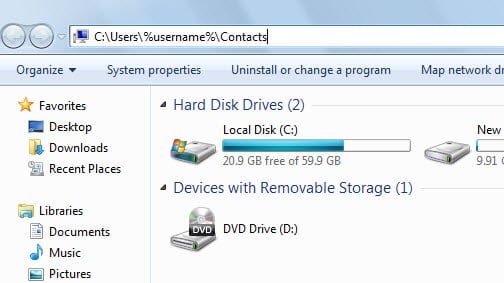
- Galiausiai paspauskite mygtuką „Enter“. Iš karto pereisite į „Windows“ kontaktų aplanką.
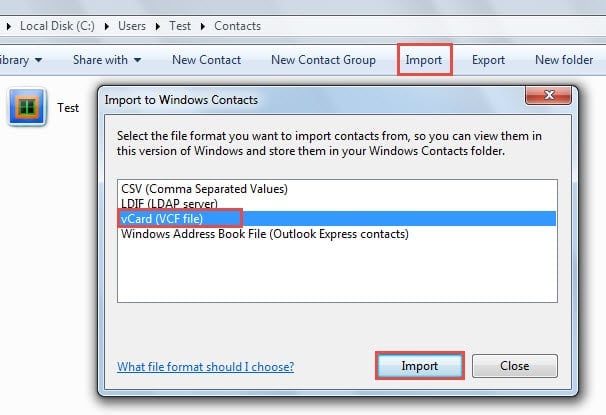
- Dabar įrankių juostoje turėtumėte paspausti mygtuką „Importuoti“. Tada naujame dialogo lange „Importuoti į Windows kontaktus“ pasirinkite „vCard (VCF failas)“ ir spustelėkite mygtuką „Importuoti“.

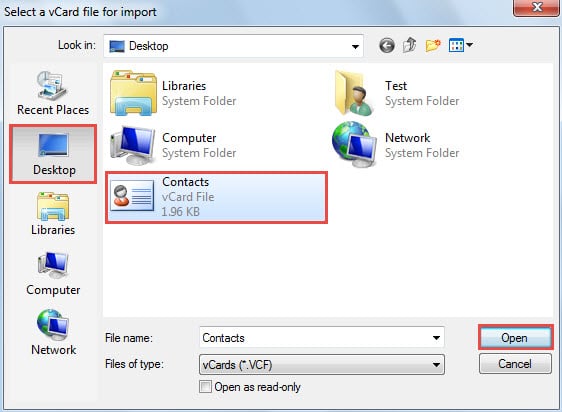
- Tada pasirodys kitas dialogo langas, kuriame turėtumėte pasirinkti šaltinio vCard failą ir spustelėti „Atidaryti“, kad jį importuotumėte.

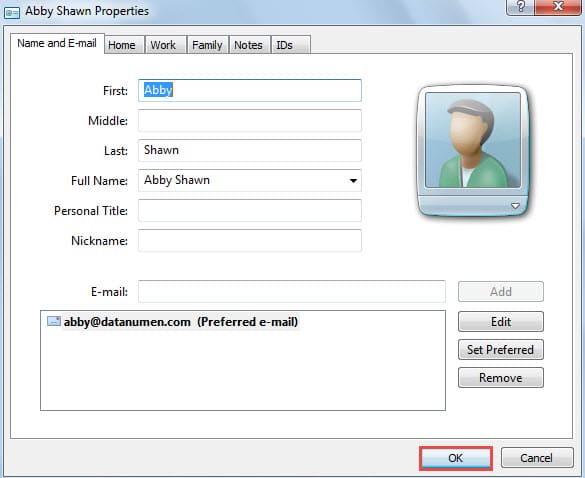
- Vėliau atsirandančiuose dialogo languose galite patikrinti importuotus kontaktus ir spustelėti „Gerai“, kad juos išsaugotumėte.

- Baigę išsaugoti kontaktus, grįšite į dialogo langą „Importuoti į Windows kontaktus“. Tiesiog spustelėkite mygtuką „Uždaryti“, kad išeitumėte.
2 veiksmas: importuokite „Windows“ kontaktus į „Outlook“.
Dabar, kai sėkmingai importavote visus kontaktus, esančius vCard faile, į Windows kontaktų aplanką, turėtumėte pradėti importuoti kontaktus į "Outlook". Čia galite atlikti įvairias operacijas, priklausomai nuo skirtingų jūsų naudojamų „Outlook“ versijų.
- Jei naudojate „Outlook 2007“ arba „Outlook 2010“, galite tiesiogiai pasinaudoti „Outlook“ savąja funkcija „Importuoti interneto paštą ir adresus“, kad be vargo importuotumėte „Windows“ kontaktus.

- Tačiau, jei naudojate „Outlook 2003“ arba 2013 ar naujesnę versiją, „Windows“ kontaktų importavimas nepalaikomas. Taigi pirmiausia turėtumėte eksportuoti „Windows“ kontaktus į CSV failą, o tada importuoti kontaktus iš CSV failo į „Outlook“.

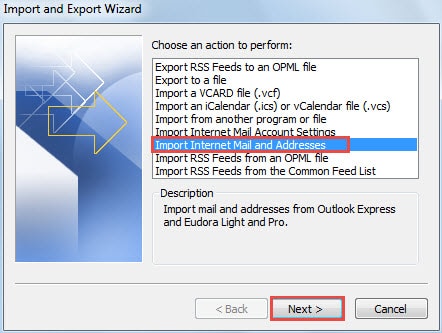
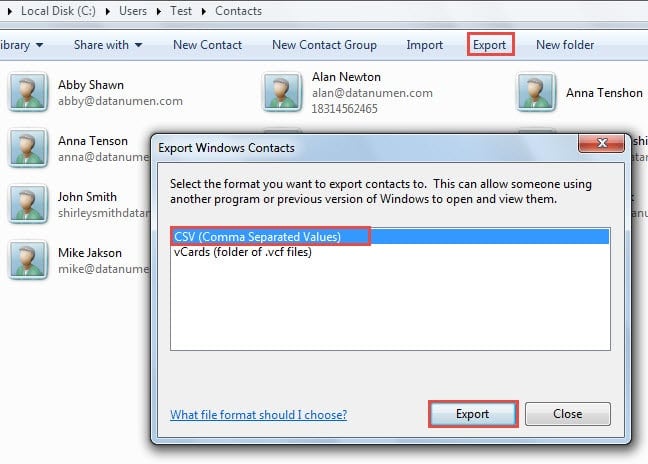
Išsamesnius veiksmus rasite kitame mūsų tinklaraščio straipsnyje "Kaip importuoti „Windows“ kontaktus į „Outlook“.".
Atkurkite „Outlook“ duomenis po nenumatytų gedimų
Nors „Outlook“ turi kelias funkcijas, joje vis tiek nėra klaidų ir strigčių. Todėl turėtume išlikti pasirengę netikėtoms „Outlook“ gedimams. Pavyzdžiui, turėtume reguliariai pasidaryti atsarginę kopiją. Be to, gavus stiprųjį PST remontas įrankis yra būtinybės reikalas, pvz DataNumen Outlook Repair.
Autoriaus įvadas:
Shirley Zhang yra duomenų atkūrimo ekspertė DataNumen, Inc., kuri yra pasaulyje duomenų atkūrimo technologijų lyderė, įskaitant sql atkūrimas ir „Outlook“ taisymo programinės įrangos produktai. Norėdami gauti daugiau informacijos, apsilankykite WWW.datanumen.com