
Norėdami greitai slinkti dokumentą, galime naudoti mažą ratuką tarp dviejų pelės mygtukų. Tačiau taip pat galime automatiškai slinkti savo dokumentus be pelių.
Šiais laikais dauguma pelių turi specialų ratuką tarp dviejų mygtukų, kad galėtumėte juo greitai slinkti per ilgą dokumentą. Tačiau problema ta, kad ne visi naudoja pelę. Pavyzdžiui, kai kurie žmonės gali būti įpratę dirbti su jutiklinėmis planšetėmis. Taigi, jei neturite pelės, kaip galite patogiau nuskaityti dokumentą? Yra ir kita galimybė, nes „Word“ siūlo paslėptą automatinio slinkimo komandą, todėl net jei nenaudojate pelės, vis tiek galite mėgautis automatinio slinkimo privalumais. Tiesiog atlikite šiuos veiksmus ir galėsite spustelėti mygtuką, kad slinktumėte per dokumentą.
Į įrankių juostą pridėkite automatinio slinkties mygtuką
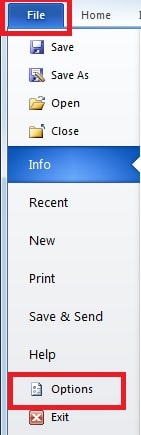
- Atidarykite „Word“, spustelėkite „Failas“, tada spustelėkite „Parinktys“.
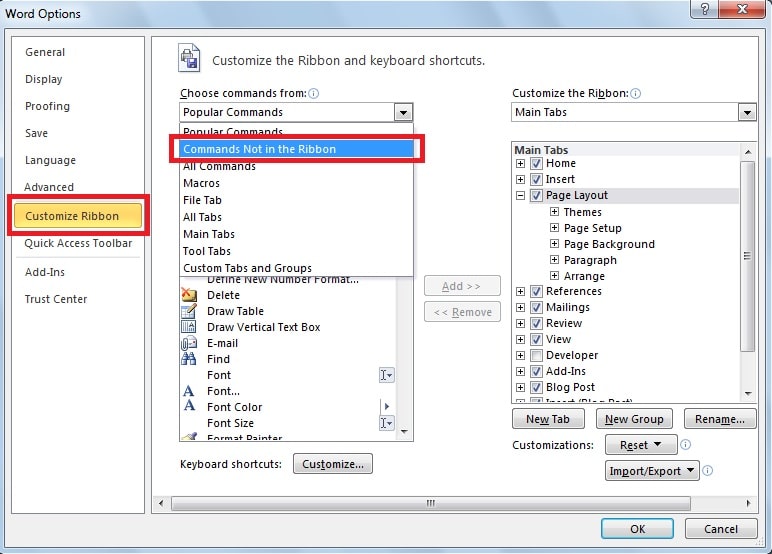
- Spustelėkite skirtuką „Tinkinti juostelę“, tada išskleidžiamajame sąraše „Pasirinkti komandą iš“ pasirinkite „Komandos nėra juostelėje“.

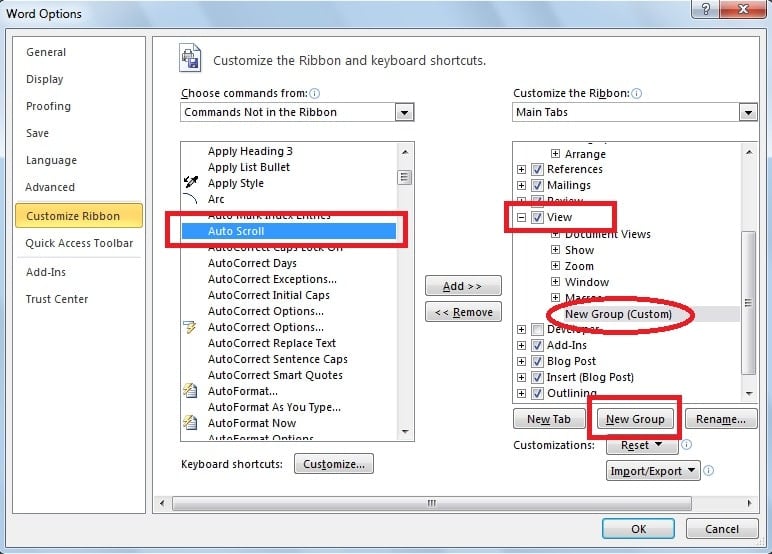
- Slinkite sąrašu žemyn, kad surastumėte ir spustelėkite parinktį „Automatinis slinkimas“. Dešinėje lango pusėje esančiame „Pagrindiniai skirtukai“ pasirinkite skirtuką, kuriame norime įdėti mygtuką „Automatinis slinkimas“, čia pasirenkame skirtuką „Peržiūrėti“, tada spustelėkite „Nauja grupė“. Tokiu būdu skirtuke „Rodinys“ pamatysime elementą „Nauja grupė (tinkinta)“.
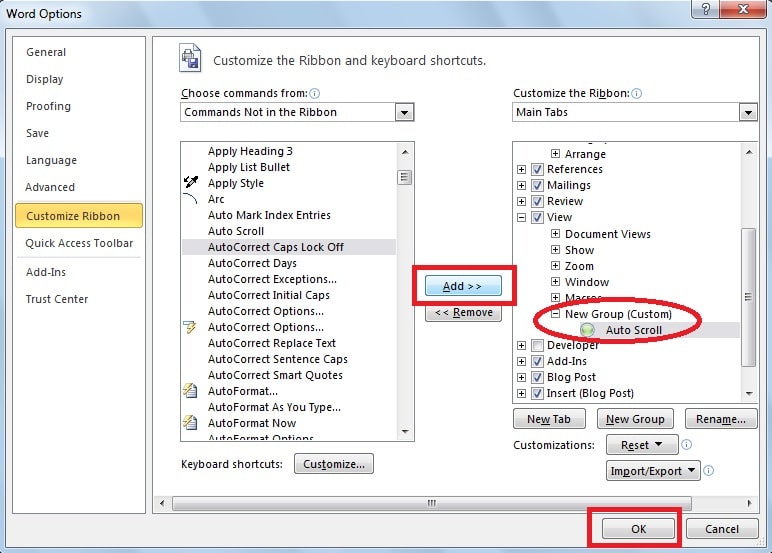
- Spustelėkite mygtuką „Pridėti“, dabar „Nauja grupėje“ matome mygtuką „Automatinis slinkimas“. Galiausiai spustelėkite „Gerai“.

- Perjunkite į puslapį „Peržiūrėti“, pamatysime mygtuką „Automatinis slinkimas“, kurį ką tik įtraukėme į „Nauja grupę“. Tada spustelėkite šį mygtuką, kad peržiūrėtumėte dokumentą.

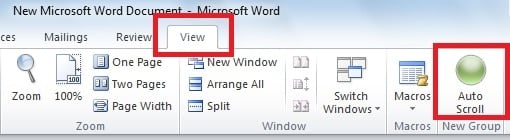
- Tokiu būdu galime realizuoti automatinį mūsų dokumento slinkimą. Ir, kaip parodyta žemiau, jūsų puslapio viduryje atsiras automatinio slinkimo apskritimas su dviem rodyklėmis.
Valdykite automatinio slinkties greitį
Be to, mes taip pat galime perkelti žymeklį aukštyn arba žemyn, kad pagreitintume arba sulėtintume automatinio slinkimo procesą. Viena vertus, šiek tiek perkėlus žymeklį žemyn, puslapiai slinkti žemyn turėtų būti labai lėtai. Kita vertus, slinkties greitis gali padidėti, jei žymeklį judėsite žemyn daugiau. Norėdami geriau suprasti šį procesą, galite žiūrėti aukščiau esantį vaizdo įrašą.
Atkurkite savo duomenis Word korupcijos laikais
Kaip matome, naudojant automatinio slinkimo funkciją mums bus lengviau skaityti ilgus Word dokumentus. Dėl įvairių pranašumų kasdieniame gyvenime dažnai naudojame Word. Tačiau Word taip pat dažnai patiria kai kurių išorinių atakų ir gali prarasti duomenis. Norėdami taisyti sugadintus „Word“ failus, galite naudoti „Word“ integruotą taisymo įrankį. Bet vis tiek išorinis doc remontas įrankiai gali būti labai naudingi, jei failas yra rimtai pažeistas. Be to, šis įrankis suteikia pažangias technologijas maksimaliam duomenų atkūrimui.
Autoriaus įvadas
Kelly Zhao yra duomenų atkūrimo ekspertė DataNumen, Inc., kuri yra pasaulyje duomenų atkūrimo technologijų lyderė, įskaitant Excel atkūrimas bei pdf programinės įrangos gaminių taisymas. Norėdami gauti daugiau informacijos, apsilankykite WWW.datanumen.com