
Programoje „Word“ automatinio numeravimo funkcija kartais gali erzinti tuos, kurie to nenori. Šiame straipsnyje pristatysime 4 būdus, kaip jį atšaukti „Word“.
Automatinis numeravimas yra labai naudinga ir daug laiko taupanti Word funkcija. Tai yra, jei įvesite skaičių „1“. ir tekstą, tada paspauskite „Enter“, „Word“ automatiškai įterps kitą skaičių iš eilės. Tačiau ši „Word“ funkcija kartais gali erzinti, kai to nenorite. Laimei, šią funkciją galima lengvai išjungti. Norėdami tai padaryti, galite naudoti šiuos 4 metodus, kaip netrukus pamatysime.
1 būdas: ištrinkite juos rankiniu būdu
Paprastai automatiškai sunumeruotus sąrašus ištrinsime rankiniu būdu, kai paspausite „Enter“. Tai yra, norėdami jį pašalinti dabartinei pastraipai, galite iškart paspausti „Backspace“ iškart po to, kai bus pritaikytas automatinis numeravimas. Arba galite dar kartą paspausti „Enter“, kai dabartinei pastraipai bus pritaikytas automatinis numeravimas.
2 būdas: paspauskite „Shift+Enter“, o ne „Enter“
Paprastai, norėdami pradėti naują pastraipą, paspaudžiame „Enter“. Tai automatiškai sunumeruos pastraipos sąrašus. Tačiau tai galima atšaukti paspausdami „Shift+Enter“ vietoj „Enter“. Tačiau šis metodas yra įtrauktas pirmoje eilutėje. Tai reiškia, kad reikia pakoreguoti pastraipą, kad ji būtų tokia, kokios norite.
3 būdas: atšaukti automatinį numeravimą esamame dokumente
Jei dabartiniame dokumente nenorėtumėte taikyti automatinio numeravimo, šią funkciją galite išjungti tokiu būdu:
- Įvedus skaičių ir paspaudus tarpo klavišą, kairėje pasirodo mygtukas „Automatinio taisymo parinktys“.


- Spustelėkite išskleidžiamojo meniu rodyklę. Tada pasirinkite „Anuliuoti automatinį numeravimą“.


4 būdas: sustabdykite visų dokumentų automatinį numeravimą
Pirmiau nurodytas 3 metodas atšauks automatinį dabartinės pastraipos arba dokumento numeravimą. Tačiau taip pat galite nustatyti, kad „Word“ išjungtų šią funkciją visam laikui. Tai bus taikoma visiems jūsų Word dokumentams.
- Spustelėkite „Failas“, tada spustelėkite „Parinktys“.

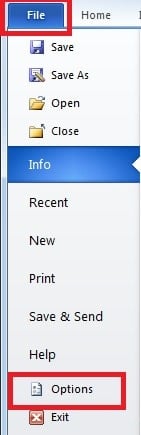
- Kitame dialogo lange pereikite į puslapį „Proofing“. Tada spustelėkite „Automatinio taisymo parinktis“.


- Pasirodys iššokantis langas. Puslapyje „Automatinis formatavimas įvedant tekstą“ spustelėkite varnelę laukeliuose „Automatiniai su ženkleliais pažymėti sąrašai“ ir „Automatiniai sunumeruoti sąrašai“. Galiausiai spustelėkite „Gerai“.


Būkite atidūs Word failų pažeidimams
Kaip matome, „Word“ bando būti naudinga automatiškai pritaikydama formatavimą jūsų dokumentui. Tačiau taip pat galite nustatyti „Word“, kad jūsų dokumentas atrodytų tiksliai taip, kaip jums patinka. Ir tokiai dažnai naudojamai programinei įrangai, kaip „Word“, sunku įsivaizduoti ką nors blogesnio nei duomenų praradimas „Word“ dokumente. Todėl labai svarbu griebtis galingo išorinio įrankio atgauti žodį duomenų nelaimių laikais. Šis įrankis gali nuskaityti sugadintą failą ir greitai atkurti „Word“.
Autoriaus įvadas
Kelly Zhao yra duomenų atkūrimo ekspertė DataNumen, Inc., kuri yra pasaulyje duomenų atkūrimo technologijų lyderė, įskaitant Excel atkūrimas bei pdf programinės įrangos gaminių taisymas. Norėdami gauti daugiau informacijos, apsilankykite WWW.datanumen.com