
„Excel“ gali atlikti svarbų vaidmenį jūsų darbe. Ir kai kurios funkcijos gali padidinti „Excel“ skaitomumą. Taigi šiandien pristatysime „Excel“ rašiklių įrankį.
Užuot saugojus ir analizuojant duomenis ir informaciją, „Excel“ galima naudoti ir kitose srityse. Pavyzdžiui, norėdami sukurti pristatymą turėsite naudoti Excel failą; jums reikia padaryti anketą Excel. Kartais gali tekti patikrinti kitų žmonių sukurtus „Excel“ failus. Taigi įrankis pf pens programoje „Excel“ gali būti naudingas pagalbininkas. O dabar sekite naudojimą ir pažiūrėkite, kaip šis įrankis veikia.
Greitosios prieigos įrankių juostoje pridėkite rašiklius
Prieš naudodami šį įrankį, pirmiausia turite pridėti įrankį greitosios prieigos įrankių juostoje.
- Greitos prieigos įrankių juostoje spustelėkite mažą rodyklę.
- Ir išskleidžiamajame meniu pasirinkite parinktį „Daugiau komandų“.
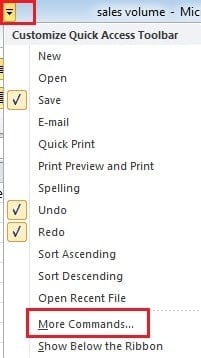
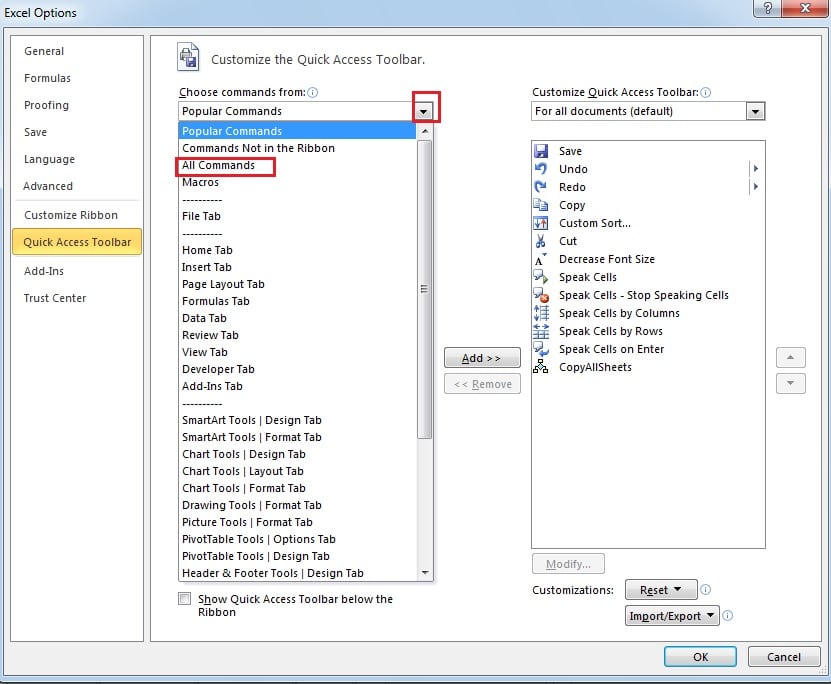
- Naujame lange spustelėkite mažą rodyklę skiltyje „Pasirinkti komandas iš“.
- Tada pasirinkite parinktį „Visos komandos“.

- Vilkite slinkties juostą, kol pamatysite „Rašikliai“.
- Dabar spustelėkite „Rašikliai“.
- Tada viduryje spustelėkite „Pridėti“.

- Ir dabar spustelėkite „Gerai“.
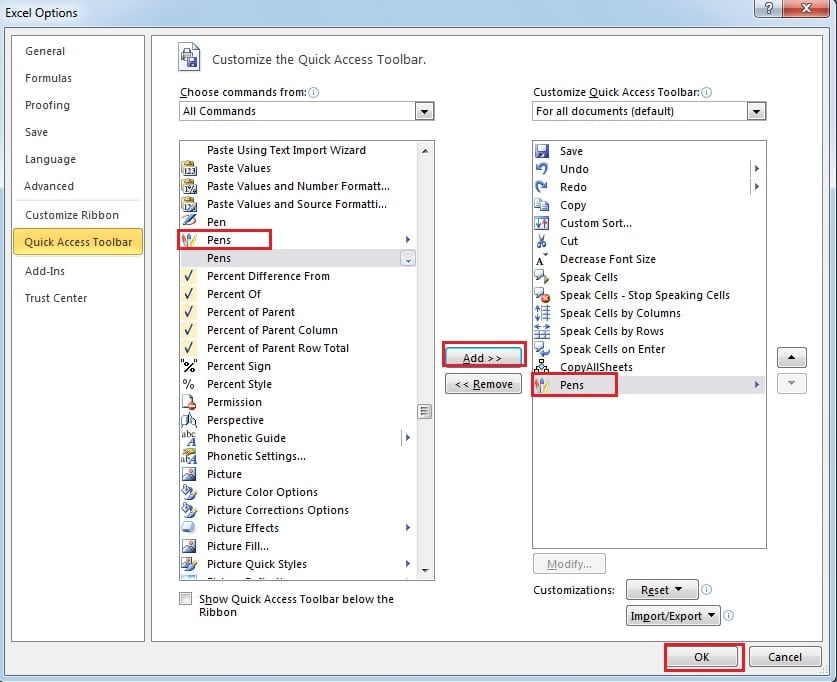
Dabar greitosios prieigos įrankių juostoje matysite joje esančius rašiklius.
Naudokite rašiklius darbalapyje
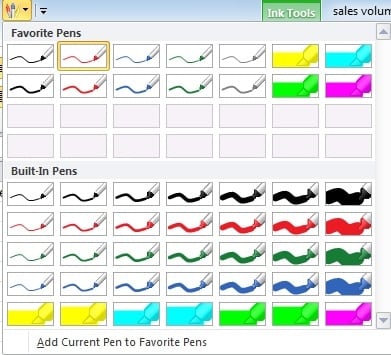
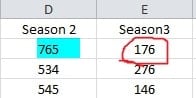
- Greitos prieigos įrankių juostoje spustelėkite rašiklių skirtuką.
- Išskleidžiamajame sąraše pamatysite daugybę rašiklių parinkčių. Pasirinkite bet kurį jums reikalingą tipą.

- Ir dabar pamatysite, kad jūsų pelės forma pasikeičia. Todėl savo darbalapyje galite piešti, kad paryškintumėte kai kuriuos svarbius duomenis ar informaciją.

- Baigę paryškinimą, galite paspausti „Esc“ klaviatūroje, kad atšauktumėte rašiklį.
Tinkinkite savo rašiklius
Be to, jei jums nepatinka numatytoji tų rašiklių spalva, galite ją nustatyti ir patys.
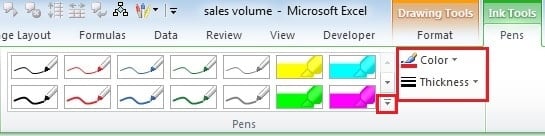
- Spustelėkite bet kurį rašalą darbalapyje. O juostelėje pamatysite skirtuką „Rašalo įrankiai“.
- Dalyse „Spalva“ ir „Storis“ galite nustatyti rašiklį pagal savo poreikius ir pageidavimus.

- Dabar spustelėkite mažą rodyklę „Rašikliai“.
- Tada išskleidžiamajame meniu spustelėkite „Pridėti dabartinį rašiklį prie mėgstamiausių rašiklių“.

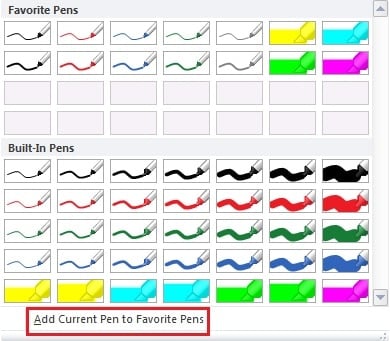
Ir kitą kartą galėsite tiesiogiai pasirinkti šį rašiklį tose parinktyse.
Pasiruoškite nepageidaujamai „Excel“ korupcijai
Kartais galite pastebėti, kad negalite atidaryti „Excel“ failo arba „Excel“ rodo klaidos pranešimą, kai bandote jį atidaryti. Dėl to jūsų darbas gali suklysti dėl tokių nelaimingų atsitikimų. Taigi, paruošti trečiosios šalies įrankį yra gana svarbu. Tai gali padėti pataisyti Excel failus ir įsitikinkite, kad visi jūsų duomenys yra patikimi.
Autoriaus įvadas:
Anna Ma yra duomenų atkūrimo ekspertė DataNumen, Inc., kuri yra pasaulyje duomenų atkūrimo technologijų lyderė, įskaitant žodžio atkūrimas ir „Outlook“ taisymo programinės įrangos produktai. Norėdami gauti daugiau informacijos, apsilankykite WWW.datanumen.com