
Klaida „Nepavyksta sukurti failo“ dažnai pasitaiko bandant atidaryti ir išsaugoti priedus. Daugeliu atvejų ji atsiranda dėl to, kad aplankas „tempt“ yra pilnas. Štai konkretūs veiksmai, kaip pašalinti šią klaidą.
Kaip įprasta, esu linkęs išsaugoti el. pašto priedus vietiniame ir tada jį atidaryti. Tačiau vieną kartą, kai bandau išsaugoti priedus, gaunu klaidos pranešimus – „Negaliu sukurti failo“. Jei susiduriate su ta pačia problema, galite ją išspręsti atlikdami toliau nurodytus veiksmus.
Pakeiskite „Windows“ registro raktą
- Norėdami pradėti, uždarykite „Outlook“ ir eikite į meniu „Pradėti“.
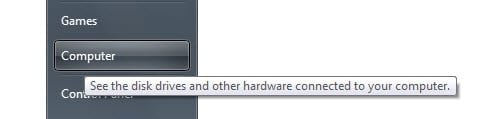
- Tada spustelėkite parinktį „Kompiuteris“ ir eikite į „Diską (C :)“.
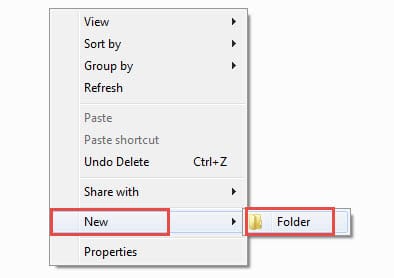
- Šiame diske turite sukurti naują aplanką, pasirinkdami iš dešiniojo spustelėjimo meniu. Ir pavadinkite šį aplanką „Temp1“.
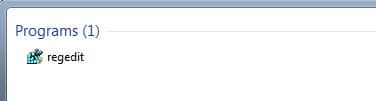
- Grįžkite į meniu „Pradėti“. Paieškos lauke įveskite „Regedit“ ir paspauskite „Enter“, kad atidarytumėte registro rengyklę.

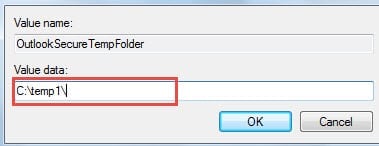
- Toliau turite rasti šiuos raktus: „HKEY_CURRENT_USER“ > „Programinė įranga“ > „Microsoft“ > „Office“ > „14.0“ > „Outlook“ > „Sauga“. Dešinėje srityje suraskite reikšmę „OutlookSecureTempFolder“.
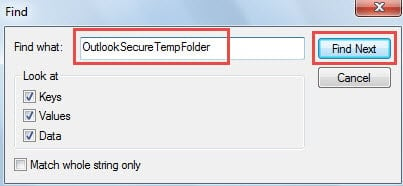
- Arba galite spustelėti mygtuką „Redaguoti“ ir išskleidžiamajame sąraše pasirinkti parinktį „Rasti“. Naujame dialogo lange galite įvesti „OutlookSecureTempFolder“, kad greitai jį rastumėte.

- Suradę vertę, dukart spustelėkite ją. Vėliau iššokančiame dialogo lange vertės duomenų lauke turėtumėte įvesti „C:\temp1\“.

- Spustelėkite „Gerai“, kad išsaugotumėte pakeitimus, ir „X“ piktogramą, kad išeitumėte iš registro rengyklės
- Galiausiai paleiskite kompiuterį iš naujo.
Jei atliksite aukščiau nurodytus veiksmus, yra didelė tikimybė, kad galėsite atidaryti ir išsaugoti priedus. Tačiau jei priedų pasiekti nepavyksta, turėtumėte pagalvoti, ar prieduose nėra virusų ar net kokių nors šnipinėjimo programų. Tada turėtumėte paleisti antivirusinę programinę įrangą, kad nuskaitytumėte visą PST failą.
Paleiskite Scanpst.exe, kad patikrintumėte klaidas
Jei aptinkami kai kurie virusai, niekada neturėtumėte jų atidaryti ir išsaugoti. Jei ne, turėtumėte pagalvoti, ar pats el. pašto pranešimas nėra sugadintas, ar net įvyko kokių nors keistų klaidų. Tokiu atveju geriau naudoti Scanpst.exe, kad patikrintumėte failo vientisumą.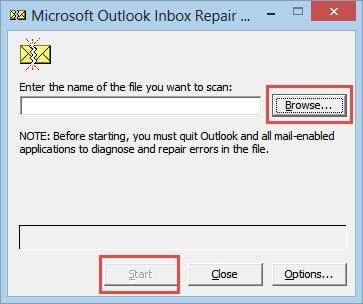
„Outlook“ programoje yra įdiegtas pašto dėžutės taisymo įrankis „Scanpst.exe“, kuris yra tikras malonumas vartotojams. Jį galite rasti ieškodami „Scanpst“ „Windows Explorer“ programoje. Jis iš karto pasirodys. Paleiskite jį ir pasirinkite norimą PST failą spustelėdami „Naršyti“. Galiausiai spustelėkite „Pradėti“, kad patikrintumėte ir ištaisytumėte klaidas.
Pasinaudokite kitu patikimu remonto įrankiu
Tačiau dažnomis situacijomis, jei sugadinimas gerokai viršija Scanpst.exe galimybes, gausite raginimą „Gautųjų taisymo įrankis neatpažįsta failo xxxx.pst...“. Tada turėtumėte grįžti prie kitų įrankių, pvz DataNumen Outlook Repair, kuris puikiai taiso PST failą. Tai gali be jokio vargo sugrąžinti brangius „Outlook“ duomenis.
Autoriaus įvadas:
Shirley Zhang yra duomenų atkūrimo ekspertė DataNumen, Inc., kuri yra pasaulyje duomenų atkūrimo technologijų lyderė, įskaitant sql atkūrimas ir „Outlook“ taisymo programinės įrangos produktai. Norėdami gauti daugiau informacijos, apsilankykite WWW.datanumen.com