
Kai kurie žmonės skundžiasi, kad įtraukė kelis naujus aplankus į mėgstamiausių dalį, bet kitą kartą paleidus „Outlook“ jie dingsta. Šiame straipsnyje bus išsamiai išspręsta ši problema.
Kadangi mokėjau pridėti pasirinktinius aplankus prie mėgstamiausių skilties, įtraukiau kelis. Tačiau vieną dieną paleidus „Outlook“ programą aptikau, kad jie visi ištrinti. Pridėjau juos iš naujo, paleidau „Outlook“ iš naujo ir susidūriau su ta pačia situacija. Todėl daug ieškojau internete. Štai mano sprendimai, jei susiduriate su ta pačia problema.
Iš naujo nustatykite naršymo sritį
Pirmiausia turėtumėte pabandyti iš naujo nustatyti naršymo sritį, nes tai gali padėti atkurti kelis aplankus, kuriuos pridėjote prie naršymo srities. Uždarykite „Outlook“ programą ir eikite į meniu „Pradėti“. Tada paieškos lauke įveskite „outlook.exe /resetnavpane“. Iškart pamatysite atitinkamą programą. Spustelėkite ją. Galiausiai galite paleisti „Outlook“ iš naujo, kad patikrintumėte, ar dingę mėgstamiausi aplankai vėl atsirado. Jei ne, turėtumėte išanalizuoti ir išspręsti šią problemą iš kitų aspektų.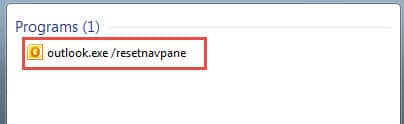
Sustabdykite netinkamą „Outlook“ išjungimą
Praktiškai netinkamas „Outlook“ išjungimas gali sukelti įvairių erzinančių problemų, tokių kaip sugadintas pašto profilis, automatinio užbaigimo talpykla ir net sugadintas „Outlook“ duomenų failas ir kt. Žinoma, gali būti ir dingęs aplankas Parankiniai. Tokiu atveju turėtume išsiaiškinti šaknis, dėl kurių kyla netinkamo „Outlook“ išjungimo problema. Be force majeure, pavyzdžiui, staigaus elektros energijos tiekimo nutraukimo, čia yra dar dvi pagrindinės priežastys.
1. Sukeltas sugedusių priedų
Kad išsiaiškintumėte, ar kalti priedai, pabandykite juos po vieną išjungti ir išbandyti. Eikite į „Outlook“ meniu „Failas“ ir pasirinkite „Parinktys“. Tada „Outlook“ parinktyse pereikite į skirtuką „Priedai“, kuriame turėtumėte spustelėti mygtuką „Eiti“. Paskutiniame dialogo lange galite išjungti priedus.
2. Sukeltas išorinės programinės įrangos
Kita pagrindinė priežastis yra išorinė programinė įranga, tokia kaip sinchronizavimas, antivirusinė ir anti-spam programinė įranga ir pan. Šios programos buvo integruotos su „Outlook“, o kartais integracijos nerodomos kaip priedai. Tokiu atveju turite įvesti pačią programą ir išjungti integraciją.
Naudodami aukščiau nurodytus metodus, galite pabandyti sukurti mėgstamiausių aplanką programoje „Outlook“ ir paleisti programą iš naujo, kad pamatytumėte, ar problema išlieka. Yra didelė tikimybė, kad problema išnyks. Tačiau, jei, deja, ji neišspręsta, turite kreiptis į kitus metodus.
Sukurkite naują pašto profilį
Jei iš naujo nustatant naršymo sritį ir ištaisius netinkamą „Outlook“ išjungimą, šios problemos nepavyksta pašalinti, gali būti, kad pašto profilis sugadintas. Tada turėtumėte eiti į valdymo sritį ir sukurti naują pašto profilį.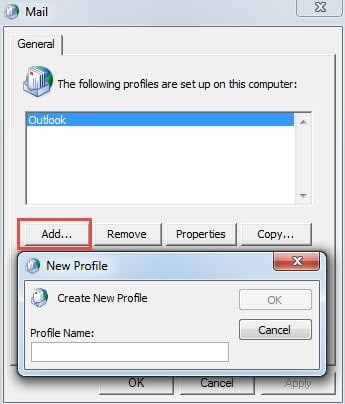
Pataisykite Outlook duomenų failą
Kaip ir išnykę aplankai Parankiniai, retkarčiais pasitaikys „Outlook“ klaidų. Blogesnėje situacijoje įvyks net „Outlook“ gedimai, kurie sugadins „Outlook“ duomenų failą. Tuo metu būtina pasirinkti patikimą remonto įrankį, pvz DataNumen Outlook Repair. Tai gali atkurti Outlook duomenų praradimas ir sugadinimas iki minimumo.
Autoriaus įvadas:
Shirley Zhang yra duomenų atkūrimo ekspertė DataNumen, Inc., kuri yra pasaulyje duomenų atkūrimo technologijų lyderė, įskaitant sql atkūrimas ir „Outlook“ taisymo programinės įrangos produktai. Norėdami gauti daugiau informacijos, apsilankykite WWW.datanumen.com