
Šiame straipsnyje išsamiau aptarsime, kaip sukurti chronometrą, kurį galėtumėte naudoti tyrimams programoje Word per VBA.
Naudodami „Word“ VBA redaktorių iš tikrųjų galite patys sukurti daug mažų, bet naudingų įrankių. Ir šiandien norime parodyti, kaip sukurti chronometrą. Galite suaktyvinti ir naudoti jį kaskart, kai atidarytas „Word“. Pavyzdžiui, tai bus naudinga atliekant egzaminus.
Įdėkite modulį į VBA projektą
- Pirmiausia paspauskite „Alt + F11“, kad atidarytumėte VBA redaktorių „Word“.
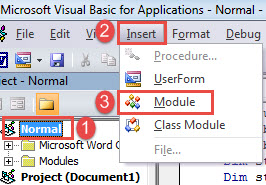
- Tada spustelėkite „Įprastas“ projektas ir spustelėkite „Įterpti“.
- Tame meniu pasirinkite „Modulis“.

- Dukart spustelėkite modulį, kad jį atidarytumėte.
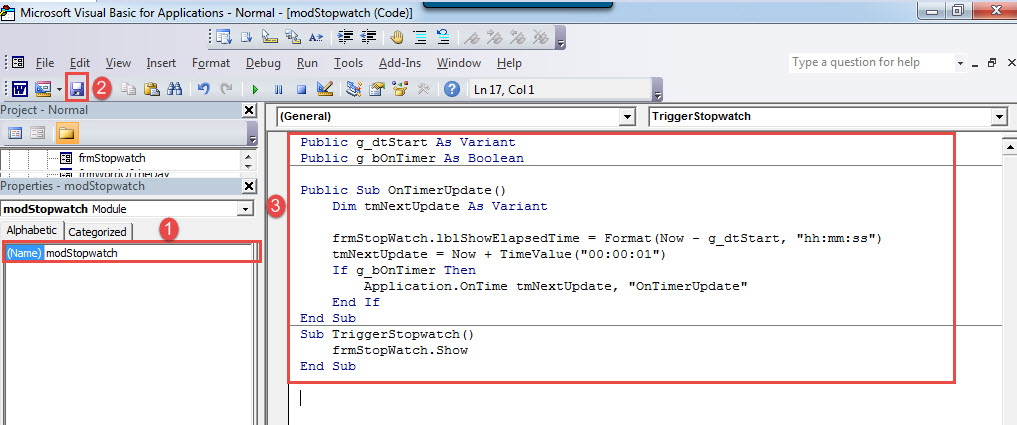
- Paspauskite „F4“, kad atidarytumėte „Ypatybių langą“. Pakeiskite modulio pavadinimą į „modStopwatch“.
- Toliau įklijuokite šiuos kodus modulyje:
Public g_dtStart As Variant
Public g_bOnTimer As Boolean

Public Sub OnTimerUpdate()
  Dim tmNextUpdate As Variant

  frmStopwatch.lblShowElapsedTime = Format(Now - g_dtStart, "hh:mm:ss")
  tmNextUpdate = Now + TimeValue("00:00:01")
  If g_bOnTimer Then
    Application.OnTime tmNextUpdate, "OnTimerUpdate"
  End If
End Sub
Sub TriggerStopwatch()
    frmStopWatch.Show
End Sub
- Galiausiai išsaugokite kodus.

Įdėkite vartotojo formą
- VBA redaktoriuje spustelėkite „Įterpti“ ir pasirinkite „UserForm“.
- Tada spustelėkite jo rankenas, kad sureguliuotumėte formos dydį.
- Sekantis pavadinkite vartotojo formą kaip „frmStopwatch“, nustatykite jo antraštę kaip „chronometras“ir nustatykite fono spalvą. Taip pat nustatykite „ShowModal“ kaip „False“.
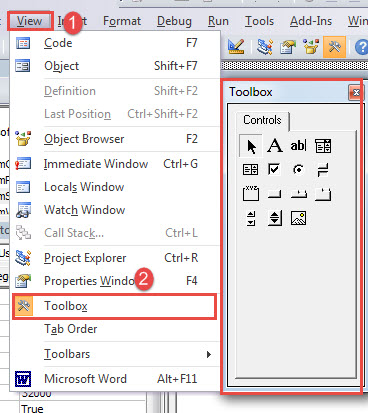
- Spustelėkite skirtuką „View“ ir pasirinkite „Toolbox“.

- Įrankių laukelyje spustelėkite „Etiketė“ ir nubrėžkite šešias etiketes tinkamoje vartotojo formos vietoje, pavyzdžiui, žemiau:

- Dabar nustatykite kiekvienos etiketės ypatybes.
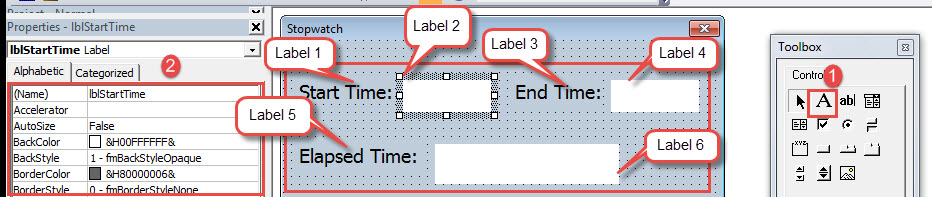
- Spustelėkite etiketę 1. Tada eikite į nuosavybės langą. Įveskite antraštės pradžios laiką:. Jei reikia, pakeiskite fono spalvą ir šriftą.
- Spustelėkite etiketę 2. Pavadinkite jį kaip „lblStartTime“. Nustatykite „BackColor“ baltą spalvą. Tada tinkamai nustatykite „Font“.
- Spustelėkite etiketę 3. Antraštei įveskite „Pabaigos laikas:“.. Nustatykite fono spalvą ir šriftą kaip ir 1 etiketėje.
- Spustelėkite etiketę 4. Pavadinkite jį kaip „lblEndTime“. Nustatykite „BackColor“ baltą spalvą. Tada nustatykite tokį pat šriftą kaip ir 2 etiketėje.
- Spustelėkite etiketę 5. Antraštei įveskite „Praėjęs laikas:“.. Nustatykite fono spalvą ir šriftą kaip ir 1 etiketėje.
- Spustelėkite etiketę 6. Pavadinkite jį kaip „lblShowElapsedTime“. Nustatykite „BackColor“ baltą spalvą. Tada nustatykite tokį pat šriftą kaip ir 2 etiketėje.
- Įrankių dėžutėje spustelėkite „CommandButton“ ir sukurkite 3 mygtukus. Išdėstykite juos tokia tvarka:

- Panašiai nustatykite mygtukų savybes.
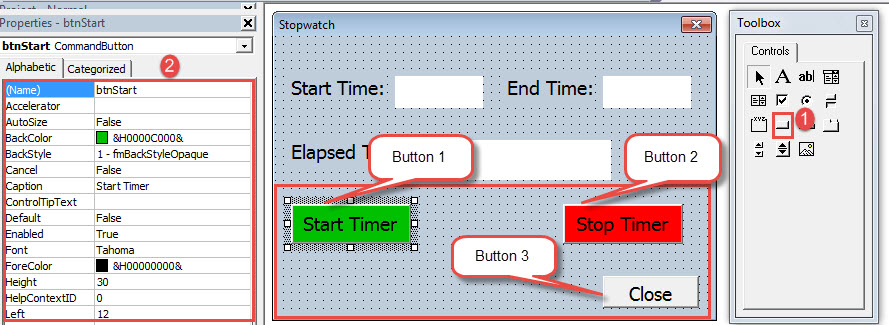
- Spustelėkite mygtuką 1. Pavadinkite jį kaip „btnStart“. Nustatykite jo fono spalvą. Įveskite antraštę „Pradėti laikmatį“. Ir tinkamai nustatykite šriftą.
- Spustelėkite mygtuką 2. Pavadinkite jį kaip „btnStop“. Nustatykite jo fono spalvą. Įveskite „Stop Timer“ antraštei. Ir tinkamai nustatykite šriftą.
- Spustelėkite mygtuką 3. Pavadinkite jį kaip „cmdClose“. Nustatykite jo fono spalvą. Antraštei įveskite „Uždaryti“.. Ir tinkamai nustatykite šriftą.
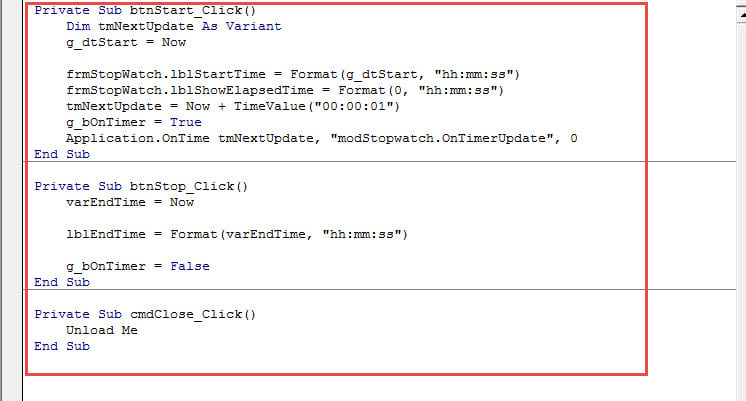
- Dabar dukart spustelėkite mygtuką „Pradėti laikmatį“ ir įveskite šiuos kodus:
Private Sub btnStart_Click()
  Dim tmNextUpdate As Variant
  g_dtStart = Now

  frmStopwatch.lblStartTime = Format(g_dtStart, "hh:mm:ss")
  frmStopwatch.lblShowElapsedTime = Format(0, "hh:mm:ss")
  tmNextUpdate = Now + TimeValue("00:00:01")
  g_bOnTimer = True
  Application.OnTime tmNextUpdate, "modStopwatch.OnTimerUpdate", 0
End Sub
Pirmoji ir paskutinė eilutės jau yra, todėl jų nebereikia įvesti. Išsaugokite kodus.
- Tada dukart spustelėkite mygtuką „Stop Timer“. Tada įveskite šiuos kodus:
Private Sub btnStop_Click()
  varEndTime = Now

  lblEndTime = Format(varEndTime, "hh:mm:ss")

  g_bOnTimer = False
End Sub
- Dukart spustelėkite mygtuką „Uždaryti“ ir įklijuokite kodus:
Private Sub cmdClose_Click()
  Unload Me
End Sub
 Tada galite priskirti mygtuką makrokomandai "Trigger ChronometrasIšsamius veiksmus, kaip priskirti mygtuką makrokomandai, galite peržiūrėti šiame straipsnyje: Kaip pašalinti įklijuotų tekstų formatavimą naudojant makrokomandas ir VBA programoje „Word“.
Čia yra chronometro naudojimo demonstracija:
Pasirinkite tinkamą atkūrimo įrankį
Daugėjant skaitmeninių įrenginių, naudojamų informacijos saugojimui, duomenų atkūrimas šiais laikais tapo karšta tema. Pavyzdžiui, jei „Word“ žlunga, turite gauti įrankį, kurį taisysite sugadintas žodisTuomet nepaprastai svarbu įsigyti tinkamą įrankį.
Autoriaus įvadas:
Vera Chen yra duomenų atkūrimo ekspertė DataNumen, Inc., kuri yra pasaulyje duomenų atkūrimo technologijų lyderė, įskaitant atkurti xlsx bei pdf programinės įrangos gaminių taisymas. Norėdami gauti daugiau informacijos, apsilankykite WWW.datanumen.com