
Šiame įraše pateikiami išsamūs veiksmai, kaip sukurti procentų skaičiuoklę „Word“ programoje naudojant VBA redaktorių.
„Word“ dokumente gali būti daug skaičių, pavyzdžiui, pardavimo ataskaita. Tada jums gali kilti galvos skausmas skaičiuoti procentą. Todėl norime jums pasiūlyti būdą, kaip patys susikurti procentų skaičiuoklę programoje „Word“. 
Įdėkite vartotojo formą
- Pirmiausia suaktyvinkite VBA redaktorių „Word“ naudodami „Alt + F11“.
- Tada spustelėkite „Įterpti“ ir pasirinkite „Vartotojo forma“.
- Tada paspauskite „F4“, kad atidarytumėte „Ypatybių langą“ apatiniame kairiajame kampe.
- Pavadinkite formą kaip „frmPercentageCalculator“.
- Ir nustatykite „ShowModal“ kaip „False“. Atitinkamai nustatykite kitas ypatybes, pvz., foną.
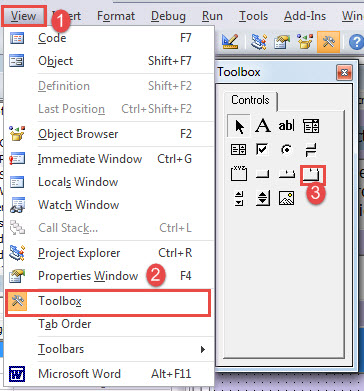
- Tada spustelėkite „View“ ir pasirinkite „Toolbox“.
- „Toolbox“ spustelėkite valdiklį „MultiPage“.

- Sureguliuokite valdymo dydį. Iš pradžių galite pamatyti „Puslapis1“ ir „Puslapis2“. Dešiniuoju pelės mygtuku spustelėkite „Puslapis2“ ir pasirinkite „Naujas puslapis“, kad gautumėte „Page3“ ir „Page4“.
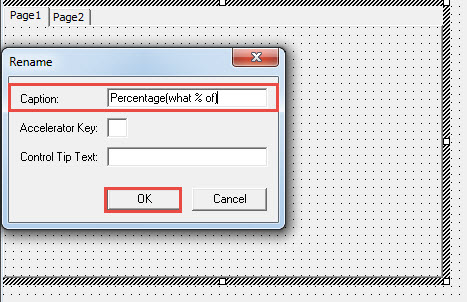
- Dešiniuoju pelės mygtuku spustelėkite „Puslapis1“ ir pasirinkite „Pervardyti“.

- Pervardyti 1 puslapį į "Procentas (kiek procentų)“, 2 puslapis kaip „Padidinti/sumažinti procentais“, 3 puslapis kaip „Procentinis pokytis“, o 4 puslapis kaip „Pasirinkimas % pokytis".
Įdėkite valdiklius į 1 puslapį
- Dabar spustelėkite puslapį "Procentas (kiek procentų)“. Sukurkite keturias etiketes, tris teksto laukelius ir 2 komandų mygtukus. Sudėkite juos tokia tvarka:

- Toliau nustatykite valdymo savybes.
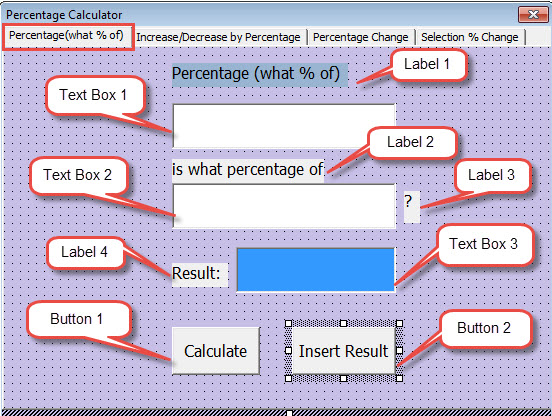
- Pirmiausia spustelėkite 1 etiketę. Antraštę nustatykite kaip „Procentai (kiek procentų)“. Nustatykite šriftą ir fono spalvą, kaip norite.
- Tada spustelėkite 2 etiketę. Antraštę nustatykite kaip „kiek procentų“.
- Spustelėkite etiketę 3. Nustatyti antraštę kaip „?".
- Ir spustelėkite 4 etiketę. Antraštę nustatykite kaip „Rezultatas:".
- Tada spustelėkite 1 teksto laukelį. Pavadinkite jį kaip „txtNumerator“. Ir tinkamai nustatykite šriftą.
- Spustelėkite 2 teksto laukelį. Pavadinkite jį kaip „txtDenominator".
- Spustelėkite 3 teksto laukelį. Pavadinkite jį kaip „txtPercentage“. „BackColor“ pasirinkite „Highlight“.
- Ir spustelėkite 1 mygtuką. Pavadinkite jį kaip „btnCalculate". Antraštę nustatykite kaip „Apskaičiuoti“.
- Spustelėkite mygtuką 2. Pavadinkite jį kaip „btnInsertResult“. Ir antraštę nustatykite kaip „Įterpti rezultatą".
- Dabar du kartus spustelėkite mygtuką „Apskaičiuoti“. Įveskite šiuos kodus:
Private Sub btnCalculate_Click()
  Dim nNumerator As Variant, nDenominator As Variant, nPercentage As Variant

  nNumerator = frmPercentageCalculator.txtNumerator.Text
  nDenominator = frmPercentageCalculator.txtDenominator.Text
  nPercentage = (nNumerator / nDenominator)
  frmPercentageCalculator.txtPercentage.Text = Format(nPercentage, "Percent")
End Sub
- Dukart spustelėkite mygtuką „Įterpti rezultatą“ ir įklijuokite kodus:
Private Sub btnInsertResult_Click()
  Selection.InsertAfter frmPercentageCalculator.txtPercentage.Text
End Sub
Įdėkite valdiklius į 2 puslapį
- Spustelėkite puslapį "Padidinti/sumažinti procentais“. Tada sukurkite penkias etiketes, tris teksto laukelius ir du komandų mygtukus. Sudėkite juos tokia tvarka:

- Toliau nustatykite valdymo savybes.
- Pirmiausia spustelėkite 1 etiketę. Antraštę nustatykite kaip „Padidinti / sumažinti procentais".
- Tada spustelėkite 2 etiketę. Antraštę nustatykite kaip „Suma".
- Spustelėkite etiketę 3. Antraštę nustatykite kaip „Padidinti / sumažinti".
- Ir spustelėkite etiketę4. Antraštę nustatykite kaip „%".
- Spustelėkite etiketę 5. Antraštę nustatykite kaip „Rezultatas:".
- Tada spustelėkite 1 teksto laukelį. Pavadinkite jį kaip „txtAmount“.
- Ir spustelėkite 2 teksto laukelį. Pavadinkite jį kaip „txtIncreaseOrDecreaseByPercentage“.
- Spustelėkite 3 teksto laukelį. Pavadinkite jį kaip „txtResult“ ir nustatykite fono spalvą kaip „Highlight“.
- Tada spustelėkite mygtuką 1. Pavadinkite jį kaip "btnCalculateIncreasedOrDecreasedAmount" ir nustatykite antraštę kaip "Calculate".
- Spustelėkite mygtuką 2. Pavadinkite jį kaip „btnInsertValue“ ir nustatykite antraštę kaip „Įterpti rezultatą“.
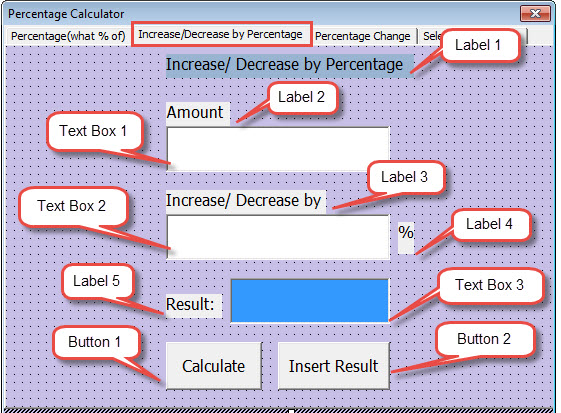
Jei reikia, nustatykite šriftą, fono spalvą ir kitas savybes.
- Tada du kartus spustelėkite mygtuką „Apskaičiuoti“ ir įveskite šiuos kodus:
Private Sub btnCalculateIncreasedOrDecreasedAmount_Click()
  Dim nAmount As Variant, nChangingPercentage As Variant, nResult As Variant

  nAmount = frmPercentageCalculator.txtAmount.Text
  nChangingPercentage = frmPercentageCalculator.txtIncreaseOrDecreaseByPercentage.Text
  nResult = nAmount + nAmount * nChangingPercentage * 0.01
  frmPercentageCalculator.txtResult.Text = nResult
End Sub
- Dukart spustelėkite mygtuką „Įterpti rezultatą“ ir įveskite kodus:
Private Sub btnInsertValue_Click()
  Selection.InsertAfter frmPercentageCalculator.txtResult.Text
End Sub
Įdėkite valdiklius į 3 puslapį
- Pirmiausia spustelėkite puslapį "Procentinis pokytis“. Tada sukurkite keturias etiketes, tris teksto laukelius ir du komandų mygtukus. Išdėstykite juos tokia tvarka:

- Tada eikite į valdymo savybių nustatymą.
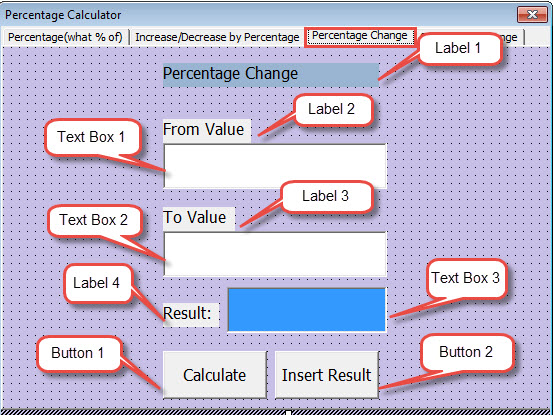
- Pirmiausia spustelėkite 1 etiketę. Nustatykite antraštę kaip „procentinis pokytis“.
- Tada spustelėkite 2 etiketę. Antraštę nustatykite kaip „Nuo vertės“.
- Tada spustelėkite 3 etiketę. Nustatykite antraštę kaip „Į vertę“.
- Spustelėkite etiketę 4. Antraštę nustatykite kaip „Rezultatas:“.
- Tada spustelėkite 1 teksto laukelį. Pavadinkite jį kaip „txtFromValue".
- Ir spustelėkite 2 teksto laukelį. Pavadinkite jį kaip „txtToValue".
- Spustelėkite 3 teksto laukelį. Pavadinkite jį kaip „txtPercentageChange“ ir nustatykite fono spalvą kaip „Highlight“.
- Ir spustelėkite 1 mygtuką. Pavadinkite jį kaip „btnCalculatePercentageChange“ ir nustatykite antraštę kaip „Apskaičiuoti“.
- Spustelėkite mygtuką 2. Pavadinkite jį kaip „btnInsertPercentageChange“ ir nustatykite antraštę kaip „Įterpti rezultatą“.
- Tada dukart spustelėkite mygtuką „Apskaičiuoti“ ir įklijuokite šiuos kodus:
Private Sub btnCalculatePercentageChange_Click()
  Dim nFromValue As Variant, nToValue As Variant, nPercentageChange As Variant

  nFromValue = frmPercentageCalculator.txtFromValue.Text
  nToValue = frmPercentageCalculator.txtToValue.Text
  nPercentageChange = (nToValue - nFromValue) / nFromValue
  frmPercentageCalculator.txtPercentageChange.Text = Format(nPercentageChange, "Percent")
End Sub
- Dukart spustelėkite mygtuką „Įterpti rezultatą“ ir įklijuokite kodus:
Private Sub btnInsertPercentageChange_Click()
  Selection.InsertAfter frmPercentageCalculator.txtPercentageChange.Text
End Sub
Įdėkite valdiklius į 4 puslapį
- Norėdami pradėti, spustelėkite puslapį „Pasirinkimas % pokytis“. Tada sukurkite dvi etiketes, tris teksto laukelius ir vieną mygtuką. Ir sudėkite juos tokia tvarka:

- Antra, nustatykite valdymo savybes.
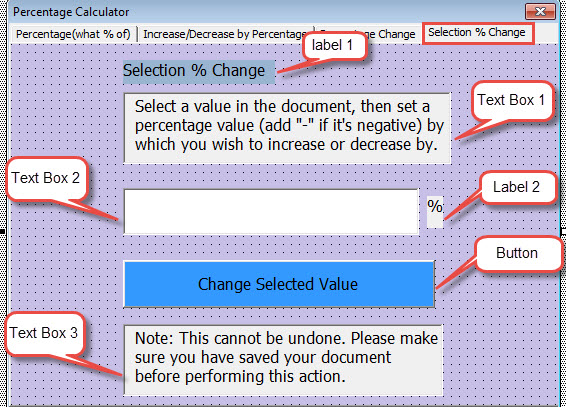
- Pirmiausia spustelėkite 1 etiketę. Antraštę nustatykite kaip „Pasirinkimo % pokytis“.
- Tada spustelėkite 2 etiketę. Nustatykite antraštę kaip „%“.
- Tada spustelėkite 1 teksto laukelį. Pavadinkite jį kaip „txtDescription“. Įveskite šį aprašomąjį tekstą:
Pasirinkite vertę dokumente, tada nustatykite procentinę reikšmę (jei ji yra neigiama, pridėkite „-“), kuria norite padidinti arba sumažinti.
- Tada spustelėkite 2 teksto laukelį. Pavadinkite jį kaip „txtPercentageValue“.
- Tada spustelėkite 3 teksto laukelį. Pavadinkite jį kaip „txtNote“. Ir įveskite šią pastabą:
Pastaba: šio veiksmo anuliuoti negalima. Prieš atlikdami šį veiksmą įsitikinkite, kad išsaugojote dokumentą.
- Ir spustelėkite mygtuką. Pavadinkite jį kaip „btnChangeSelectedValue“ ir nustatykite antraštę kaip „Keisti pasirinktą vertę“. Paryškinkite foną.
- Trečia, dukart spustelėkite mygtuką „Keisti pasirinktą vertę“ ir įveskite kodus:
Private Sub btnChangeSelectedValue_Click()
  Dim nPercentageValue As Variant, varSelectedvalue As Variant

  nPercentageValue = frmPercentageCalculator.txtPercentageValue.Text
  varSelectedvalue = Selection.Text
  Selection.Range.Delete
  Selection.TypeText varSelectedvalue + varSelectedvalue * nPercentageValue * 0.01
End Sub
Į vartotojo formą įterpkite komandų mygtuką
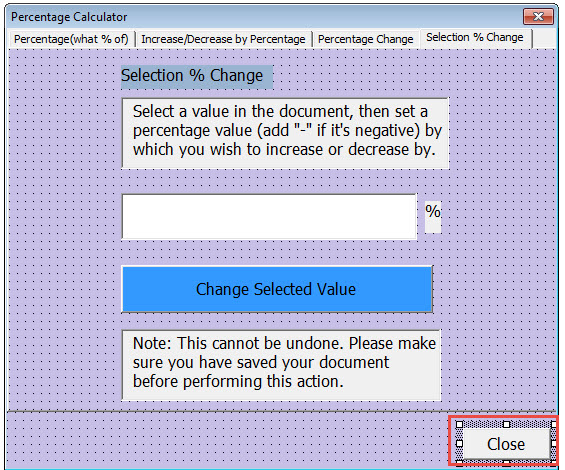
- Pasirinkite „CommandButton“ iš „Toolbox“ ir sukurkite jį vartotojo formoje.
- Tada pavadinkite mygtuką „btnClose“.
- Antraštės tekstą nustatykite kaip „Uždaryti“.

- Tada dukart spustelėkite mygtuką ir įveskite kodus:
Private Sub btnClose_Click()
  Unload Me
End Sub
Įdėkite modulį
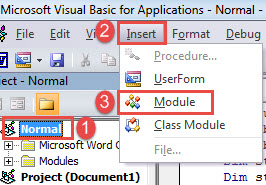
- Spustelėkite „Normalus“.
- Tada įrankių juostoje spustelėkite „Įterpti“ ir pasirinkite „Modulis“.

- Dukart spustelėkite, kad atidarytumėte, ir įklijuokite šiuos kodus:
Sub CallPercentageCalculator()
  frmPercentageCalculator.Show
End Sub
Išsaugokite kodus ir priskirkite mygtuką makrokomandai „CallPercentageCalculator“. Išsamius veiksmus rasite šiame straipsnyje: Kaip pašalinti įklijuotų tekstų formatavimą naudojant makrokomandas ir VBA programoje „Word“.
Čia yra skaičiuotuvo naudojimo demonstracija:
Prisiminkite savo žodžio problemas
Jei jūsų „Word“ rodo korupcijos požymius, turite nedelsdami sukurti atsargines vertingų dokumentų kopijas. Nenormalūs ženklai rodo, kad programinėje įrangoje kažkas negerai. Todėl siūlome naudoti įrankį atgauti žodį.
Autoriaus įvadas:
Vera Chen yra duomenų atkūrimo ekspertė DataNumen, Inc., kuri yra pasaulyje duomenų atkūrimo technologijų lyderė, įskaitant pataisyti xlsx bei pdf programinės įrangos gaminių taisymas. Norėdami gauti daugiau informacijos, apsilankykite WWW.datanumen.com