
Gavę el. laišką, kurio turinyje yra keli svarbūs URL adresai, galbūt norėsite visus URL įvesti į tekstinį failą. Taigi, šiame straipsnyje pristatysime būdą, kaip greitai jį gauti.
Paprastai norėdami išgauti URL adresus iš „Outlook“ el. laiško į tekstinį failą, pirmiausia turite sukurti tekstinį failą ir rankiniu būdu nukopijuoti URL adresus į failą. Galite manyti, kad tai per daug varginanti ir ieškote veiksmingesnių priemonių. Jei taip, galite skaityti toliau. Čia mes pasidalinsime metodu, kaip eksportuoti visus URL iš el. laiško paketais.
Greitai išskleiskite visus URL adresus el. laiške į tekstinį failą
- Iš pradžių „Outlook“ pasiekite VBA redaktorių pagal „Kaip paleisti VBA kodą „Outlook“.".
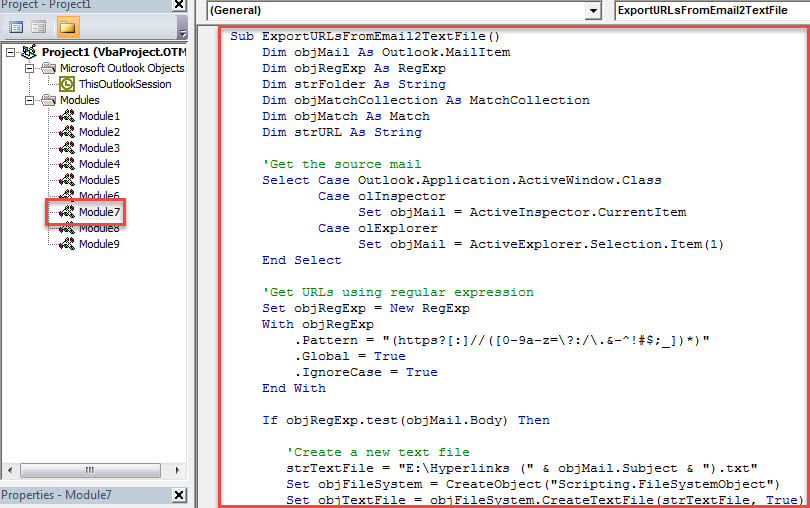
- Tada nukopijuokite ir įklijuokite šį VBA kodą į nenaudojamą modulį.
Sub ExportURLsFromEmail2TextFile ()
    Dim objMail As Outlook.MailItem
    Dim objRegExp As RegExp
    Dim strFolder As String
    Dim objMatchCollection As MatchCollection
    Dim objMatch As Match
    Dim strURL As String

    'Get the source mail
    Select Case Outlook.Application.ActiveWindow.Class
           Case olInspector
                Set objMail = ActiveInspector.CurrentItem
           Case olExplorer
                Set objMail = ActiveExplorer.Selection.Item(1)
    End Select

    'Get URLs using regular expression
    Set objRegExp = New RegExp
    With objRegExp
         .Pattern = "(https?[:]//([0-9a-z=\?:/\.&-^!#$;_])*)"
         .Global = True
         .IgnoreCase = True
    End With

    If objRegExp.test(objMail.Body) Then

       'Create a new text file
       strTextFile = "E:\Hyperlinks (" & objMail.Subject & ").txt"
       Set objFileSystem = CreateObject("Scripting.FileSystemObject")
       Set objTextFile = objFileSystem.CreateTextFile(strTextFile, True)
       objTextFile.WriteLine ("Extracted URLs:" & vbCrLf & vbCrLf)

       Set objMatchCollection = objRegExp.Execute(objMail.Body)
       i = 0
       For Each objMatch In objMatchCollection
           strURL = objMatch.SubMatches(0)
           i = i + 1

           'Write the URLs to the text file
           objTextFile.WriteLine (i & ". " & strURL & vbCrLf)
       Next

       objTextFile.Close
       'Open the text file
       Shell ("notepad.exe " & strTextFile)
    End If
End Sub
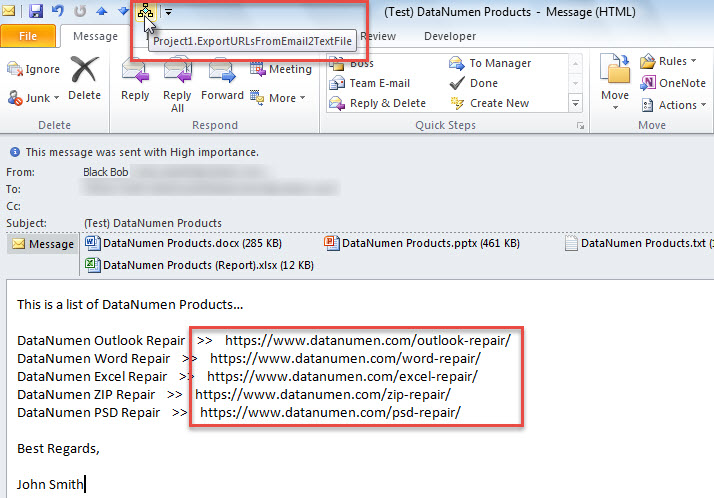
- Po to pridėkite šią makrokomandą prie greitosios prieigos įrankių juostos arba juostos.
- Galiausiai atlikite toliau nurodytus veiksmus ir pabandykite.
- Pirmiausia pasirinkite arba atidarykite el.
- Tada spustelėkite makrokomandos mygtuką greitosios prieigos įrankių juostoje arba juostelėje.

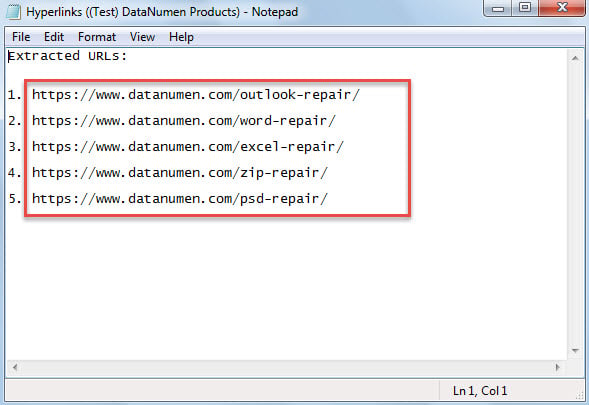
- Iš karto bus atidarytas naujas paprasto teksto failas, kuriame matysite visus ištrauktus UTL, kaip parodyta toliau esančioje ekrano kopijoje.

Saugokitės rizikingų nuorodų el
Kiekvieną dieną „Outlook“ galite gauti visų rūšių el. Kai kurie yra iš žinomų kontaktų, o kai kurie – iš nežinomų siuntėjų. Atsižvelgdami į juos, turite saugotis nežinomų el. laiškų, kai kuriuose iš jų gali būti įtartinų nuorodų. Jei atidarysite nuorodas, jūsų Outlook failas gali būti užkrėstas virusais. Tada turėsite ne tik sunaikinti virusus naudodami antivirusinę programinę įrangą, bet ir pataisyti kenčiantį PST failą naudodami galingą „Outlook“ taisymas naudingumas, pvz DataNumen Outlook Repair.
Autoriaus įvadas:
Shirley Zhang yra duomenų atkūrimo ekspertė DataNumen, Inc., kuri yra pasaulyje duomenų atkūrimo technologijų lyderė, įskaitant SQL Server remontas ir „Outlook“ taisymo programinės įrangos produktai. Norėdami gauti daugiau informacijos, apsilankykite WWW.datanumen.com