
Norėdami automatiškai persiųsti konkrečius gaunamus el. laiškus, pirmiausia turėtumėte pagalvoti apie „Outlook“ taisykles. Tačiau taisyklė nepalaiko persiunčiant el. pašto temos ir turinio tinkinimo. Jei norite automatiškai persiųsti konkrečius el. laiškus su pasirinktine tema ir tekstu, galite naudoti šiame straipsnyje aprašytą metodą.
Kaip visi žinome, „Outlook“ taisyklės gali padėti vartotojams automatiškai persiųsti konkrečius gaunamus el. Tokiu būdu el. laiškas bus automatiškai persiųstas konkretiems asmenims, kurių tema yra „FW: originali laiško tema“ ir originalus laiško tekstas. Tačiau daugelis vartotojų tikisi automatiškai persiųsti el. laiškus su pasirinktine tema ir tekstu. Matyt, taisyklės negali to suvokti. Todėl čia pateiksime būdą, kaip tai padaryti lengvai.
Automatiškai persiunčia konkrečius gaunamus el. laiškus su pasirinkta tema ir tekstu
- Pačioje pradžioje paleiskite „Outlook“ programą.
- Tada gaukite prieigą prie VBA redaktoriaus su nuoroda „Kaip paleisti VBA kodą „Outlook“.".
- Tada nukopijuokite ir įklijuokite šį VBA kodą į projektą „ThisOutlookSession“.
Public WithEvents objInbox As Outlook.Folder
Public WithEvents objInboxItems As Outlook.Items

Private Sub Application_Startup()
    Set objInbox = Outlook.Application.Session.GetDefaultFolder(olFolderInbox)
    Set objInboxItems = objInbox.Items
End Sub

Private Sub objInboxItems_ItemAdd(ByVal Item As Object)
    Dim objMail As Outlook.MailItem
    Dim objForward As Outlook.MailItem

    If TypeOf Item Is MailItem Then
       Set objMail = Item

       'If it is a specific new email
       If (objMail.SenderEmailAddress = "bob_black@datanumen.com") And (objMail.Importance = olImportanceHigh) And (objMail.Attachments.Count > 0) Then

           Set objForward = objMail.Forward
           'Customize the forward subject, body and recipients
           With objForward
                .Subject = "Custom Subject"
                .HTMLBody = "<HTML><BODY>Type body here. </BODY></HTML>" & objForward.HTMLBody
                .Recipients.Add ("boss@datanumen.com")
                .Recipients.Add ("john@datanumen.com")
                .Recipients.ResolveAll
                .Importance = olImportanceHigh
                .Send
           End With
       End If
    End If
End Sub
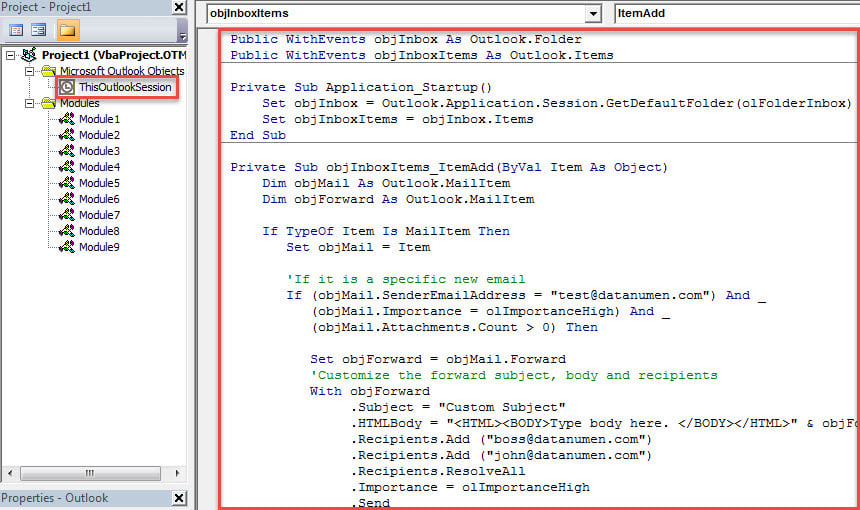
- Po to pakeiskite nurodytų gaunamų el. laiškų kriterijus. Ir pakeiskite konkretų turinį, temą ir gavėjus kode pagal savo poreikius.
- Galiausiai spustelėkite „Application_Startup“ subrutinę ir paspauskite „F5“ klavišą.
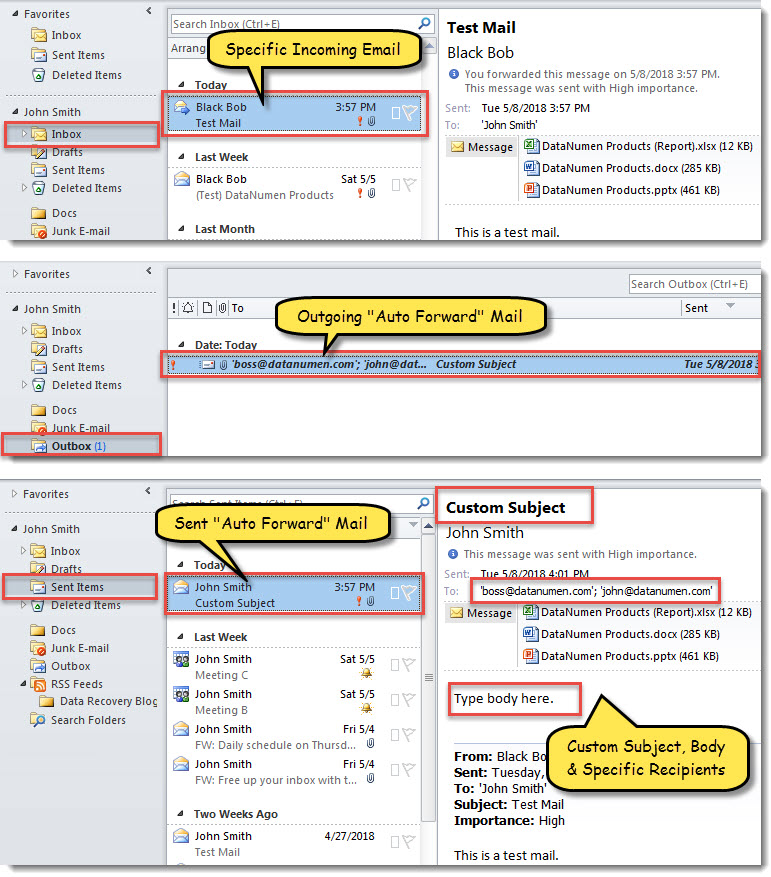
- Nuo tada kiekvieną kartą, kai konkretus gaunamas laiškas patenka į numatytąjį aplanką Gautieji, „Outlook“ automatiškai persiųs jį su pasirinktine tema ir tekstu iš anksto nustatytiems gavėjams.

Lanksčiai spręskite „Outlook“ problemas
Nors „Outlook“ yra daug funkcijų, ji negali būti apsaugota nuo klaidų ir kitų problemų. Pavyzdžiui, Outlook PST failas gali būti lengvai sugadintas dėl kelių veiksnių. Tai apima žmogaus klaidas, virusus, per didelį PST failą ir sugadintus „Outlook“ profilius ir pan. Todėl turite imtis tam tikrų atsargumo priemonių, pvz., atidžiai stebėti „Outlook PST“ failo dydį, apsaugoti nuo visų virusų ir sulaikyti tvirtą Outlook atkūrimas įrankis, pvz DataNumen Outlook Repair.
Autoriaus įvadas:
Shirley Zhang yra duomenų atkūrimo ekspertė DataNumen, Inc., kuri yra pasaulyje duomenų atkūrimo technologijų lyderė, įskaitant SQL Server atsigavimas ir „Outlook“ taisymo programinės įrangos produktai. Norėdami gauti daugiau informacijos, apsilankykite WWW.datanumen.com