
Kai pastebėsite, kad „Outlook“ priminimai, kurių atmetėte, vis tiek pasirodo pakartotinai, nepanikuokite. Norėdami tai išspręsti, galite naudoti šiuos metodus.
Aš kada nors susidūriau su tokia situacija, kad atmestų užduočių priminimai vis tiek pasirodo pakartotinai. Tuo metu pirmą kartą ištryniau užduotis iš To-Do sąrašo. Tačiau po kelių dienų jis vėl pasirodė. Galiausiai supratau, kad ši problema gali būti susijusi su priminimų sąrašo ar net PST failo sugadinimu. Jei susiduriate su ta pačia problema, mano sprendimus galite peržiūrėti taip.
Iš naujo nustatykite „Outlook“ priminimo paslaugą
- Pirmiausia uždarykite „Outlook“, kai viskas bus baigta.
- Tada eikite į „Pradžios meniu“ ir paieškos lauke įveskite „outlook.exe /cleanreminders“.
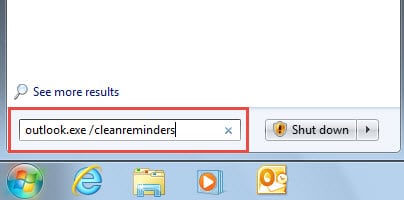
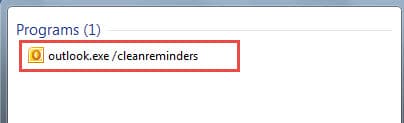
- Tada spustelėkite rodomą programą, kad paleistumėte „Outlook“ su priminimų sąrašo valymo komanda.
- Galiausiai galite pereiti į „Outlook“ užduočių sritį ir patikrinti, ar nėra priminimų.
Jei priminimai vis dar yra arba priminimo langas taip pat pasirodo, labai tikėtina, kad ši problema susijusi su sugadintu PST failu, o ne su sugadintu priminimų sąrašu. Taigi laikas pradėti tikrinti ir taisyti pažeisto PST failo klaidas.
Pataisykite sugadintą „Outlook“ failą naudodami Scanpst.exe
Atsižvelgiant į tai, kad „Outlook“ failas yra toks pat pažeidžiamas kaip „Word“ dokumentai, „Excel“ failas ir pan., „Outlook“ yra su gautųjų taisymo įrankiu – Scanpst.exe. Todėl pirmiausia galite jį panaudoti bandydami pataisyti failą.
- Pirmiausia tinkamai uždarykite „Outlook“ ir eikite į „Pradėti“ meniu. Spustelėkite parinktį „Kompiuteris“, kuri atidarys naršyklę.
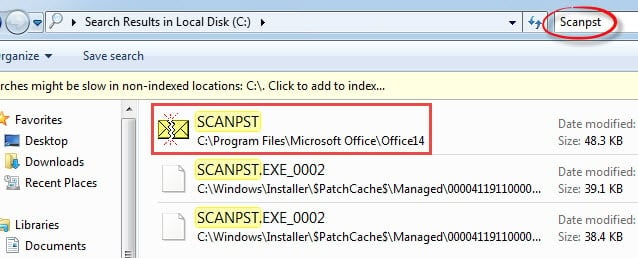
- Tada prieikite prie disko, kuriame įdiegta MS Outlook. Ir paieškos laukelyje įveskite „Scanpst“. Po kurio laiko šis įrankis pasirodys.

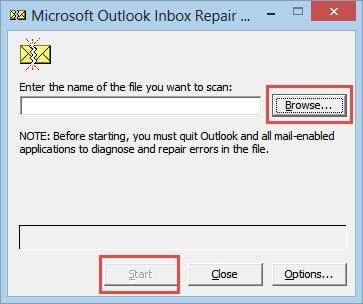
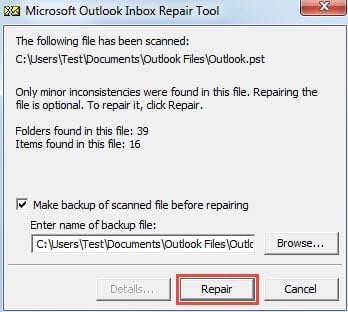
- Tada dukart spustelėkite SCANPST, kad jį paleistumėte. Sąsajoje spustelėkite mygtuką „Naršyti“, kad pasirinktumėte PST failą. Ir spustelėkite mygtuką „Pradėti“, kad nuskaitytumėte ir patikrintumėte failą.

- Vėliau kitame ekrane spustelėkite mygtuką „Remontas“.

- Galiausiai, baigus taisymo procesą, galite paleisti „Outlook“ iš naujo, kad patikrintumėte, ar problema išlieka. Jei ne, neturite kito pasirinkimo, kaip tik pasinaudoti trečiosios šalies programine įranga.
Pasinaudokite galingesniu trečiosios šalies remonto įrankiu
Be jokios abejonės, vartotojų požiūriu, Scanpst.exe yra nemokama ir patogi. Tačiau, kol jį kada nors naudojote, turite pripažinti, kad jis negali išspręsti sudėtingų PST klaidų, jau nekalbant apie labai pažeisto PST failo taisymą. Todėl, jei sugadinimas viršijo Scanpst.exe galimybes, laikas pasinaudoti trečiosios šalies įrankiu, pvz. DataNumen Outlook Repair, kuri gali remontas PST failą per kelias minutes, nepaisant bet kokio sugadinimo masto.
Autoriaus įvadas:
Shirley Zhang yra duomenų atkūrimo ekspertė DataNumen, Inc., kuri yra pasaulyje duomenų atkūrimo technologijų lyderė, įskaitant sql atkūrimas ir „Outlook“ taisymo programinės įrangos produktai. Norėdami gauti daugiau informacijos, apsilankykite WWW.datanumen.com