
Kartais jūsų Word dokumente gali būti didelių lentelių, apimančių kelis puslapius. Norėdami susidoroti su šiomis lentelėmis, mūsų straipsnyje bus pristatytos 2 naudingos gudrybės, kurias netrukus pamatysime.
„Word“ lentelės yra labai populiarios beveik visose pramonės šakose ir visuose „Word“ naudotojuose. Tačiau kuriant šias ilgas ir dideles „Word“ lenteles gali kilti problemų. Kad lentelė atrodytų geriau suformatuota, galite nustatyti, kad lentelės antraščių eilutės būtų rodomos kiekviename puslapyje. Be to, norėdami išvengti nepatogių puslapių pertraukų, kurios kartais gali sutrikdyti lentelės eilutes, galite tiesiog tiksliai nurodyti, kaip „Word“ turėtų padalyti lenteles per puslapių lūžius. Kad jūsų stalas atrodytų toks, kokio norite, mes jums pasiūlysime keletą gudrybių.
Neleiskite vienai lentelės eilutei pertraukti puslapius
Kai dirbate su labai ilga ir didele lentele, kuri tęsiasi daugiau nei vienas puslapis, ji tikrai bus padalinta per puslapių pertraukas. Pagal numatytuosius nustatymus, jei didelėje lentelės eilutėje atsiranda puslapio lūžis, Word automatiškai padalins šią eilutę į du puslapius, kaip nurodyta toliau: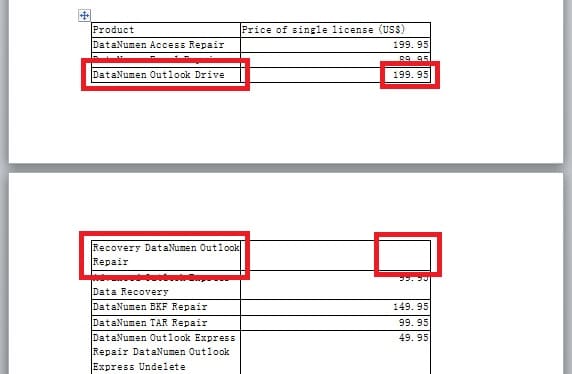
Tačiau galite šiek tiek pakoreguoti lentelę, kad įsitikintumėte, jog informacija didelėje lentelės eilutėje nebus padalinta. Šiame skyriuje mes jums pasakysime, kaip tai padaryti.
- Perjunkite į puslapį „Išdėstymas“, tada spustelėkite „Ypatybės“ grupėje „Lentelė“.

- Eikite į skirtuką „Eilutė“ ir spustelėkite varnelę lauke „Leisti eilutei perskirti puslapius“, kad panaikintumėte jos pasirinkimą. Ir tada spustelėkite „Gerai“.


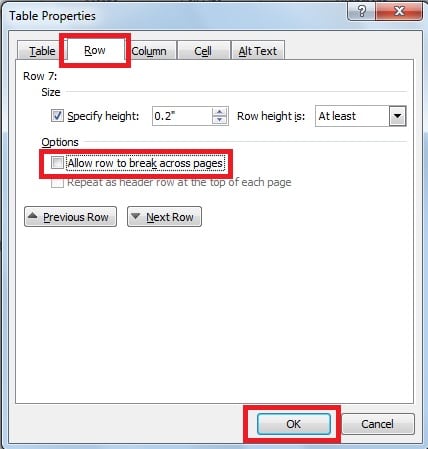
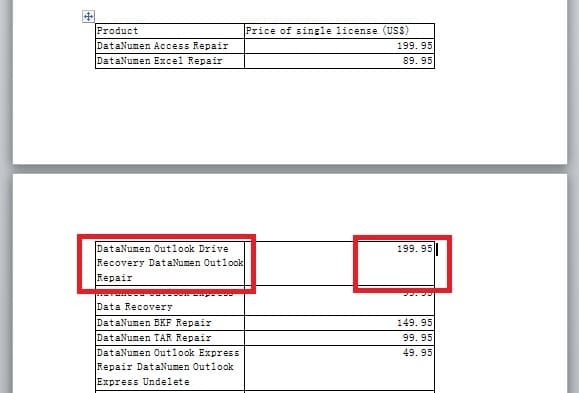
- Kaip matome toliau, tokiu būdu neleisime didelės lentelės eilutės pertraukti į du puslapius.

Rodyti lentelės, kuri tęsiasi už puslapio, antraštes
Jei jūsų dokumento lentelė tęsiasi už puslapio ribų arba ji išsidėsčiusi keliuose puslapiuose, kiekvieno puslapio viršuje galite pateikti lentelės antraštės eilutę taip: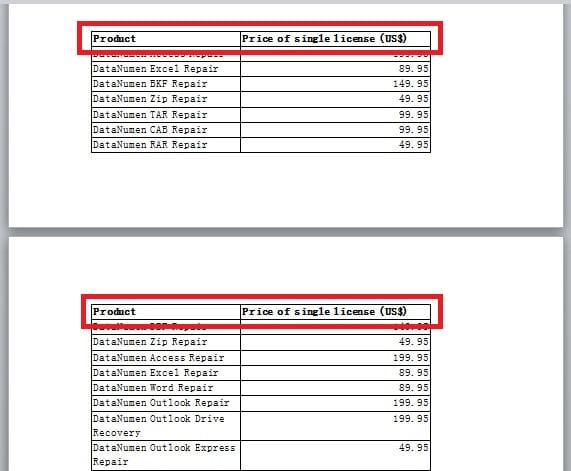
Norėdami tai padaryti, galite naudoti šį metodą.
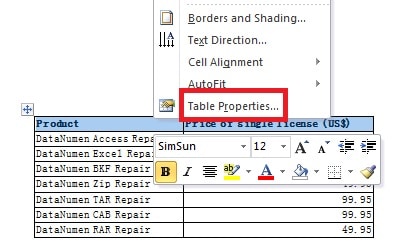
- Spustelėkite, kad pasirinktumėte lentelės antraštes ir spustelėkite ją dešiniuoju pelės mygtuku. Tada sąraše pasirinkite "Lentelės ypatybės".

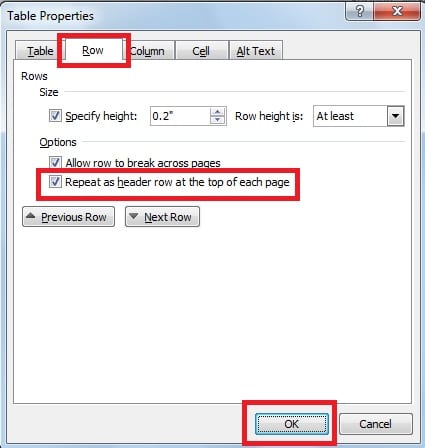
- Kitame dialogo lange pereikite prie puslapio „Eilutė“, tada spustelėkite varnelę laukelyje „Pakartoti kaip antraštės eilutę kiekvieno puslapio viršuje“. Galiausiai spustelėkite „Gerai“. Tokiu būdu galėsite pakartoti lentelių antraštes kiekviename puslapyje, kuriame rodoma lentelė.

Netoliese laikykite specializuotus remonto įrankius
Apibendrinant, galime žengti tam tikrą žingsnį, kad susitvarkytume su nepatogiomis didelėmis lentelėmis, apimančiomis kelis puslapius. Be to, dėl naudojimo paprastumo ir lankstaus formatavimo „Word“ yra puikus įrankis informacijos apdorojimui. Tačiau „Word“ kartais gali būti sugadintas ir pažeistas. Vienas iš galimų problemų sprendimo būdų yra, žinoma, pasinaudoti „Word“ integruotu taisymo įrankiu. Be to, taip pat galite turėti puikų „Word“ atkūrimo įrankį remonto žodis, kuris rekomenduojamas norint greitai pataisyti labai pažeistus „Word“ failus.
Autoriaus įvadas
Kelly Zhao yra duomenų atkūrimo ekspertė DataNumen, Inc., kuri yra pasaulyje duomenų atkūrimo technologijų lyderė, įskaitant Excel atkūrimas bei pdf programinės įrangos gaminių taisymas. Norėdami gauti daugiau informacijos, apsilankykite WWW.datanumen.com