
Kaip visi žinome, „MS Word“ leidžia vartotojams pridėti vandens ženklą prie dokumento, tačiau „Outlook“ negali. Tiesą sakant, naudodami „Word“ ir „Paint“ taip pat galime pridėti vandens ženklą prie „Outlook“ el. pašto pranešimų. Šis straipsnis jums pasakys, kaip tai pasiekti.
Šiais laikais verslo sandorių metu svarbu sukurti prekės ženklo identitetą. Taigi, kai bendraujate su savo klientais per „Outlook“ el. laiškus, kodėl gi prie pranešimo neįtraukus savo įmonės prekės ženklo, pvz., vandens ženklo? Nors Outlook nesuteikia mums tiesioginės funkcijos, galime pasinaudoti MS Word ir Paint pagalba. Čia mes tik šiek tiek supažindinsime su vandens ženklo kūrimu Word dokumente. Jei norite daugiau, galite peržiūrėti kitą mūsų tinklaraščio straipsnį – „Kaip įterpti pasirinktinius vandens ženklus į savo „Word“ dokumentus".
1 veiksmas: sukurkite vandens ženklo vaizdą naudodami MS Word ir Paint
- Pačioje pradžioje paleiskite „MS Word“ ir perjunkite iš skirtuko „Pagrindinis“ į „Puslapio išdėstymas“. Šiame skirtuke suraskite ir spustelėkite mygtuką „Vandens ženklas“ grupėje „Puslapio fonas“.
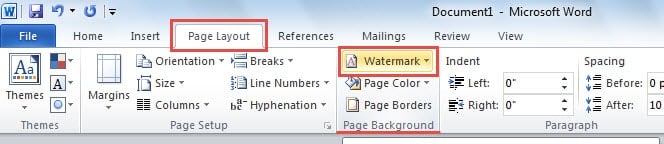
- Tada iš jo išskleidžiamojo sąrašo galite pasirinkti paruoštą arba spustelėti „Custom Watermark“, kad pritaikytumėte asmeninį vandens ženklą.
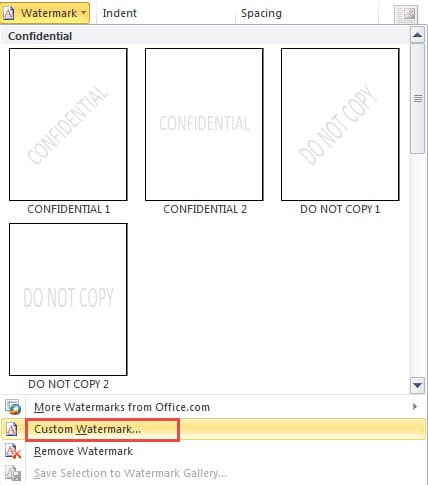
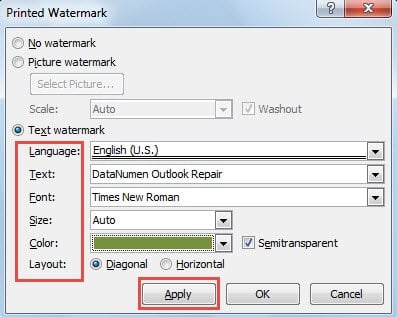
- Spustelėjus „Custom Watermark“, bus rodomas naujas dialogo langas, kuriame galėsite sukurti pageidaujamą vandens ženklą. Ir galiausiai spustelėkite mygtuką „Taikyti“ ir „Uždaryti“.

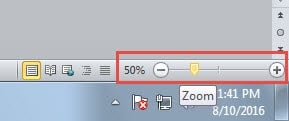
- Grįžę į dokumentą pamatysite, kad vandenženklis sėkmingai pridėtas. Ką turėtumėte padaryti toliau, tai pakoreguoti dabartinio puslapio dydį, kad būtų matomas visas vandens ženklas. Galite naudoti mastelio keitimo juostą apatiniame dešiniajame kampe.

- Kai matomas visas vandens ženklas, paspauskite mygtuką „Print Screen“, kad padarytumėte ekrano kopiją.
- Tada atidarykite programą „Paint“ ir įklijuokite ekrano kopiją į dabartinį langą.

- Įklijavę naudokite įrankį „Pasirinkti“, kad pasirinktumėte vandens ženklą. Dešiniuoju pelės mygtuku spustelėkite ir pasirinkite „Apkarpyti“, kad paliktumėte pasirinkimą tik dažų lange.

- Galiausiai išsaugokite failą vietiniame kaip bet kokį vaizdo formatą.

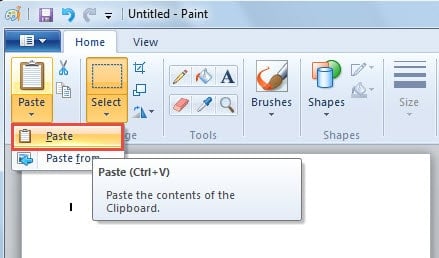
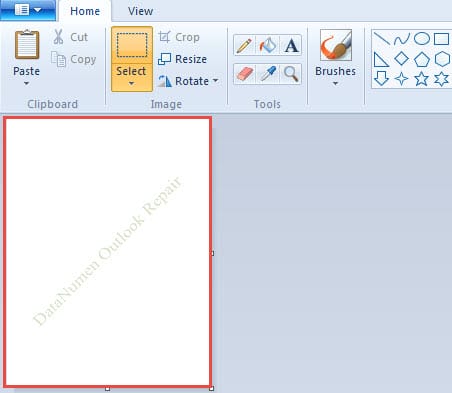
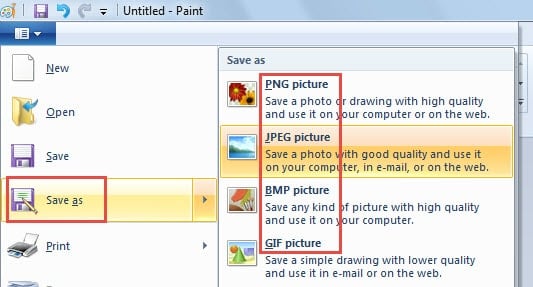
Atlikdami aukščiau nurodytas operacijas, jums pavyko sukurti vandens ženklo vaizdą. Tada pereikime prie kito žingsnio.
2 veiksmas: „Outlook“ nustatykite vandens ženklo vaizdą kaip el. pašto pranešimo foną
- Pirmiausia atidarykite „Outlook“ programą ir sukurkite naują el.
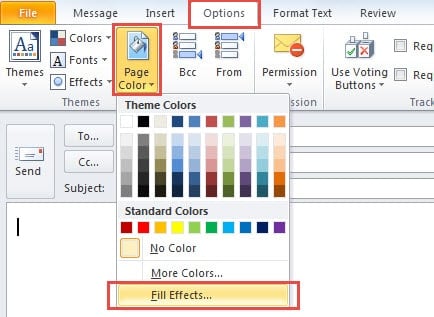
- Naujo pranešimo lange pereikite į skirtuką „Parinktys“ ir spustelėkite mygtuką „Puslapio spalva“. Išskleidžiamajame sąraše pasirinkite „Fill Effects“.

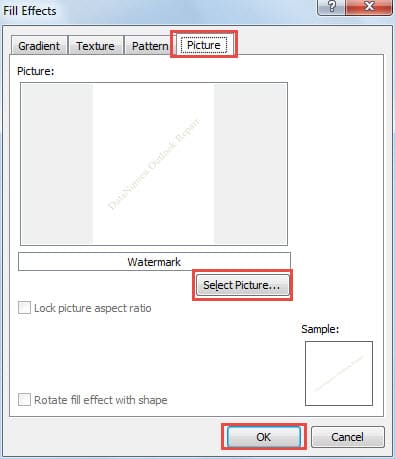
- Iššokančiajame dialogo lange „Užpildymo efektai“ eikite į skirtuką „Paveikslėlis“. Ir spustelėkite mygtuką „Pasirinkti paveikslėlį“, kad surastumėte norimo vandens ženklo vaizdą.

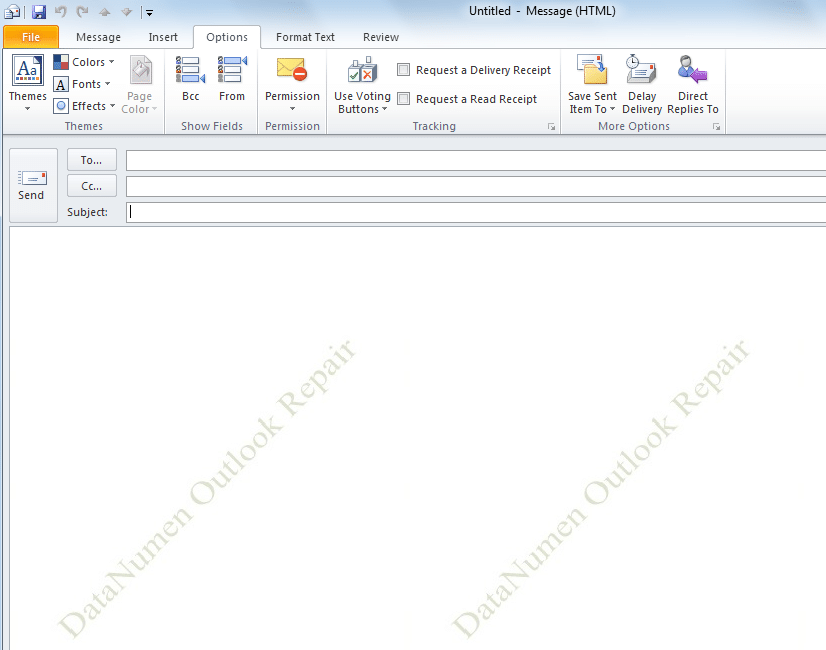
- Galiausiai spustelėkite mygtuką „Gerai“. Iš karto pamatysite, kad jis sėkmingai įtrauktas į el. laiško turinį.

Atkurkite „Outlook“ duomenis naudodami gautųjų taisymo įrankį
Akivaizdu, kad „Outlook“, kaip „Microsoft Office Suite“ dalis, turi daugybę funkcijų, susijusių su kitomis „MS Office“ programomis. Tačiau, nors „Outlook“ gali patenkinti daugumą mūsų poreikių, ji vis dar yra gana jautri gedimams. Kai jūsų „Outlook“ sugadinta, galite pasinaudoti gautų laiškų taisymo įrankiu. Jei jis neveikia, nepanikuokite. Taip pat geras pasirinkimas yra naudoti patikimesnę trečiųjų šalių programinę įrangą. Pavyzdžiui, DataNumen Outlook repair yra vienas iš jų, kuris yra išmanantis Outlook atkūrimas. Dėl sudėtingo algoritmo jis gali visiškai susigrąžinti maksimalų duomenų kiekį, nepaisant bet kokio „Outlook“ sugadinimo masto.
Autoriaus įvadas:
Shirley Zhang yra duomenų atkūrimo ekspertė DataNumen, Inc., kuri yra pasaulyje duomenų atkūrimo technologijų lyderė, įskaitant sql atkūrimas ir „Outlook“ taisymo programinės įrangos produktai. Norėdami gauti daugiau informacijos, apsilankykite WWW.datanumen.com