
Jei „Outlook“ turite kelias paskyras, visada turėtumėte nepamiršti įsitikinti, ar naudojate tinkamą siuntimo paskyrą. Jei nenorite naudoti netinkamos paskyros, kodėl nepriversti „Outlook“ paprašyti paskyros prieš siunčiant?
Nors nuo „Outlook 2010“, „Outlook“ gali automatiškai identifikuoti siunčiančią paskyrą, kai vartotojai naršymo srityje pasirenka „Outlook“ failą. Bet jei pasirinksite neteisingą „Outlook“ failą, taip pat gali būti suaktyvintas neteisingas paskyros pasirinkimas. Todėl, jei nėra draudimo, kai kuriais atvejais geresnis pasirinkimas būtų priversti „Outlook“ paprašyti paskyros prieš siunčiant el. laiškus. Dabar kaip pavyzdį paimsime „Outlook 2010“.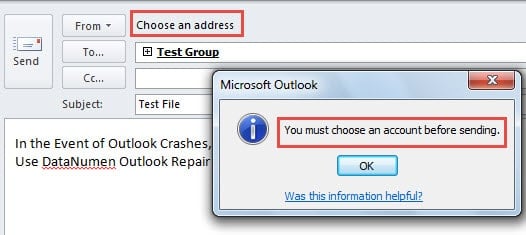
Priverskite „Outlook“ prašyti paskyros prieš siųsdami el. laiškus naudodami registro rengyklę
- Pačioje pradžioje išeikite iš „Outlook“, kai baigsite visus reikalus.
- Tada eikite į „Pradėti meniu“ ir paieškos lauke įveskite „regedit“. Paspauskite „Enter“, kad atidarytumėte registro rengyklę.

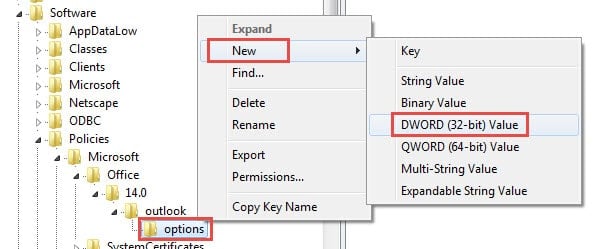
- Registro rengyklėje turėtumėte eiti į „HKEY_CURRENT_USER“ > „Programinė įranga“ > „Politika“ > „Microsoft“ > „Office“ > „14.0“ > „Outlook“ > „Parinktys“.
- Tada turėtumėte dešiniuoju pelės mygtuku spustelėti „parinkčių“ klavišą ir pasirinkti „Naujas“ > „DWORD reikšmė“.

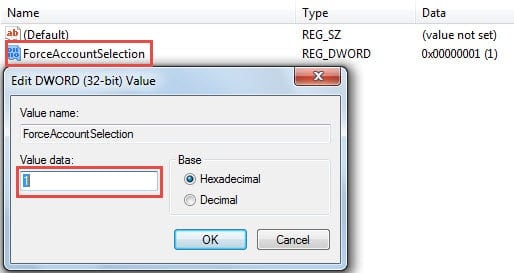
- Dešinėje srityje turėtumėte nurodyti pavadinimą "priverstinis sąskaitos pasirinkimas“ į naują sukurtą vertę.
- Pavadinę ją, dukart spustelėkite reikšmę. Iš karto pamatysite naują dialogo langą „Redaguoti OWORD vertę“. Jame „Vertės duomenys“ turite nustatyti „1“.

- Po to spustelėkite „Gerai“, kad išsaugotumėte pakeitimus, tada spustelėkite „Failas“ > „Išeiti“.
- Galiausiai paleiskite kompiuterį ir „Outlook“ iš naujo. Galite pabandyti.
Greitai pasirinkite Siunčiama paskyra naudojant sparčiuosius klavišus
„Outlook 2007“ ir „2003“ versijose galite naudoti „Alt + A“, kad atidarytumėte paskyrų sąrašą, tada paspauskite skaičiaus klavišą pagal skaičių prieš tikslinį klavišą.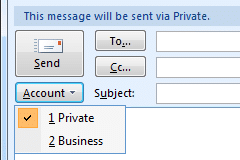
Tačiau jei naudojate „Outlook 2010“ ir naujesnes versijas, galite naudoti „Alt + M“, kad būtų rodomas paskyrų sąrašas, bet numerio nėra. Taigi, norėdami greitai pasirinkti tikslinę el. pašto paskyrą, galite pridėti komandą „Paskyra“ prie QAT.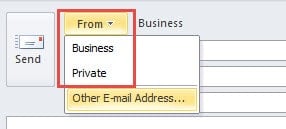
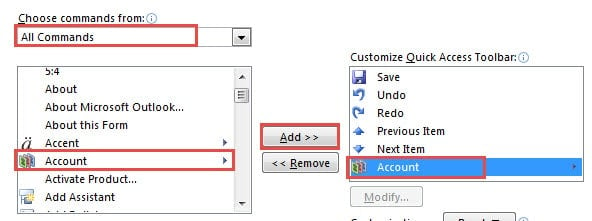
- Pirmiausia atidarykite naują pranešimą. Naujo pranešimo lange spustelėkite rodyklę žemyn QAT ir išskleidžiamajame sąraše pasirinkite „Daugiau komandų“.
- Tada naujame lange nustatykite „Pasirinkti komandas iš“ į „Visos komandos“.
- Toliau komandų sąraše pasirinkite „Paskyra“. Ir spustelėkite mygtuką „Pridėti“.

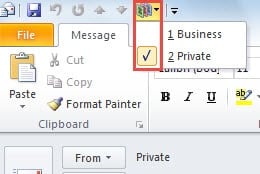
- Uždarykite dabartinį langą. QAT galite pamatyti komandą „Paskyra“. Paspauskite jį ir paspauskite atitinkamą skaičių klavišą.

Atkurkite „Outlook“ duomenis naudodami atsargines kopijas
Dėl „Outlook“ pažeidžiamumo labai rekomenduojama reguliariai daryti atsargines kopijas. Taigi, jei „Outlook“ sugenda, galite paleisti „Outlook“ iš naujo ir eiti į „Failas“ > „Atidaryti“ > „Atidaryti „Outlook“ duomenų failą“, kad galėtumėte visapusiškai išnaudoti atsargines kopijas. Tačiau jei atsarginių kopijų nėra, turite kreiptis į išorinius taisymo įrankius, pvz., DataNumen Outlook Repair. Tai visiškai įmanoma atkurti Outlook duomenis be jokių rūpesčių.
Autoriaus įvadas:
Shirley Zhang yra duomenų atkūrimo ekspertė DataNumen, Inc., kuri yra pasaulyje duomenų atkūrimo technologijų lyderė, įskaitant sql atkūrimas ir „Outlook“ taisymo programinės įrangos produktai. Norėdami gauti daugiau informacijos, apsilankykite WWW.datanumen.com