
Šiame straipsnyje mes jums pateiksime išsamų kelių stulpelių „Word“ dokumento kūrimo aprašymą.
Kartais, apdorodami žodžius programoje „Word“, greičiausiai pavargsite nuo dokumento stiliaus. Žinoma, gali padėti sukurti dokumentą keliuose stulpeliuose. Tačiau tai lengviau pasakyti nei padaryti. Kai kurie gali neturėti supratimo, kaip tai pasiekti.
Todėl mes čia išsamiai paaiškinsime instrukcijas, kad padėtume jums geriau atrodyti „Word“ dokumente.
Kelių stulpelių „Word“ dokumento kūrimo veiksmai
- Pirmiausia atidarykite „Word“ dokumentą, kurį reikia pakeisti į daugiaskiltį dokumentą.
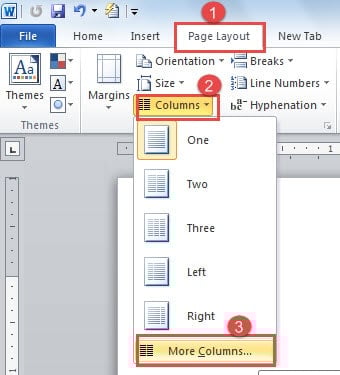
- Tada juostelėje spustelėkite „Puslapio išdėstymas“.
- Tada grupėje „Puslapio sąranka“ spustelėkite „Stulpeliai“.
- Eikite į piktogramą „Stulpeliai“.
- Išskleidžiamajame sąraše pasirinkite parinktį „Daugiau stulpelių“.

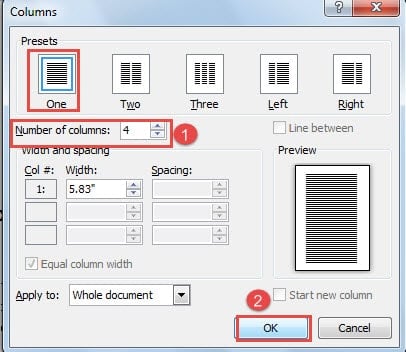
- Dabar pasirodys dialogo langas „Stulpeliai“. Matote, kad šiuo metu šiam dokumentui pasirinktas vienas stulpelio stilius. Jei reikia pakeisti dokumento rinkinį daugiau stulpelių, tiesiog įveskite numerį teksto laukelyje „Stulpelių skaičius“.
- Tada spustelėkite „Gerai“.

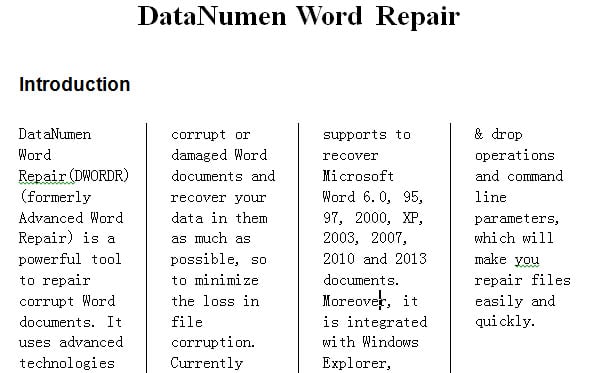
Dabar sėkmingai sukūrėte Word dokumentą 4 stulpeliuose. Tiesiog kaip žemiau: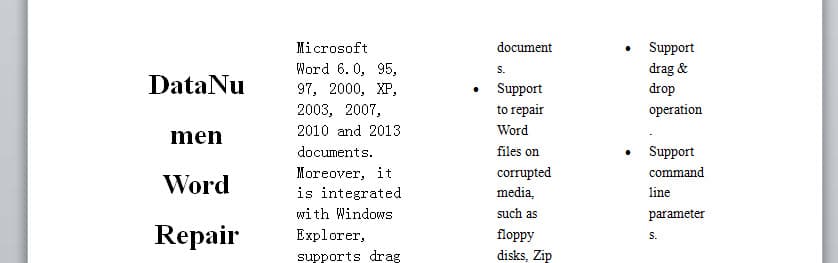
Pridėti eilutes tarp stulpelių
Galite visiškai pridėti eilutes tarp stulpelių, kad turinys būtų aiškus.
- Pakartokite nuo 1 iki 5 žingsnio.
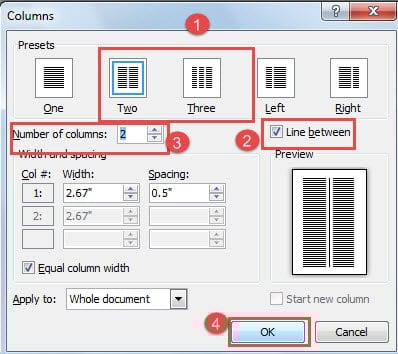
- Dialogo lange „Stulpeliai“ pirmiausia pasirinkite daugiau nei vieną stulpelį „Presets“. Tik tai darydami galite pažymėti langelį „Line between“.
- Tada įveskite stulpelio numerį.
- Galiausiai spustelėkite „Gerai“.


Sureguliuokite stulpelio plotį
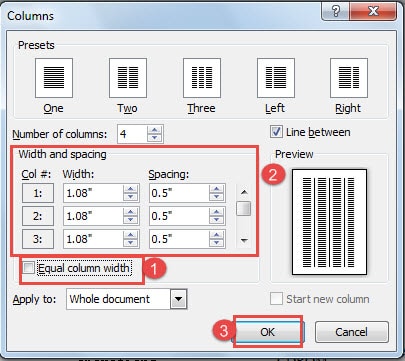
- Pakartokite nuo 1 iki 6 veiksmo skyriuje „Kelių stulpelių Word dokumento kūrimo veiksmai“.
- Tada pašalinkite varnelę laukelyje „Vienodas stulpelio plotis“.
- Eikite ir pakoreguokite stulpelio plotį arba tarpus, kaip norite.
- Spustelėkite „Gerai“, kad išsaugotumėte pakeitimą.

Nustatykite dokumento dalį keliuose stulpeliuose
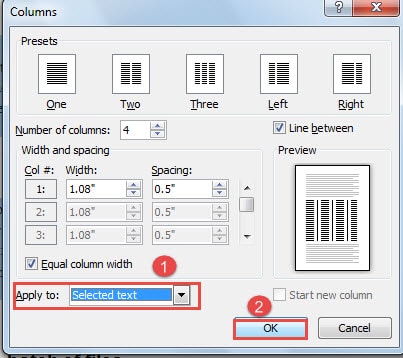
- Pirmiausia turite pasirinkti dalį, kuri turi būti stulpeliuose.
- Vis dėlto pakartokite nuo 1 iki 6 veiksmo skyriuje „Kelių stulpelių Word dokumento kūrimo veiksmai“.
- Lauke „Taikyti“ pasirinkite „Pasirinktas tekstas“.
- Tada spustelėkite „Gerai“.

Dabar galite gauti tokį rezultatą: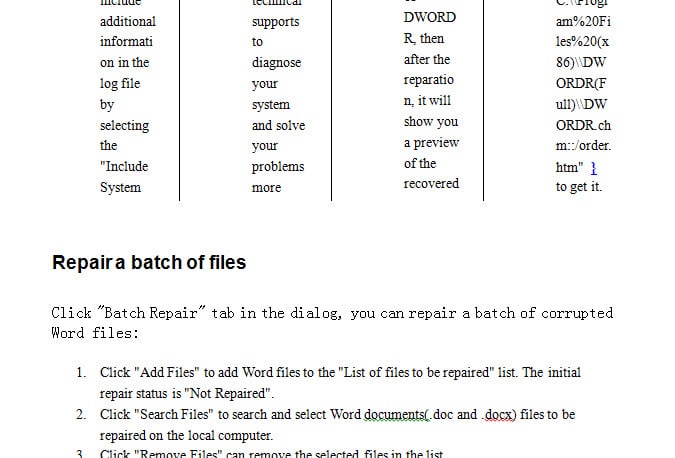
Visada pirmiausia sukurkite atsarginę kopiją
Nors „Word“ gali atlikti daug funkcijų, visada turėtumėte tai turėti omenyje, ty kurti atsargines svarbių failų kopijas. Naršydami „Word“ galite netyčia pakeisti failo formatą. Ir dar blogiau, „Word“ gali žlugti dėl netinkamų operacijų. Esant tokioms aplinkybėms, atsarginė kopija išgelbės jus nuo daugybės rūpesčių, įskaitant visus rūpesčius žodžio atkūrimas.
Autoriaus įvadas:
Vera Chen yra duomenų atkūrimo ekspertė DataNumen, Inc., kuri yra pasaulyje duomenų atkūrimo technologijų lyderė, įskaitant Excel atkūrimas bei pdf programinės įrangos gaminių taisymas. Norėdami gauti daugiau informacijos, apsilankykite WWW.datanumen.com