
Būtinybė padidinti „Excel“ darbalapio mastelį atsiras bet kuriuo metu. Čia pristatysime 4 efektyvius „Excel“ darbalapio mastelio keitimo būdus.
Kartais priartinsite „Excel“ darbalapį, kad sutvarkytumėte jo sąsają. Ir kartais sumažinsite darbalapį, kad patikrintumėte tam tikras reikšmes. Dabar turime 4 metodus, kaip atlikti šią užduotį.
1 būdas: naudokite „IntelliMouse“.
Kai slenkate pelės ratuku, darbalapis judės aukštyn arba žemyn. Bet čia galite naudoti ratuką, kad padidintumėte darbalapį.
- Juostelėje spustelėkite „Failas“.
- Tada spustelėkite „Parinktys“.
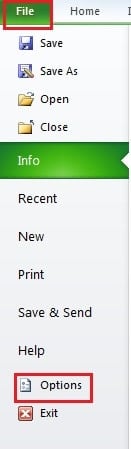
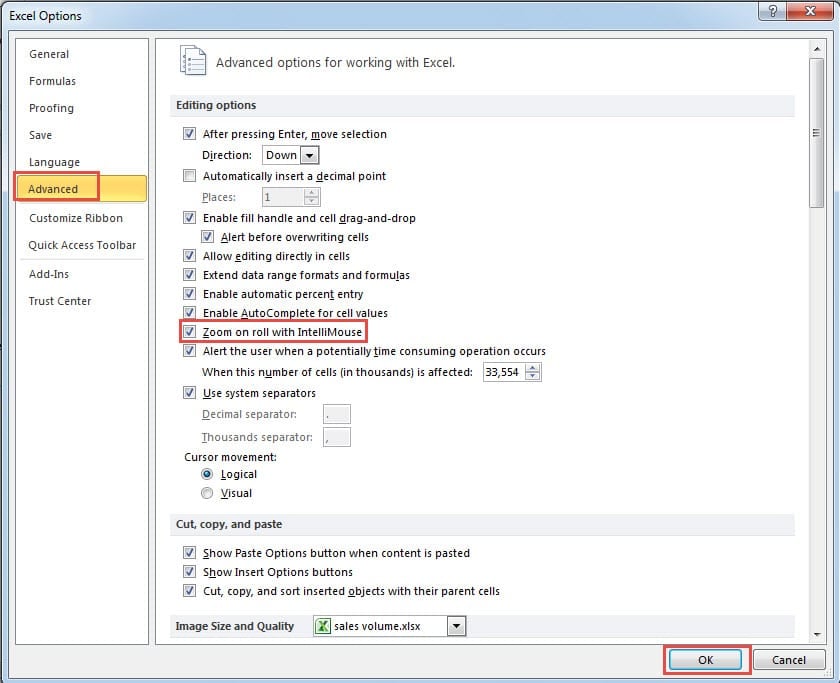
- „Excel“ parinkčių lange spustelėkite „Išplėstinė“.
- Tada skiltyje „Redagavimo parinktys“ pažymėkite parinktį „Mastelio keitimas naudojant IntelliMouse“.
- Po to spustelėkite „Gerai“.

Dabar, kai slenkate pelės ratuku, darbalapio sąsaja bus padidinta arba sumažinta. Jei slinksite ratuku žemyn, darbalapis bus sumažintas. Kita vertus, jei slinksite ratuku aukštyn, darbalapis bus padidintas. Be to, pelės ratuko priartinimas yra 15%.
Tačiau galite pastebėti, kad jei norite perkelti darbalapį, nebegalėsite naudoti pelės ratuko. Čia galite peržiūrėti ankstesnį mūsų straipsnį 3 praktiniai metodai, kaip judėti darbalapyje „Excel“. norėdami perkelti darbalapį. Jei norite uždaryti šią funkciją, taip pat galite panaikinti parinkties žymėjimą 4 veiksme.
2 būdas: naudokite mastelio keitimo juostą
Užuot naudoję „IntelliMouse“, taip pat galite naudoti mastelio keitimo juostą darbalapio sąsajoje. Mastelio keitimo juosta yra apatiniame dešiniajame sąsajos kampe.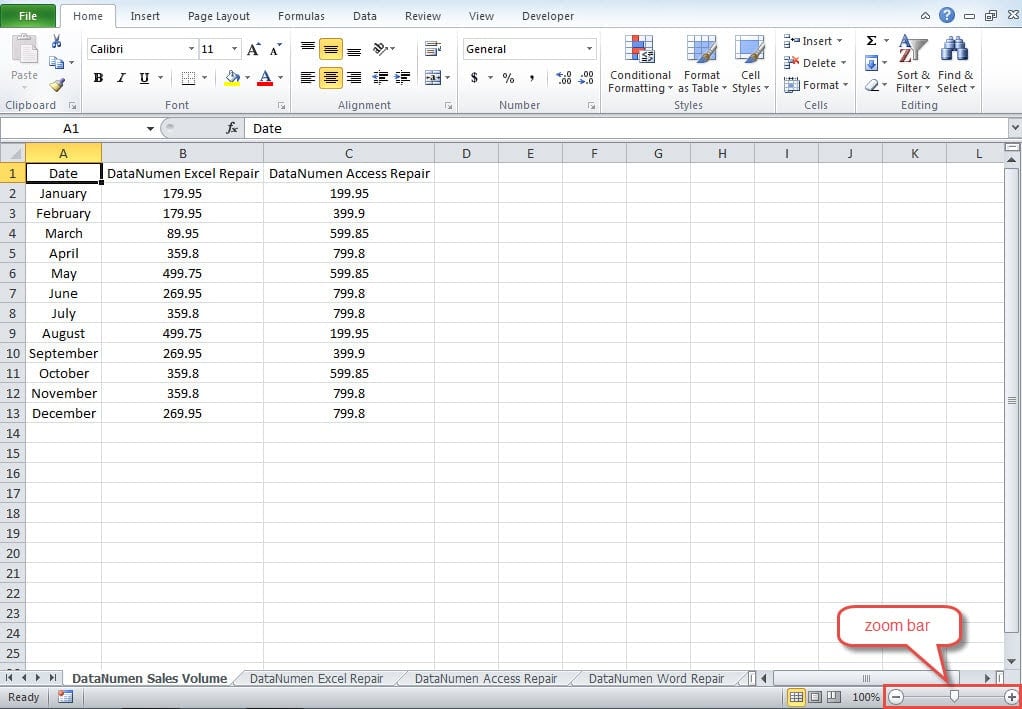
- Čia galite spustelėti du „Zoom Out“ arba „ Zoom In“ mygtukus, kad padidintumėte darbalapio mastelį. Dviejų mygtukų mastelio dydis yra 10 % kiekvieną kartą spustelėjus vieną iš jų.
- Be to, taip pat galite tiesiogiai spustelėti juostą. O juostos vidurys yra 100 proc. Kai paspausite dešiniąją juostos dalį, darbalapis bus padidintas. Spustelėjus kairę, darbalapis bus sumažintas.
- Išskyrus mygtukų paspaudimą ir mastelio keitimo juostą, taip pat galite spustelėti „Mastelio keitimo lygį“, kad tiesiogiai nustatytumėte padidinimą.

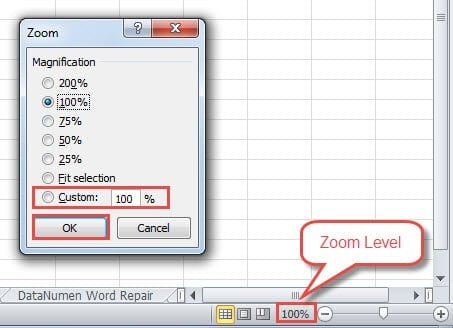
Spustelėję „Mastelio keitimo lygis“, pamatysite iššokantį mastelio keitimo langą. Šiame lange galite pasirinkti iš anksto nustatytą padidinimą arba įvesti tinkintą skaičių. Spustelėjus „Gerai“, darbalapis pasikeis pagal jūsų nustatymus.
Čia, jei pasirinksite „Fit selection“, pasirinkto diapazono dydis bus pakeistas, kad tilptų ekrane. Pavyzdžiui, šiame paveikslėlyje pasirenkame diapazoną A1:N13.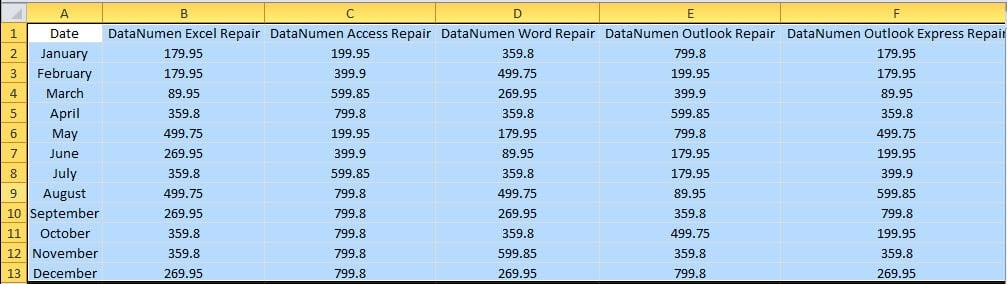
Tačiau ekranas nėra pakankamai didelis, kad būtų rodomos visos ląstelės. Pasirinkus „Fit selection“, pasirinkto diapazono dydis pasikeis, kaip parodyta toliau pateiktame paveikslėlyje: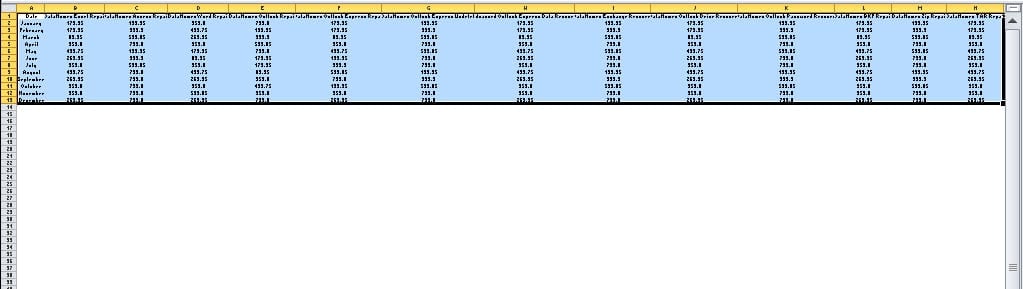
Keičiant mastelio keitimo lygį, ekrane gali būti matomos visos ląstelės. Taigi kitą kartą, jei norėsite rodyti diapazoną viename ekrane, taip pat galėsite naudotis šia funkcija.
3 būdas: Keiskite įrankių juostoje
Taip pat galite pakeisti mastelio lygį įrankių juostoje. Juostelėje spustelėkite skirtuką „Peržiūrėti“. Ir tada dalyje „Mastelio keitimas“ galite pamatyti 3 parinktis.
- Spustelėkite mygtuką „Mastelio keitimas“ srityje, pamatysite langą „Mastelio keitimas“. Tai tas pats, kaip spustelėti „Mastelio lygis“ dešinėje apačioje.
- Jei spustelėsite „100%, darbalapio mastelio lygis iš karto pasikeis į 100%.
- Kalbant apie „Mastelio keitimas iki pasirinkimo“, jis turi tokį patį poveikį kaip ir parinkties „Fit selection“ funkcija „Mastelio keitimo lange“.
Taigi, įrankių juostoje taip pat galite pakeisti mastelio keitimo lygį.
4 būdas: pridėkite mygtukus greitosios prieigos įrankių juostoje
Jei esate įpratę pridėti mygtukų prie greitos prieigos įrankių juostos, šioje srityje taip pat galite pridėti mastelio keitimo mygtukus.
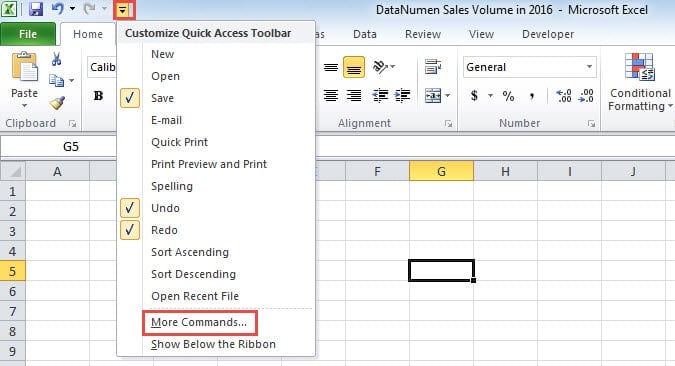
- Greitos prieigos įrankių juostoje spustelėkite mažą rodyklę.
- Tada išskleidžiamajame meniu spustelėkite „Daugiau komandų“.

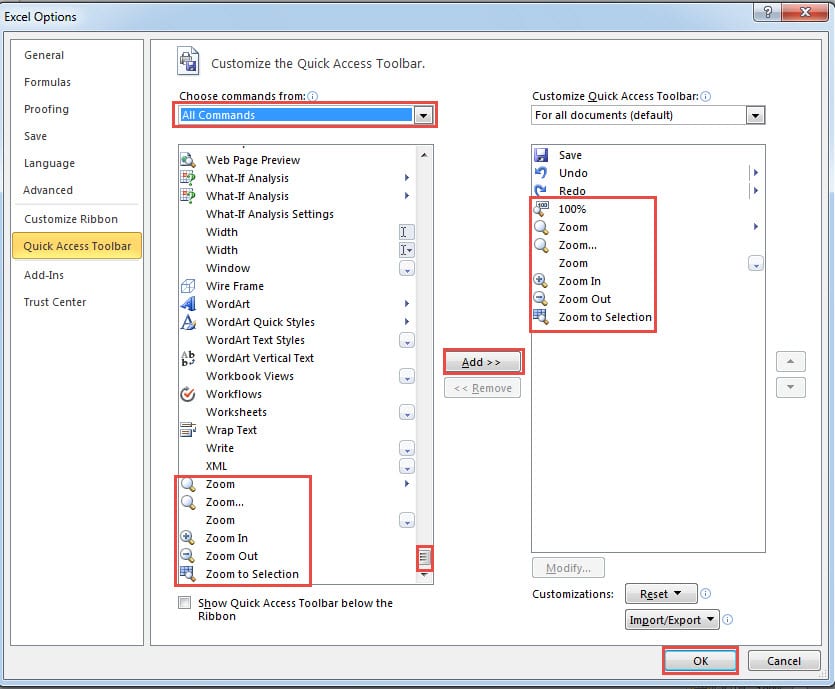
- Skiltyje „Pasirinkite komandas iš“ pasirinkite parinktį „Visos komandos“.
- Dabar vilkite slinkties juostą ir raskite mastelio keitimo mygtukus. Parinktyse yra 7 mygtukai apie priartinimo funkciją. Mygtukas „100%“ yra pradinėje padėtyje. Ir kiti 6 mygtukai yra sąrašo pabaigoje.
- Kai jį rasite, spustelėkite „Pridėti“, kad pridėtumėte mygtuką prie greitosios prieigos įrankių juostos.

- Pridėję visus reikiamus mygtukus juostoje, lange spustelėkite „Gerai“. Todėl greitosios prieigos įrankių juostoje pridėjote mygtukus.


Nors visi mygtukai atlieka mastelio keitimo funkciją, jie vis tiek skiriasi vienas nuo kito. Ir mes tada pristatysime pagal eilę „Excel parinkčių“ lange. Galite peržiūrėti vaizdą po 5 veiksmo.
- Jei spustelėsite mygtuką „100 %“, darbalapio mastelio lygis vėl pasikeis į 100%.
- Spustelėję pirmąjį mygtuką „Mastelio keitimas“, pamatysite išskleidžiamąjį sąrašą.

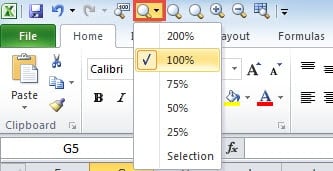
Meniu yra 6 parinktys. Galite pasirinkti vieną iš jų. Ir „Pasirinkimas“ yra būtent „Fit selection“ lange „Mastelio keitimas“.
- Antrasis mastelio keitimo mygtukas suaktyvins langą „Mastelio keitimas“.
- Ir tada, jei paspausite trečiąjį mastelio keitimo mygtuką, taip pat pamatysite iššokantį meniu.

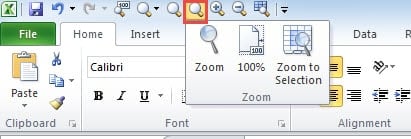
Trys meniu parinktys yra būtent trys parinktys skirtuke „Peržiūrėti“.
- Spustelėjus „Mastelio didinimas“, darbalapis priartinamas. Jei mastelio lygis yra mažesnis nei 100%, priartinimo lygis pirmiausia pasikeis į skaičių, kuris yra artimiausias 25%, 50% arba 75%. Tada lygis padidės 25% kiekvieną kartą spustelėjus mygtuką, kol pasieks 100%. O kai mastelio keitimo lygis yra tarp 100–200%, kai paspausite mygtuką, darbalapio mastelio lygis bus tiesiogiai 200%. Jei mastelio keitimo lygis yra didesnis arba lygus 200%, spustelėjus mygtuką jis netaps didelis.
- Mygtukas „Zon Out“ sumažins darbalapio mastelio keitimo lygį. Jei mastelio keitimo lygis yra didesnis nei 200%, spustelėjus mygtuką lygis pasikeis į 200%. Ir tada lygis pasikeičia į 100%, jei dar kartą jį spustelėsite. Kai mastelio lygis yra tarp 100–200%, darbalapio mastelio lygis taps 100%, kai spustelėsite mygtuką. Kalbant apie lygį, kuris yra mažesnis nei 100, jis pirmiausia pasikeis į skaičių, artimiausią 75%, 50% arba 25%, o tada kiekvieną kartą mažės 25%. Kai lygis yra 25%, lygis daugiau nesumažės.
- Paskutinis mygtukas „Padidinti iki pasirinkimo“ yra toks pat kaip ir įrankių juostos parinktis.
Tarp visų tų skirtingų mygtukų galite palikti dažnai naudojamus mygtukus įrankių juostoje.
Jei „Excel“ sugenda, paleiskite specializuotą atkūrimo įrankį
„Excel“ kartais netikėtai sugadins. Ir šiuo metu jūsų prioritetas yra atkurti ExcelYra daug skirtingų būdų, kaip atlikti šią užduotį. Ir iš jų efektyviausias yra naudoti specializuotą atkūrimo įrankį. Jis pagrįstas geriausiomis pasaulyje technologijomis. Todėl jums nebereikia rūpintis savo „Excel“.
Autoriaus įvadas:
Anna Ma yra duomenų atkūrimo ekspertė DataNumen, Inc., kuri yra pasaulyje duomenų atkūrimo technologijų lyderė, įskaitant žodžio atkūrimas ir „Outlook“ taisymo programinės įrangos produktai. Norėdami gauti daugiau informacijos, apsilankykite WWW.datanumen.com