
Šiame straipsnyje bus pasiūlyti 3 skirtingi būdai, kaip pasukti tekstą „Word“ dokumente.
Kartais norite, kad „Word“ dokumentas būtų lengvai matomas. Sąžiningai, nuotraukų įterpimas į dokumentą gali būti geras pasirinkimas. Ką tada darysi su tais paprastais tekstais? Kaip padaryti, kad jie atrodytų patrauklesni? Štai ką mes planuojame aptarti čia: pasukti tekstą Word dokumente.
Tačiau galbūt žinote, kad negalite tiesiogiai pasukti teksto. Taigi čia yra 3 sprendimai: įterpti teksto laukelį, įterpti WordArt ir konvertuoti tekstą į paveikslėlį.
1 būdas: įterpkite teksto laukelį
- Pradžioje spustelėkite „Įterpti“.
- Tada grupėje „Tekstas“ spustelėkite „Teksto laukelis“.
- Tada tiesiog išskleidžiamajame sąraše pasirinkite „Paprastas teksto laukelis“.
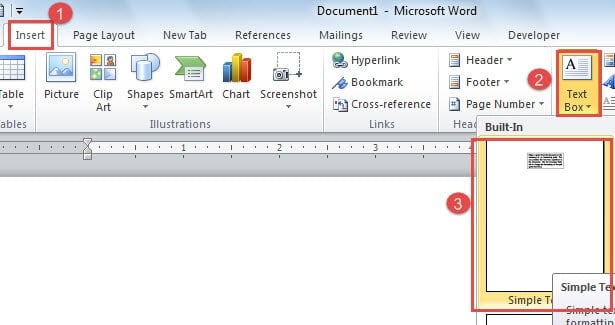
- Įveskite tekstą į teksto laukelį.
- Pasirinkite tekstą.
- Spustelėkite „Pagrindinis“.
- Tada pasirinkite tinkamą teksto „Šrifto dydį“, pvz., toliau:

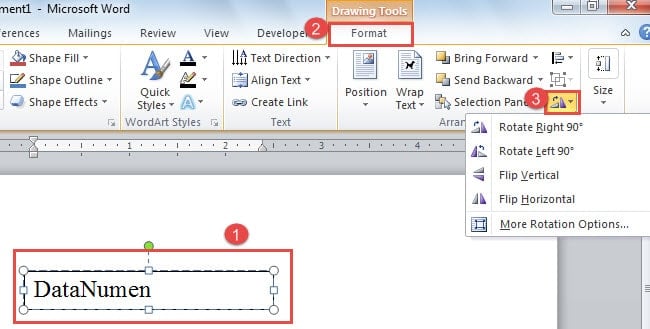
- Dabar spustelėkite teksto laukelį, kad jį pasirinktumėte.
- Eikite į juostelės mygtuką „Formatas“.
- Grupėje „Išdėstyti“ yra parinktis „Pasukti“. Spustelėkite jį.
- Pasirinkite vieną norimą teksto pasukimo parinktį. Arba baigę 8 veiksmą pastatykite žymeklį ant žalios rankenos.

- Spustelėkite jį.
- Laikykite spustelėjimą.
- Dabar galite vilkti teksto laukelį, kad pasuktumėte bet kokiais laipsniais bet kuria kryptimi.

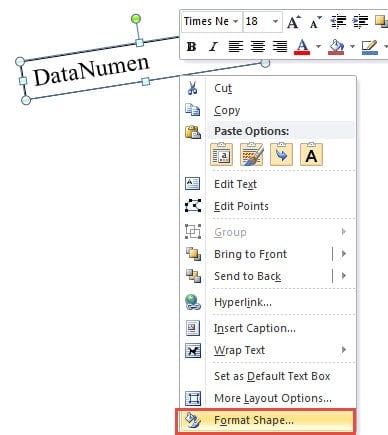
- Tikriausiai galite pastebėti, kad teksto laukelio eilutės yra jūsų kelyje. Tada dešiniuoju pelės mygtuku spustelėkite teksto laukelį.
- Pasirinkite „Formatuoti formą“.

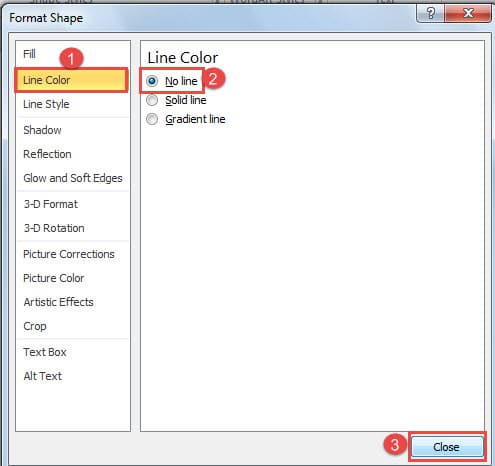
- Lange „Format Shape“ spustelėkite „Linijos spalva“.
- Pasirinkite „Nėra eilutės“.
- Tada spustelėkite „Uždaryti“.

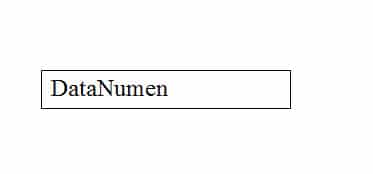
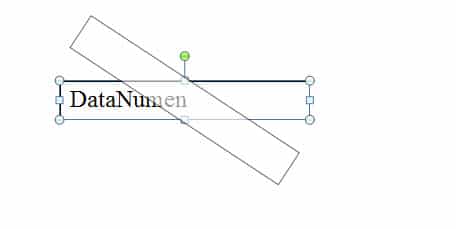
Žemiau pateikiamas efektas: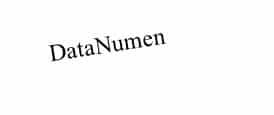
2 būdas: įterpkite WordArt
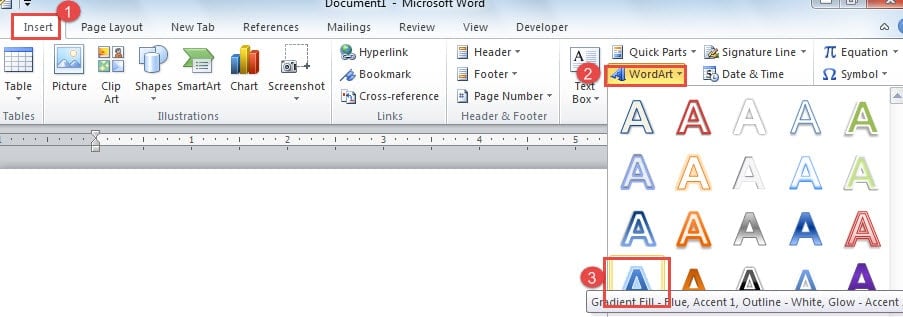
- Pirmiausia spustelėkite „Įterpti“.
- Tada spustelėkite „WordArt“.
- Pasirinkite stilių.

- Ir įveskite laukelyje.
- Pakartokite nuo 11 veiksmo iki 14 veiksmo 1 būdo.


3 būdas: konvertuokite tekstą į paveikslėlį
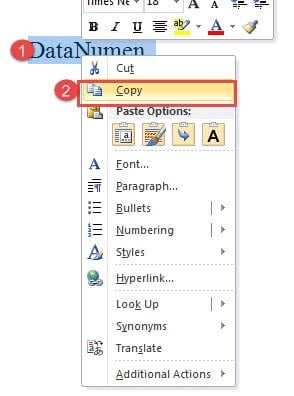
- Pasirinkite tekstą, kurį norite pasukti.
- Dešiniuoju pelės mygtuku spustelėkite.
- Tada pasirinkite „Kopijuoti“.

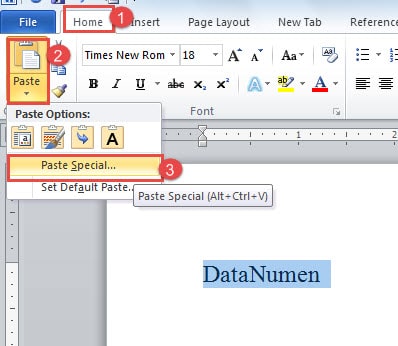
- Tada spustelėkite „Pagrindinis“.
- Tada spustelėkite „įklijuoti“.
- Pasirinkite parinktį „Įklijuoti specialų“.

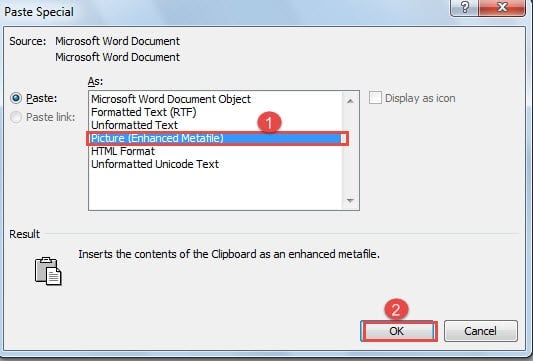
- Dabar lange „Įklijuoti specialųjį“ pasirinkite „Paveikslėlis (patobulintas metafailas)“.
- Tada spustelėkite „Gerai“.

- Spustelėkite tekstą ir pamatysite, kad jis buvo paverstas paveikslėliu.
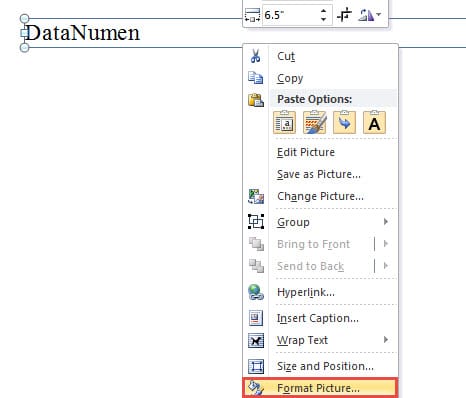
- Toliau dešiniuoju pelės mygtuku spustelėkite.
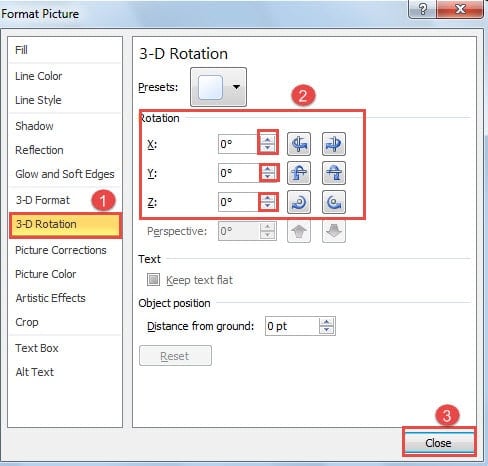
- Pasirinkite „Formatuoti paveikslėlį“.

- Kairėje pusėje spustelėkite „3-D Rotation“.
- Dešinėje pusėje galite įvesti konkretų laipsnį arba spustelėti tuos rodyklių aukštyn/žemyn mygtukus, kad pasuktumėte paveikslėlį aplink X, Y arba Z ašį.
- Galiausiai spustelėkite „Uždaryti“.

Norėdami pamatyti efektą, žiūrėkite žemiau esantį vaizdo įrašą:
3 metodų palyginimas
| Metodai | Panašumai | Privalumai | Trūkumai |
| Įdėkite teksto laukelį | 1. Visi 3 metodai leidžia pasukti tekstą.
2. Visi 3 metodai leidžia pasukti tekstą bet kokiu laipsniu. |
paprastas | 1. Galite pasiekti tik 2-D sukimąsi.
2. Turite pašalinti teksto laukelio eilutes. |
| Įdėkite WordArt | Tai greičiausias. | 3. Galite pasiekti tik 2-D sukimąsi.
|
|
| Konvertuoti tekstą į paveikslėlį | Naudodami šį metodą galite pasiekti 3D sukimąsi. | Kai pasukite tekstą tam tikru laipsniu, jums gali nepavykti gauti aiškaus vaizdo. |
Žodis gali pasiduoti neteisingoms operacijoms
Tikėkite ar ne, „Word“ sugenda daugiausia dėl neteisingų vartotojų operacijų. Todėl, jei nenorite gaišti laiko žodžių taisymas, turėtumėte išmokti vengti kai kurių žalingų įpročių, pavyzdžiui, netinkamo išjungimo.
Autoriaus įvadas:
Vera Chen yra duomenų atkūrimo ekspertė DataNumen, Inc., kuri yra pasaulyje duomenų atkūrimo technologijų lyderė, įskaitant Excel atkūrimas bei pdf programinės įrangos gaminių taisymas. Norėdami gauti daugiau informacijos, apsilankykite WWW.datanumen.com