
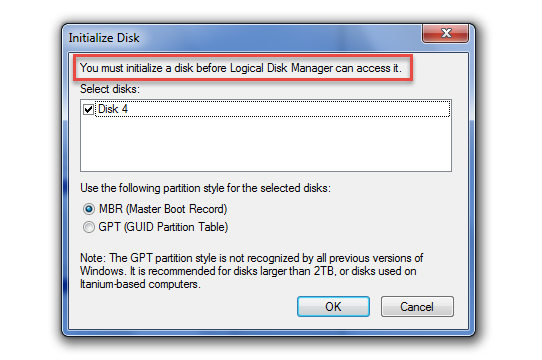
Kai nepavyko pasiekti kompiuterio išorinio disko ir gavote raginimą „Kad Loginė disko tvarkyklė galėtų jį pasiekti, turite inicijuoti diską“, galite imtis 6 šiame straipsnyje pateiktų priemonių, kad ją ištaisytumėte.
Paprastai tariant, pradedant naudoti visiškai naują išorinį kietąjį diską, jį reikia inicijuoti. Tokiu atveju galite jį inicijuoti kada norite, nes jame nėra duomenų. Tačiau jei reikia inicijuoti diską, kuriame saugoma daug duomenų, turite atidžiai apgalvoti šį veiksmą, nes inicijavimas ištrins disko duomenis. Todėl, jei nepavyksta pasiekti išorinio disko ir rodomas pranešimas „Prieš tai, kai „Logical Disk Manager“ gali pasiekti diską, jį reikia inicijuoti“, neturėtumėte vadovautis jo patarimu iš karto jo inicijuoti. Kad išvengtumėte duomenų praradimo, geriau pasinaudokite šiais sprendimais.
1 sprendimas: iš naujo prijunkite diską
„Windows“ gali negalėti pasiekti išorinio standžiojo disko dėl netinkamo prisijungimo. Taigi, visų pirma, turėtumėte saugiai išimti diską. Po to galite vėl prijungti jį prie kompiuterio. Jei jo vis tiek nepavyksta pasiekti, galite dar kartą pabandyti naudoti kitą USB prievadą arba kitus kompiuterius.
2 sprendimas: atnaujinkite disko tvarkykles
Be to, ši problema gali kilti dėl pasenusių disko tvarkyklių. Todėl, atlikdami toliau nurodytus veiksmus, turite atnaujinti išorinio disko tvarkykles.
- Iš pradžių paspauskite „Wins + R“, kad paleistumėte dialogo langą „Vykdyti“.
- Tada įveskite „devmgmt.msc“ ir paspauskite klavišą „Enter“.
- Kitame lange suraskite išorinį diską iš sąrašo „Universal Serial Bus controllers“.
- Tada dešiniuoju pelės mygtuku spustelėkite jį ir pasirinkite parinktį „Atnaujinti tvarkyklės programinę įrangą ...“.
- Po to naujame lange spustelėkite „Automatiškai ieškoti atnaujintos tvarkyklės programinės įrangos“.
- Kai paieška ir atnaujinimas bus baigti, galėsite paleisti kompiuterį iš naujo.
3 sprendimas: pašalinkite ir iš naujo įdiekite diską
Jei disko tvarkyklių atnaujinimas neduos efektų, galite tiesiogiai pašalinti diską iš kompiuterio ir įdiegti iš naujo. Tokiu būdu „Windows“ gali automatiškai aptikti įrenginio problemas ir jas išspręsti.
- Pirmiausia atlikite aukščiau pateikto sprendimo 1–3 veiksmus.
- Tada dešiniuoju pelės mygtuku spustelėkite tikslinį diską ir pasirinkite „Pašalinti“.
- Pašalinę spustelėkite „Veiksmas“ > „Ieškoti aparatinės įrangos pakeitimų“, kad įdiegtumėte iš naujo.
- Dabar patikrinkite, ar klaida išlieka.
4 sprendimas: iš naujo įdiekite visus USB valdiklius
Jei iš naujo įdiegti diską nepadeda, galite pasirinkti iš naujo įdiegti visus USB valdiklius.
- Tiesiog atlikite 2 sprendimo veiksmus, kad surastumėte ir išplėstumėte sąrašą „Universal Serial Bus controllers“.
- Tada po vieną pašalinkite visus valdiklius.
- Galiausiai paleiskite kompiuterį iš naujo, kad visi USB valdikliai būtų automatiškai aptikti ir įdiegti iš naujo.
5 sprendimas: redaguokite registro reikšmes
Be to, „UpperFilters“ ir „LowerFilters“ registro reikšmės taip pat gali sukelti „Windows“ negalėjimą pasiekti išorinį standųjį diską. Taigi, norėdami pabandyti išspręsti šią problemą, galite juos patikrinti ir ištrinti.
- Pirmiausia meniu „Pradėti“ ieškokite „regedit“.
- Tada eikite į „Registro redaktorių“ kaip administratorių.
- Tada eikite į „HKEY_LOCAL_MACHINE > SYSTEM“ > „CurrentControlSet“ > „Control“ > „Class“ > „{36FC9E60-C465-11CF-8056-444553540000}“.
- Dešinėje srityje suraskite ir ištrinkite „UpperFilters“ ir „LowerFilters“ registro reikšmes.
- Galiausiai paleiskite kompiuterį iš naujo.
6 sprendimas: inicijuokite diską ir atkurkite duomenis
Paskutinis sprendimas yra laikytis įspėjimo pasiūlymo, ty inicijuoti diską. Tačiau tokiu būdu visi disko duomenys bus ištrinti. Taigi, jei diske yra daug svarbių duomenų, turėtumėte iš anksto sukurti jam disko vaizdą. Tada galite jį inicijuoti. Vėliau norėdami atkurti duomenis galite pasinaudoti duomenų atkūrimo programa, pvz., pritaikyti PST atkūrimo įrankį atkurti sugadinta Outlook duomenys.
Autoriaus įvadas:
Shirley Zhang yra duomenų atkūrimo ekspertė DataNumen, Inc., kuri yra pasaulyje duomenų atkūrimo technologijų lyderė, įskaitant atsigauti Sql Server ir „Outlook“ taisymo programinės įrangos produktai. Norėdami gauti daugiau informacijos, apsilankykite WWW.datanumen.com