
Šiame straipsnyje norėtume jums pristatyti 4 būdus, kaip pakeisti viršutinio ar apatinio indekso dydį „Word“ dokumente.
Pagal numatytuosius nustatymus, kai nustatome tekstą ar skaičių kaip viršutinį arba apatinį indeksą, jam naudojamas toks pat šrifto dydis kaip ir įprastam tekstui. Tačiau štai kur problema. Dažniausiai šie viršutiniai ir apatiniai indeksai ekrane yra per maži. Todėl kai kurie iš mūsų gali pagalvoti apie dydžio padidinimą.
Tiesa, bus nuobodu keisti šrifto dydį pasirenkant kiekvieną viršutinį ar apatinį indeksą atskirai. Taigi, mes rekomenduojame 4 būdus apdoroti paketu.
1 būdas: pakeiskite šrifto tipą
Viršutiniai ir apatiniai indeksai turi tą patį šrifto tipą kaip ir įprasti tekstai prieš arba po jų. Ir jūs turėtumėte žinoti, kad to paties dydžio žodžiai skirtingų šriftų tipuose gali būti rodomi skirtingai.
Taigi, kaip paprastą sprendimą, galite pakeisti įprastų tekstų šrifto tipą į kitą, o tai gali suteikti aiškesnę viršutinių ir apatinių indeksų vaizdą, pvz., žemiau: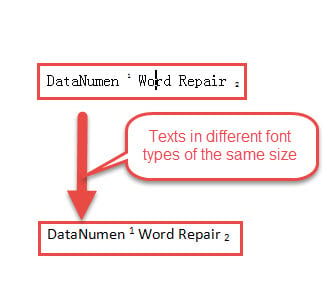
2 būdas: norėdami rasti visus viršutinius ir apatinius indeksus, naudokite langą „Stiliai“.
Pirmiausia norime priminti, kad išnašos ir išnašos taip pat priklauso viršutinio indekso kategorijai. Taigi niekada nepamirškite apie juos.
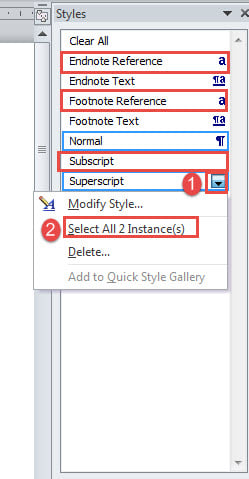
- Pirmiausia spustelėkite skirtuką „Pagrindinis“ ir eikite į grupę „Stiliai“, kad spusteltumėte rodyklės mygtuką, kad atidarytumėte langą „Stiliai“.
- Čia galite pamatyti visus šiuo metu dokumente naudojamus stilius. Pavyzdžiui, perkelkite žymeklį į „Superscript“ stilių ir bus rodomas apverstas trikampis. Spustelėkite jį.
- Tada spustelėkite „Pasirinkti visus XX egzempliorius (-us)“. Tada pasirinktame dokumente turėsite visus viršutinius indeksus. Jei reikia, galite pakeisti šrifto dydį. Atlikite tą patį, kad padidintumėte arba sumažintumėte apatinių indeksų, išnašų ar pabaigos nuorodų šrifto dydį.

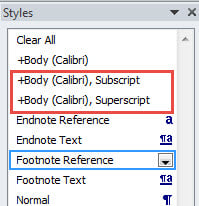
- Dabar yra kitas atvejis. Jei anksčiau pakeitėte įprastą teksto stilių, gali kilti sunkumų ieškant, tarkime, „viršutinio indekso“. Vietoj to galite matyti tokius dalykus:

- Žingsniai iš tikrųjų yra vienodi. Tačiau, norėdami rasti visus stilius, susijusius su viršutiniu ir apatiniu indeksu, turite peržiūrėti visus lange esančius stilius.
3 būdas: naudokite funkciją „Rasti ir pakeisti“.
- Norėdami pradėti, paspauskite „Ctrl“ + H, kad atidarytumėte laukelį „Rasti ir pakeisti“. Pirmiausia užveskite žymeklį ant teksto laukelio „Ką rasti“.
- Tada spustelėkite „Daugiau“, kad atidarytumėte daugiau parinkčių.
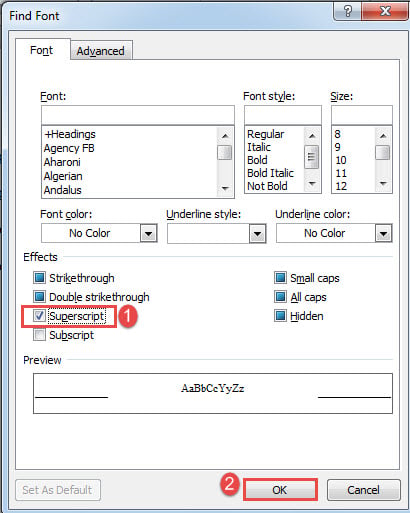
- Tada spustelėkite „Formatas“ ir jo meniu pasirinkite „Šriftas“.

- Lauke „Rasti šriftą“ pažymėkite laukelį „Superscript“, tada spustelėkite „Gerai“.

- Dabar perkelkite žymeklį į teksto laukelį „Pakeisti į“ ir pakartokite 3 ir 4 veiksmus.
- Tik šį kartą prieš paspausdami mygtuką „Gerai“, turite pasirinkti šrifto dydį.
- Tada laukelyje „Rasti ir pakeisti“ spustelėkite „Pakeisti viską“.

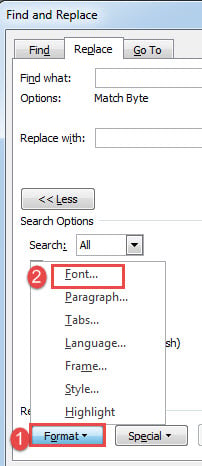
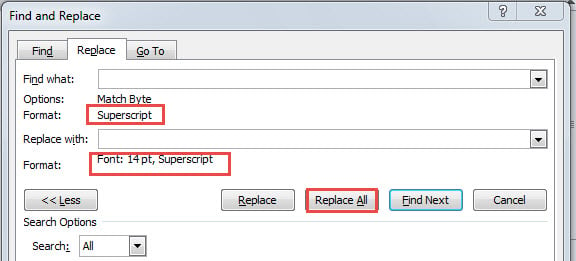
Taikykite tą patį būdą, norėdami pakeisti indekso, išnašos ir pabaigos nuorodų dydį.
4 būdas: paleiskite Word makrokomandą
- Visų pirma, tinkamai perkelkite žymeklį. Įkelkite žymeklį į pagrindinio teksto vidų, tada makrokomanda pakeis visų viršutinių ir apatinių indeksų dydį, tačiau išnašų ir galinių išnašų nuorodos išnašų ir galinių išnašų srityse paliks nepakeistas. Todėl, jei dokumente įterpėte išnašas ir galines išnašas, makrokomandą gali tekti paleisti 3 kartus.
- Tada paspauskite „Alt + F11“, kad paleistumėte VBA redaktorių.
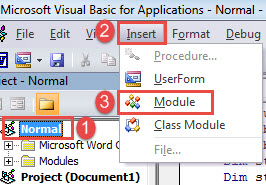
- Įdėkite naują modulį į „Įprastą“ projektą, pirmiausia spustelėdami „Normalus“.
- Tada spustelėkite „Įterpti“ ir pasirinkite „Modulis“.

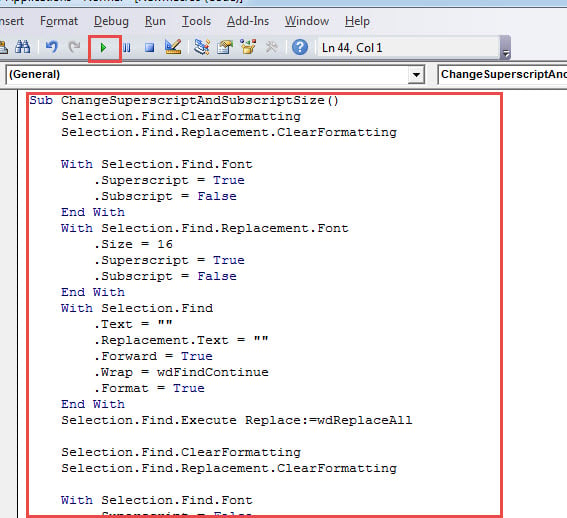
- Tada dukart spustelėkite modulį, kad jį atidarytumėte, ir įklijuokite ten šią makrokomandą:
Sub ChangeSuperscriptAndSubscriptSize()
  Selection.Find.ClearFormatting
  Selection.Find.Replacement.ClearFormatting

  With Selection.Find.Font
    .Superscript = True
    .Subscript = False
  End With
  With Selection.Find.Replacement.Font
    .Size = 16
    .Superscript = True
    .Subscript = False
  End With
  With Selection.Find
    .Text = ""
    .Replacement.Text = ""
    .Forward = True
    .Wrap = wdFindContinue
    .Format = True
  End With
  Selection.Find.Execute Replace:=wdReplaceAll

  Selection.Find.ClearFormatting
  Selection.Find.Replacement.ClearFormatting

  With Selection.Find.Font
    .Superscript = False
    .Subscript = True
  End With
  With Selection.Find.Replacement.Font
    .Size = 16
    .Superscript = False
    .Subscript = True
  End With
  With Selection.Find
    .Text = ""
    .Replacement.Text = ""
    .Forward = True
    .Wrap = wdFindContinue
    .Format = True
  End With
  Selection.Find.Execute Replace:=wdReplaceAll
End Sub
- Galiausiai spustelėkite „Vykdyti“.

Adresas Word klaidų
Neišvengiama, kad „Word“ kada nors suges ir suges. Taigi labai svarbu žinoti teisingus veiksmus, kai įvyksta tragedija. Tarp jų turėtumėte turėti galimybę pasirinkti tinkamą Žodžių taisymas priemonė problemai išspręsti.
Autoriaus įvadas:
Vera Chen yra duomenų atkūrimo ekspertė DataNumen, Inc., kuri yra pasaulyje duomenų atkūrimo technologijų lyderė, įskaitant sugadintas Excel bei pdf programinės įrangos gaminių taisymas. Norėdami gauti daugiau informacijos, apsilankykite WWW.datanumen.com