
Šiame įraše džiaugiamės galėdami pasidalinti su jumis dviem būdais, kaip nukopijuoti tekstus iš „Word“ į „Excel“, kiekvieną žodį įrašant į atskirą langelį.
Jei esate kalbininkas, tikriausiai turėsite daug skaičiuoti žodžių dažnį. Tada mūsų šiandienos tema bus puiki pagalba. 2 toliau pateikti metodai leis įklijuoti tekstus iš dokumento į Excel lapą ir išvardyti kiekvieną žodį stulpelio langelyje.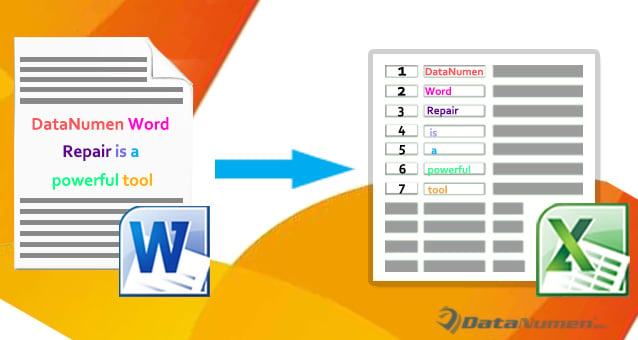
1 būdas: naudokite parinktį „Rasti ir pakeisti“.
- Pirmiausia padarykite tikslinio dokumento kopiją. Tai labai svarbu, ir mes atliksime visas operacijas kopijavimo faile, kad išvengtume duomenų praradimo.
- Antra, pasirinkite visus tikslinius tekstus ir pritaikykite jiems stilių „Normalus“. Norėdami tai padaryti, paspauskite „Alt + Ctrl + Shift + S“, kad atidarytumėte langą „Stiliai“. Tada raskite ir spustelėkite stilių „Normalus“.
- Trečia, paspauskite „Ctrl + H“, kad suaktyvintumėte laukelį „Rasti ir pakeisti“.
- Užveskite žymeklį ant teksto laukelio „Rasti ką“ ir įveskite tarpą.
- Tada padėkite žymeklį į teksto laukelį „Pakeisti“ ir įveskite „^p“.
- Tada spustelėkite „Pakeisti viską“.

- Kitame iššokančiame laukelyje spustelėkite „Ne“.

- Dabar galite matyti, kad kiekvienas žodis yra vienoje eilutėje. Tačiau taip pat yra tuščia eilutė:



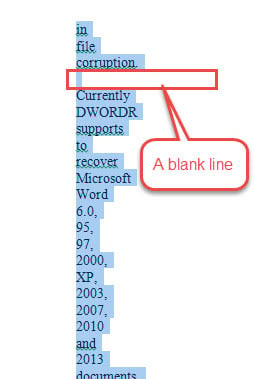
Taigi, norėdami jį pašalinti, turite dar kartą iškviesti langelį „Rasti ir pakeisti“.
- Šį kartą įveskite „^p^p“ teksto laukelyje „Rasti ką“ ir „^p“ laukelyje „Pakeisti į“.
- Spustelėkite „Pakeisti viską“.

- Dabar paspauskite „Ctrl + C“, kad nukopijuotumėte žodžių sąrašą.
- Atidarykite „Excel“ ir paspauskite „Ctrl + V“, kad įklijuotumėte sąrašą.


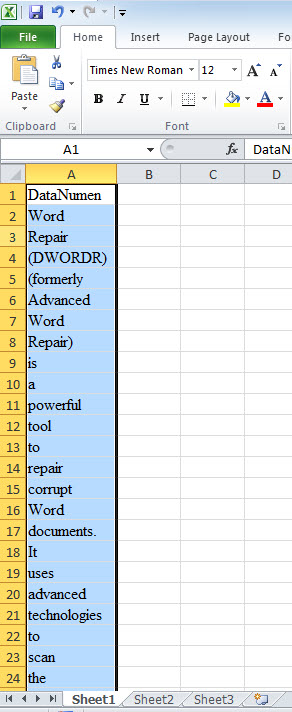
2 būdas: naudokite VBA kodus, kad sumažintumėte darbo krūvį
- Panašiai pirmiausia padarykite kopiją ir pasirinkite visus tikslinius tekstus.
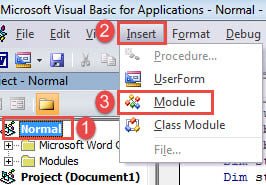
- Tada paspauskite „Alt + F11“, kad atidarytumėte VBA redaktorių.
- Tada eilės tvarka spustelėkite „Įprastas“ ir „Įterpti“.
- Ir pasirinkite „Modulis“, kad sukurtumėte naują.

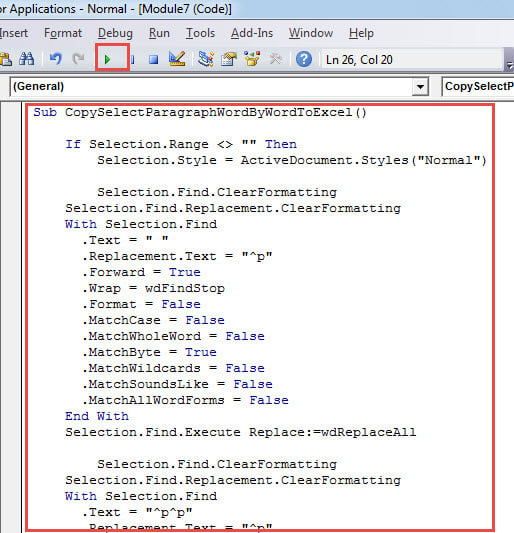
- Dukart spustelėkite modulį, kad jį atidarytumėte, ir įklijuokite šiuos kodus:
Sub CopySelectParagraphWordByWordToExcel()

  If Selection.Range <> "" Then
    Selection.Style = ActiveDocument.Styles("Normal")

    Selection.Find.ClearFormatting
    Selection.Find.Replacement.ClearFormatting
    With Selection.Find
      .Text = " "
      .Replacement.Text = "^p"
      .Forward = True
      .Wrap = wdFindStop
      .Format = False
      .MatchCase = False
      .MatchWholeWord = False
      .MatchByte = True
      .MatchWildcards = False
      .MatchSoundsLike = False
      .MatchAllWordForms = False
    End With
    Selection.Find.Execute Replace:=wdReplaceAll

    Selection.Find.ClearFormatting
    Selection.Find.Replacement.ClearFormatting
    With Selection.Find
      .Text = "^p^p"
      .Replacement.Text = "^p"
      .Forward = True
      .Wrap = wdFindStop
      .Format = False
      .MatchCase = False
      .MatchWholeWord = False
      .MatchByte = True
      .MatchWildcards = False
      .MatchSoundsLike = False
      .MatchAllWordForms = False
    End With
    Selection.Find.Execute Replace:=wdReplaceAll
    Selection.Copy

    MsgBox ("Now you can just open a Excel worksheet to paste the text")
  Else
    MsgBox ("There is no selected text ")
  End If

End Sub
- Tada spustelėkite mygtuką „Vykdyti“.

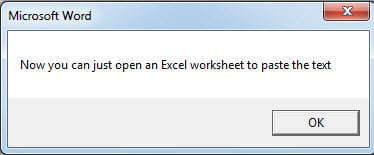
- Tada bus pranešimo laukelis, nurodantis, ką reikia daryti toliau.

- Atidarykite „Excel“ ir paspauskite „Ctrl + V“, kad įklijuotumėte tekstus. Poveikis yra toks pat kaip ir 1 metodu.
Susitvarkykite su Word dokumentų klaidomis
Ar kada nors tapote auka Žodžių korupcija? Jei taip, suprasite, koks gali būti beviltiškas. Todėl kaip niekad svarbu įsigyti kvalifikuotą remonto įrankį sugadintam dokumentui pataisyti.
Autoriaus įvadas:
Vera Chen yra duomenų atkūrimo ekspertė DataNumen, Inc., kuri yra pasaulyje duomenų atkūrimo technologijų lyderė, įskaitant atkurti xlsx bei pdf programinės įrangos gaminių taisymas. Norėdami gauti daugiau informacijos, apsilankykite WWW.datanumen.com