
Jei „Outlook“ gaunate platinimo sąrašą, ar norėtumėte jį išsaugoti ir konvertuoti į atskirus kontaktus, o ne į grupę? Šis straipsnis supažindins su veiksmingu ir efektyviu metodu.
Kai gaunu platinimo sąrašą, norėčiau išplėsti žinutėje esančią grupę ir įtraukti juos atskirai į savo kontaktų aplanką. Jei atvirai, tai man užtruks daug laiko. Laukiu patogesnio ir greitesnio požiūrio.
1 veiksmas: išsaugokite platinimo sąrašą kaip tekstinį failą darbalaukyje
- Pirmiausia nuvilkite gautą kontaktų grupę iš pranešimo į kontaktų piktogramą naršymo srityje ir išsaugokite ją savo kontaktų aplanke.
- Tada nustatykite grupę kontaktų aplanke. Ir eikite į „Failas“ > „Išsaugoti kaip“.
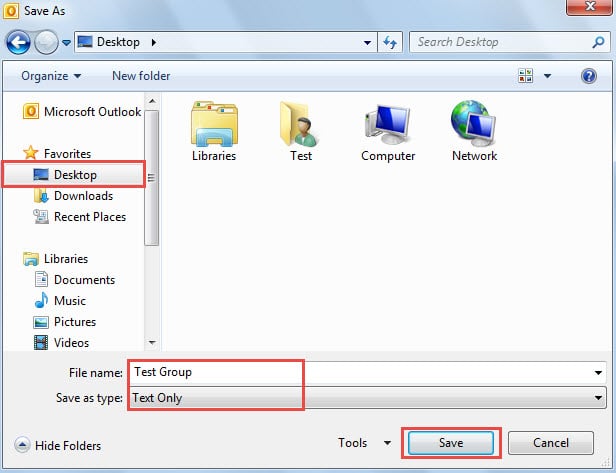
- Tada iššokančiajame lange pakeiskite „Išsaugoti kaip tipą“ į „Tik tekstas“ ir kaip išsaugojimo vietą pasirinkite „Darbalaukis“.
- Galiausiai spustelėkite mygtuką „Išsaugoti“.
2 veiksmas: perkelkite kontaktus į „Excel“ failą
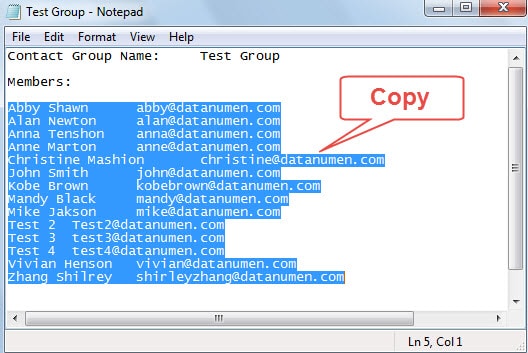
- Norėdami pradėti, atidarykite anksčiau išsaugotą tekstinį failą naudodami užrašinę.
- Tada nukopijuokite visas eilutes su vardais ir el. pašto adresais naudodami spartųjį klavišą „Ctrl + C“.

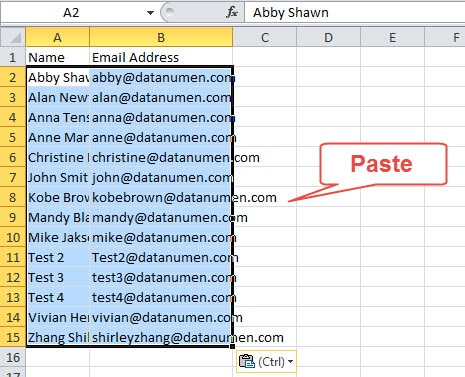
- Tada atidarykite MS Excel programą. A1 langelyje įveskite „Vardas“. O langelyje B1 įveskite „El. pašto adresas“.
- Po to užveskite žymeklį ant langelio A2 ir paspauskite „Ctrl + V“, kad įklijuotumėte eilutes.

- Vėliau eikite į „Failas“ > „Išsaugoti kaip“.
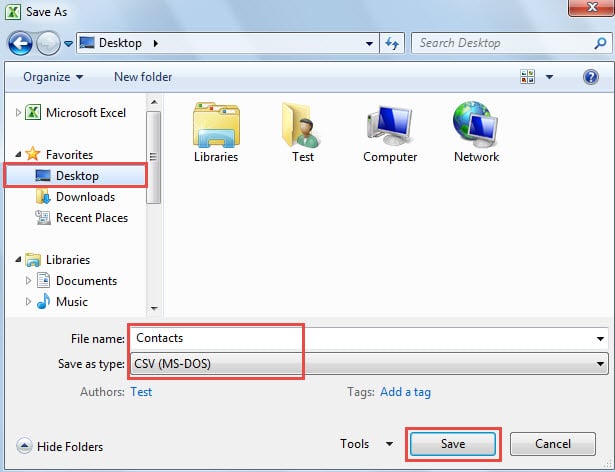
- Atsidariusiame lange „Išsaugoti kaip“ kaip išsaugojimo vietą pasirinkite „Darbalaukis“. Tada nurodykite šio failo pavadinimą, pvz., „Kontaktai“.
- Lauke „Išsaugoti kaip tipą“ pasirinkite „CSV (MS-DOS)“. Ir galiausiai paspauskite mygtuką „Išsaugoti“.

3 veiksmas: įsitikinkite, kad vardai ir el. pašto adresai yra atskirti kableliais
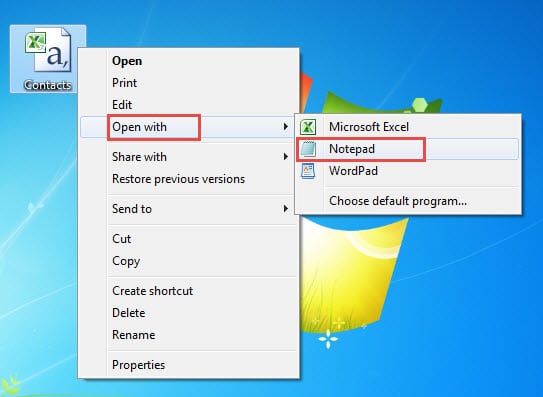
- Grįžę į darbalaukį, dešiniuoju pelės mygtuku spustelėkite CSV failą ir pasirinkite „Atidaryti naudojant“ > „Notepad“.

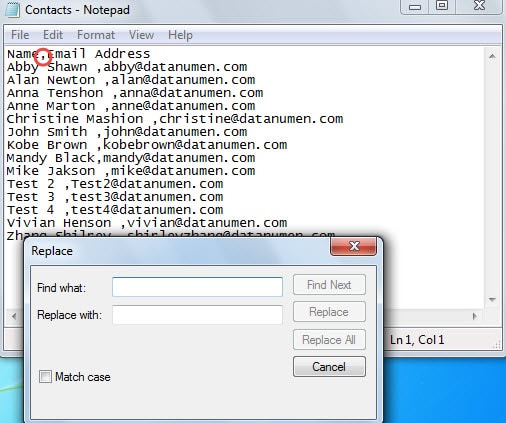
- Tada patikrinkite, ar vardai ir atitinkami el. pašto adresai yra atskirti kableliais. Jei ne, galite naudoti integruotą funkciją – „Pakeisti“, kad pakeistumėte į kablelius partijomis.

4 veiksmas: importuokite CSV failą į „Outlook“ kontaktų aplanką
- Iš pradžių atidarykite „Outlook“ ir eikite į „Failas“ > „Atidaryti“ > „Importuoti“.
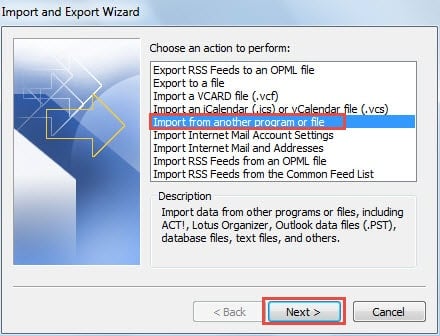
- Atsidariusiame dialogo lange „Importavimo ir eksportavimo vedlys“ pasirinkite „Importuoti iš kitos programos ar failo“ ir spustelėkite mygtuką „Kitas“.

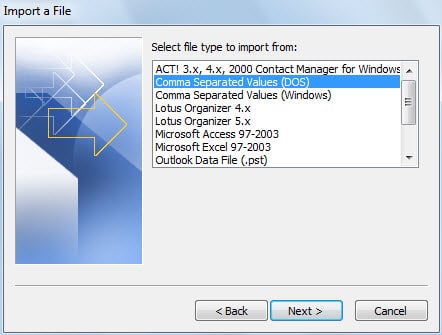
- Tada kitame lange „Importuoti failą“ pasirinkite „Kableliais atskirtos reikšmės (DOS)“ ir spustelėkite „Kitas“.

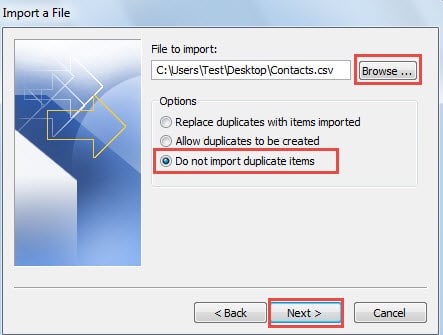
- Tada spustelėkite mygtuką „Naršyti“, kad pasirinktumėte šaltinio CSV failą, ir pažymėkite „Neimportuoti pasikartojančių elementų“. Spustelėkite „Kitas“.

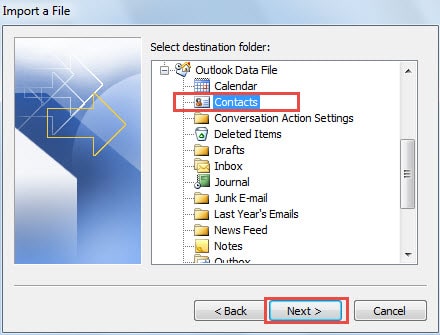
- Pasirinkite tikslinį kontaktų aplanką, į kurį norite importuoti atskirus kontaktus. Ir paspauskite „Toliau“.

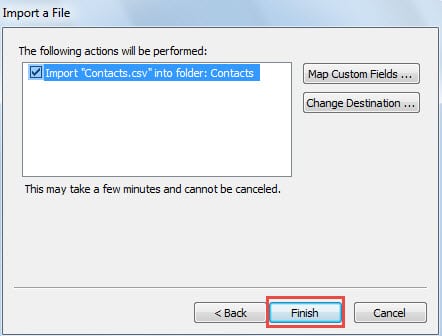
- Paskutiniame „Importuoti failą“ ekrane spustelėkite mygtuką „Baigti“.

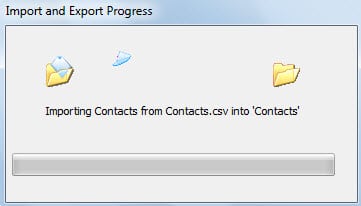
- Galiausiai po importavimo pavieniai kontaktai bus įtraukti į jūsų kontaktų aplanką grupėmis.

Išsaugokite savo „Outlook“ duomenis po gedimų
Netgi „Outlook“ specialistai negali numatyti, kada „Outlook“ gali sugesti, jau nekalbant apie mus, paprastus vartotojus. Bet mes turime žinoti, kaip tai padaryti pataisyti Outlook Norėdami išsaugoti duomenis, jei susiduriate su gedimais. Iš pradžių galime pabandyti atkurti ScanPST. Jei nepavyksta, pasitelkite galingą įrankį, pvz DataNumen Outlook Repair yra paskutinė išeitis.
Autoriaus įvadas:
Shirley Zhang yra duomenų atkūrimo ekspertė DataNumen, Inc., kuri yra pasaulyje duomenų atkūrimo technologijų lyderė, įskaitant sql atkūrimas ir „Outlook“ taisymo programinės įrangos produktai. Norėdami gauti daugiau informacijos, apsilankykite WWW.datanumen.com