
Kitame straipsnyje pateiksime du būdus, kaip įvesti apskritimus ar simbolius „Word“ dokumentuose.
Kartais apdorojant „Word“ dokumentą, norint atkreipti dėmesį, reikia pažymėti tam tikrus skaičius ar simbolius. Tiesą sakant, jūsų dokumentas bus lengvai skaitomas. Taip pat skaitytojams bus maloniau peržvelgti dokumentą su įvairiais simboliais.
Todėl parodysime du paprastus ir efektyvius būdus, kaip įvesti apskritimus ar simbolius į „Word“ dokumentą. Tiesiog vadovaukitės šiais patarimais žingsnis po žingsnio.
1 patarimas: apskritimo skaičius nuo 1 iki 20
- Pirmiausia atidarykite „Word“ dokumentą.
- Įveskite numerį „2460“.
- Dukart spustelėkite numerį, kad jį pasirinktumėte.
- Tada paspauskite „Alt + X“. Pagal numatytuosius nustatymus „Word“ automatiškai konvertuos skaičių į „①“.
Žinoma, tas pats patarimas taikomas apibraukiant bet kurį skaičių nuo 1 iki 20. Pavyzdžiui, jei įvesite skaičių „2461“ ir tiksliai atliksite aukščiau nurodytus veiksmus, teisingai gausite „②“. Tačiau, kai skaičius yra „2473“, galite gauti „⑳“, bet ne daugiau.
2 patarimas: apskritimo skaičius didesnis nei 20 arba kiti simboliai
- Pirmiausia įveskite skaičių, didesnį nei 20 arba kitus simbolius, pvz., skaičių „22“.
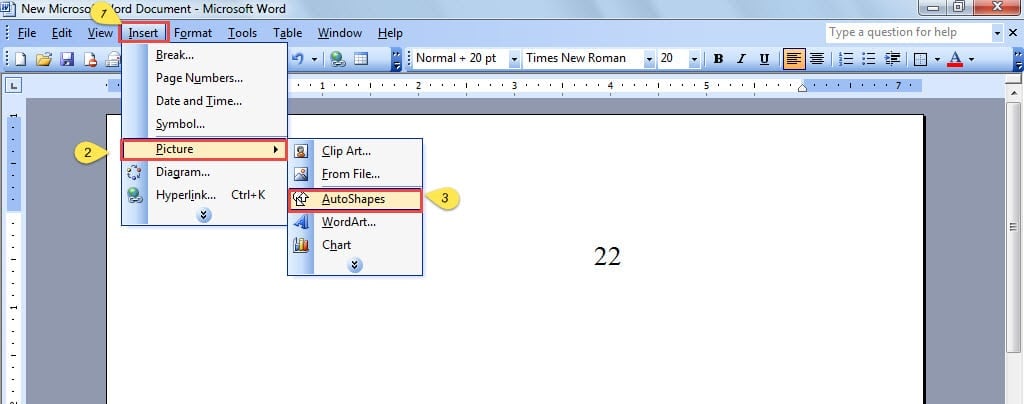
- „Įrankių juostos“ parinktyse spustelėkite „Įterpti“.
- Išskleidžiamajame sąraše pasirinkite „Paveikslėlis“.
- Tada spustelėkite „AutoShape“.

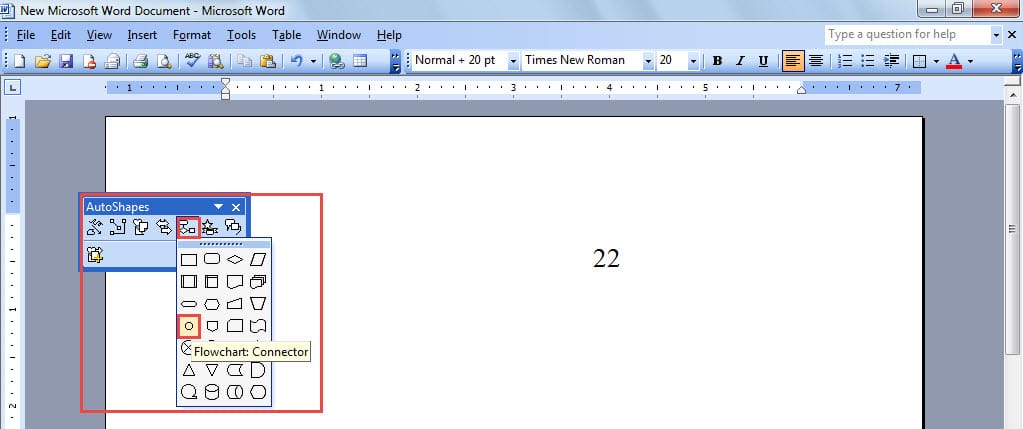
- Spustelėkite parinktį „Flowchart“.
- Tada toliau spustelėkite piktogramą „Jungtis“. Dabar pelės žymeklis pasikeis į kryželį, kad galėtumėte jį vilkti ir nupiešti apskritimą aplink skaičių.

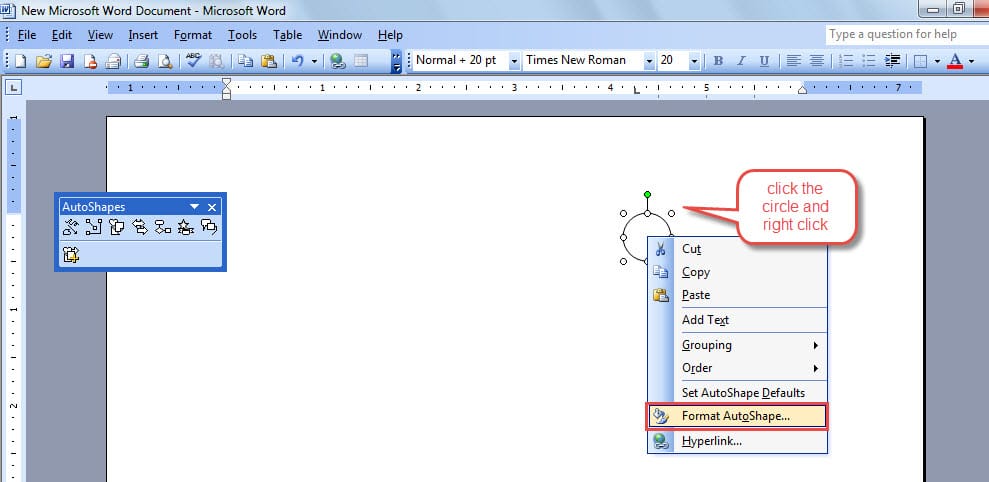
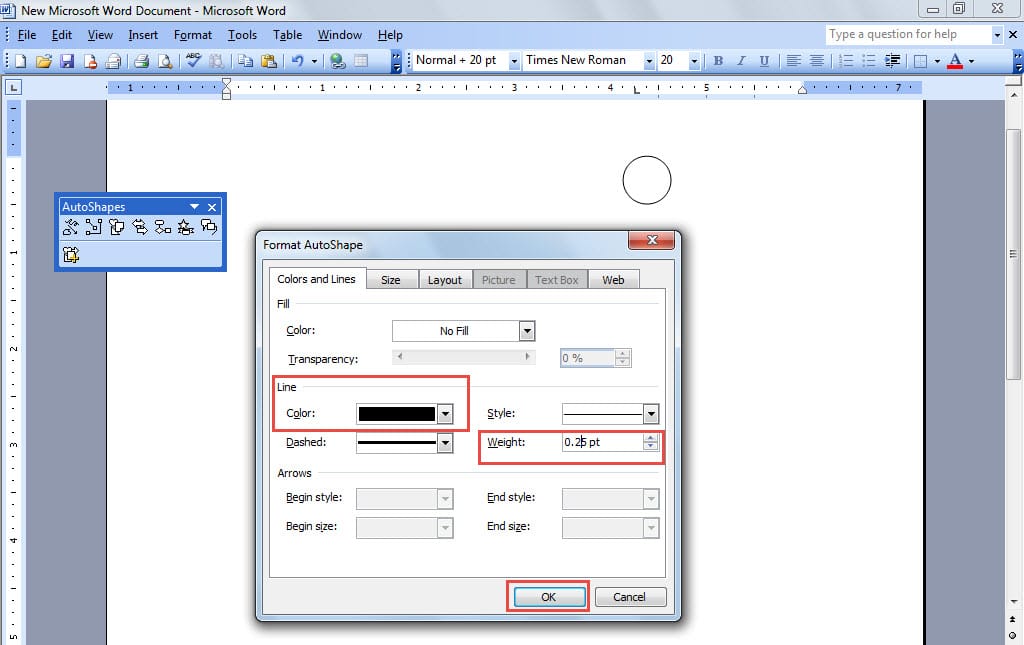
- Galite pastebėti, kad numeris uždengtas ir jūs jo nematote. Taigi dešiniuoju pelės mygtuku spustelėkite apskritimą, kad pasirinktumėte „Format AutoShape“.

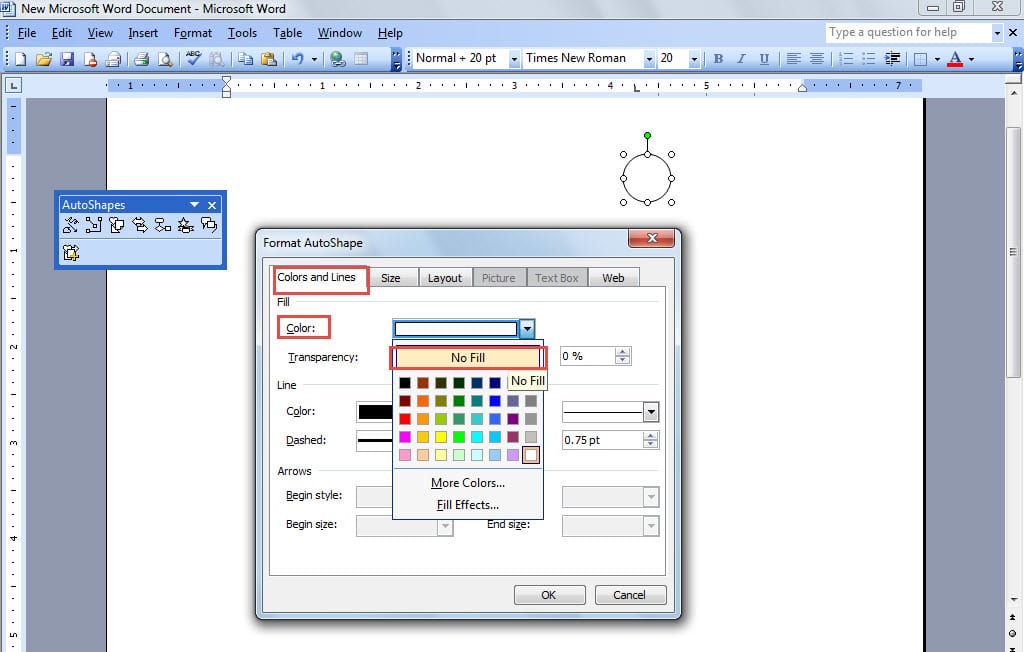
- Rodomame lange „Ypatybė“ po sritimi „Užpildymas“ esančiame išskleidžiamajame sąraše „Spalva“ pasirinkite „No Fill“.

- Šioje srityje „Linija“ pasirinkite juodą spalvą.
- Skiltyje „Svoris“ nustatykite skaičių 0.25.
- Toliau spustelėkite „Gerai“.

- Dabar galite reguliuoti apskritimo dydį pagal savo poreikius.
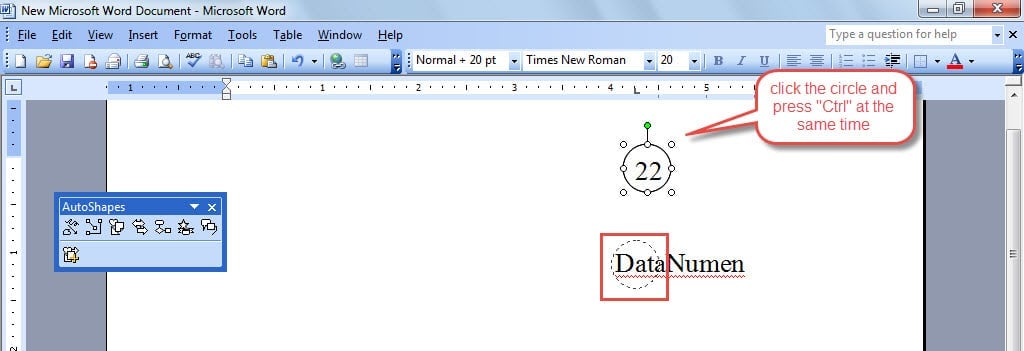
- Jei turite apibraukti kitą skaičių ar simbolį, tiesiog spustelėkite apskritimą ir tuo tarpu paspauskite „Ctrl“. Šalia pelės žymeklio pamatysite mažą kryželį.

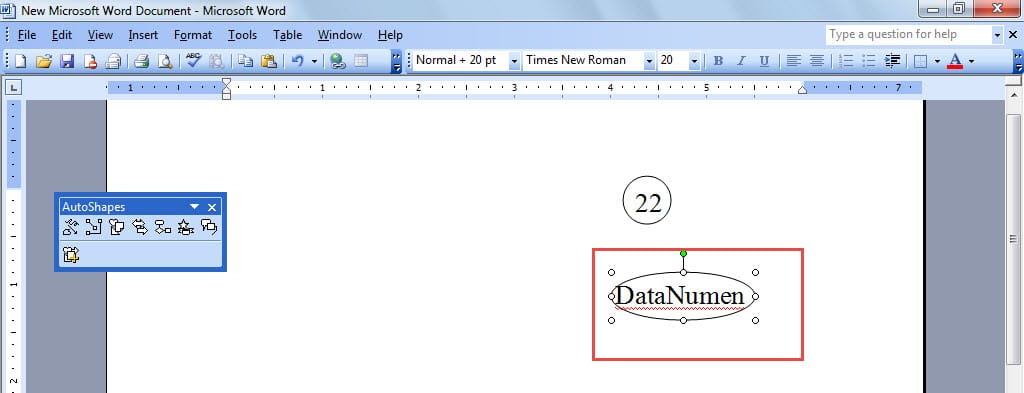
- Tada galite kopijuoti apskritimą, vilkdami apskritimą į kitą vietą ir atitinkamai pakeisti jo dydį.

Žinoma, du aukščiau aprašyti patarimai atitiks jūsų reikalavimą apibraukti skaičius arba simbolius „Word“ dokumente. Visgi yra dar viena gudrybė tokiam pačiam efektui pasiekti. Bet ji gali veikti tik programoje Word, kai įjungta bent viena Rytų Azijos kalba. Taigi kol kas tai praleiskime.
Tvarkykite Word failų pažeidimus
Atrodo, kad Wordas gali viską. Taigi galime tik įsivaizduoti, kad jei Word išsijungs neįprastai, jūsų dokumentai bus sugadinti. Siekdami išspręsti šią problemą, galime tinkamai pasinaudoti integruota Word taisymo funkcija. Be to, yra ir kitų puikių trečiųjų šalių žodžio atkūrimas įrankiai.
Autoriaus įvadas:
Vera Chen yra duomenų atkūrimo ekspertė DataNumen, Inc., kuri yra pasaulyje duomenų atkūrimo technologijų lyderė, įskaitant Excel atkūrimas bei pdf programinės įrangos gaminių taisymas. Norėdami gauti daugiau informacijos, apsilankykite WWW.datanumen.com