
Apsaugotas darbalapis gali labai gerai apsaugoti duomenų saugumą. Be to, parodysime, kaip redaguoti konkrečius diapazonus apsaugotame darbalapyje.
Ankstesniame straipsnyje kalbėjome apie darbalapio apsaugą. Ir galite pasižiūrėti, kaip tai veikia: Kaip apsaugoti „Excel“ darbalapius naudojant slaptažodžius. Tačiau kartais jums reikia nusiųsti šį failą kitiems žmonėms, ir jie pakeis tam tikrą sritį. Pavyzdžiui, šiame faile tie pardavimo atstovai turi patikrinti savo pardavimo apimtį.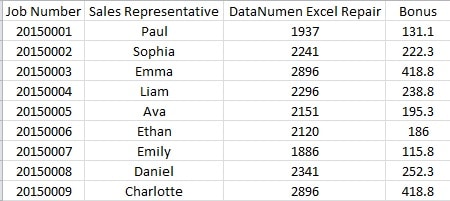
Visi skaičiai yra teisingi, išskyrus Paulą ir Sophia, ir jiems reikia pakeisti pardavimo apimtį. Taigi čia galite atlikti keletą papildomų nustatymų, kad jie galėtų keisti savo pardavimo apimtį.
Nustatykite slaptažodį tam tikram diapazonui
Prieš apsaugodami darbalapį, galite atlikti toliau nurodytus veiksmus.
- Spustelėkite tikslinį diapazoną. Ir čia spustelėjame C2.
- Tada spustelėkite skirtuką „Peržiūra“.

- Šiame skirtuke spustelėkite mygtuką „Leisti vartotojams redaguoti diapazonus“.
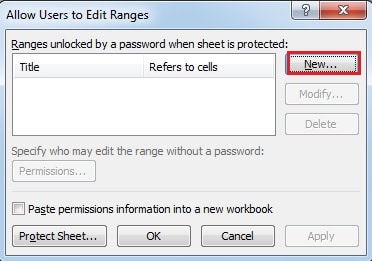
- Tada naujame lange spustelėkite mygtuką „Naujas“.

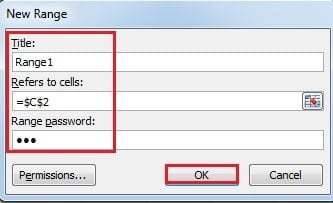
- Dabar įveskite tam tikrą pavadinimą į "Title". Čia įvedame „Paul“.
- Skiltyje „Nuorodos į langelius“ turinys jau bus ten, nes paskirties sritį jau pasirinkote anksčiau. Jei reikia pakeisti, galite tai padaryti ir čia.
- Įveskite slaptažodį į teksto laukelį „Range password“.

- Toliau spustelėkite „Gerai“.
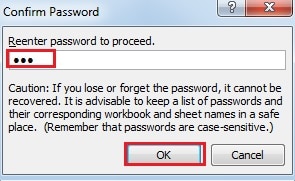
- Lange „Patvirtinti slaptažodį“ dar kartą įveskite slaptažodį.

- Ir tada spustelėkite „Gerai“.
- Jei norite palikti leidimą naujame darbalapyje, jei pamiršite, galite pažymėti parinktį „Įklijuoti leidimo informaciją į naują darbaknygę“.
- Ir tada spustelėkite mygtuką „Taikyti“.

- Toliau spustelėkite „Gerai“.
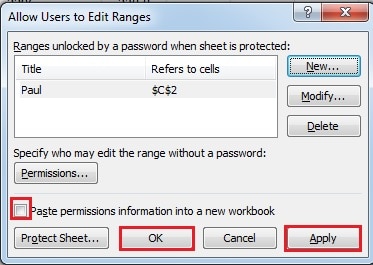
Taigi, baigėte tikslinio langelio nustatymą. Taip pat galite pakartoti veiksmus, kad nustatytumėte slaptažodį „Sophia“ pardavimų apimčiai. Be to, galite nustatyti abu langelius kartu. Visus nustatymus reikia pakoreguoti pagal jūsų konkrečius poreikius.
- Tada galite apsaugoti darbalapį kitu slaptažodžiu.
Redaguoti tam tikrą diapazoną
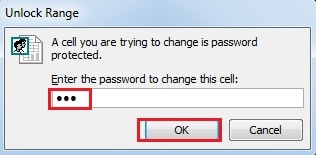
Dabar jūs išsiuntėte failą ir atitinkamą slaptažodį Pauliui. Ir jei Jonui reikia pakeisti numerį, jis pirmiausia gali įvesti slaptažodį.
- Dukart spustelėkite langelį.
- Tada įveskite slaptažodį į teksto laukelį.

- Toliau spustelėkite „Gerai“. Taigi šį langelį galima redaguoti. Tačiau be darbalapio slaptažodžio ar kito diapazono slaptažodžio Paulius negali keisti kitų langelių.
„Excel“ nelaimė gali sugadinti jūsų slaptažodį
Net jei savo „Excel“ darbalapyje nustatėte slaptažodį, jis taip pat gali būti sugadintas dėl duomenų nelaimės. Dėl to jūsų svarbūs duomenys ir informacija nutekės. Siekiant išvengti tokios avarijos, trečioji šalis Excel atkūrimas įrankis gali jums padėti. Jis gali atkurti beveik visą informaciją iš jūsų failo per kelias minutes.
Autoriaus įvadas:
Anna Ma yra duomenų atkūrimo ekspertė DataNumen, Inc., kuri yra pasaulyje duomenų atkūrimo technologijų lyderė, įskaitant žodžio atkūrimas ir „Outlook“ taisymo programinės įrangos produktai. Norėdami gauti daugiau informacijos, apsilankykite WWW.datanumen.com