
Sistemai rezervuotas skaidinys yra labai svarbus paleidžiant „Windows“. Taigi, jei šis skaidinys netyčia ištrinamas, „Windows“ nepavyks paleisti. Tačiau nesijaudinkite. Šiame įraše pasidalinsime 4 praktiniais šios problemos sprendimais.
Ar kada nors netyčia ištrynėte sistemai rezervuotą skaidinį? Daugelis vartotojų gali manyti, kad jis nereikalingas, todėl jį tyčia ištrina. Tačiau nesvarbu, kokiais atvejais skaidinys ištrinamas, jei jis prarandamas, „Windows“ tikrai suges. Esant tokiai situacijai, labai tikėtina, kad duomenys bus sugadinti ir prarasti, pvz. sugadintas PST.
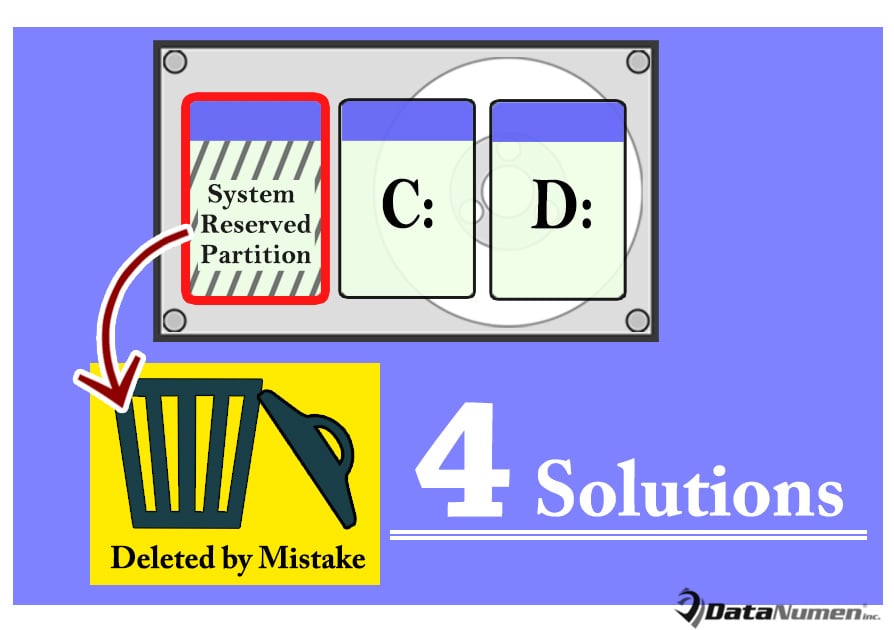
Esant tokioms aplinkybėms, vartotojai apgailestauja, kad ištrynė šį skaidinį. Per šį laiką jie nepaliks jokių akmenų, kad atkurtų sistemos rezervuotą skaidinį, kad „Windows“ veiktų kaip įprasta. Dabar mes sutelksime dėmesį į šią problemą ir pateiksime 4 tinkamus sprendimus.
1. Atkurkite sistemos skaidinį
Galbūt norėtumėte pabandyti patys atkurti prarastą skaidinį. Todėl galite pabandyti atkurti sistemos skaidinį atlikdami toliau nurodytus veiksmus:
- Pirmiausia paleiskite „Windows“ kompiuterį naudodami „Windows“ diegimo laikmeną.
- Tada pirmame diegimo ekrane paspauskite klavišus „Shift + F10“, kuris parodys komandų eilutę.
- Tada įveskite „bootrec / fixmbr“ ir paspauskite klavišą „Enter“.
- Vėliau įveskite „diskpart“ ir paspauskite „Enter“.
- Tada įveskite „select disk 0“ ir paspauskite „Enter“.
- Vėliau įveskite „sąrašo skaidinį“ ir bakstelėkite „Enter“.
- Įveskite „select partition n (n yra Windows OS skaidinys)“ ir paspauskite „Enter“.
- Įveskite „aktyvus“ ir paspauskite „Enter“.
- Tada įveskite „Exit“ ir paspauskite „Enter“.
- Po to įveskite „bootrec / fixboot“ ir bakstelėkite „Enter“.
- Tada įveskite „bootrec /rebuildbcd“ ir spustelėkite „Enter“.
- Galiausiai galite uždaryti komandų eilutę ir išjungti kompiuterį. Tada pabandykite paleisti iš disko, kuris ką tik buvo suremontuotas.
2. Iš naujo įdiekite Windows sistemą
Su sąlyga, kad aukščiau nurodytos priemonės negali grąžinti „Windows“ gerai veikti. Jei nesate susirūpinę dėl kompiuterio duomenų, nes neseniai padarėte atsargines duomenų kopijas, galite tiesiog atkurti Windows įdiegę Windows sistemą. Jį galima lengvai užbaigti naudojant „Windows“ diegimo laikmeną.
3. Pasinaudokite patikimu taisymo įrankiu
Darant prielaidą, kad neturite veiksmingų atsarginių duomenų kopijų, iš naujo įdiegti „Windows“ iš tikrųjų nerekomenduojama. Esant tokiai situacijai, rekomenduojama pasinaudoti kokybišku ir patyrusiu žinomo prekės ženklo taisymo įrankiu. Tiesą sakant, šiandieninėje rinkoje galite rasti daugybę tokių įrankių. Tačiau turėtumėte pasitikėti ir išbandyti tik patikimą.
4. Kreipkitės pagalbos į profesionalus
Galbūt nesate tikri savo gebėjimu „pasidaryk pats“ atsigauti, geriau paprašyti ekspertų pagalbos. Pavyzdžiui, galite vėl kreiptis į specializuotą duomenų atkūrimo paslaugą arba nuvežti kompiuterį į gretimą kompiuterių remonto dirbtuvę. Apskritai, niekada neturėtumėte kreiptis į mėgėjus.
Autoriaus įvadas:
Shirley Zhang yra duomenų atkūrimo ekspertė DataNumen, Inc., kuri yra pasaulyje duomenų atkūrimo technologijų lyderė, įskaitant remontuoti mdf ir „Outlook“ taisymo programinės įrangos produktai. Norėdami gauti daugiau informacijos, apsilankykite WWW.datanumen.com