
Šiame straipsnyje bus bendrinama VBA kodo dalis, kuri gali leisti greitai atidėti pristatymą konkrečiam nariui, kai siunčiate el. laišką kontaktų grupei programoje Outlook.
Kai kuriate ir siunčiate „Outlook“ el. laišką kontaktų grupei, jei norite atidėti šio el. laiško išsiuntimą konkrečiam šios grupės nariui, galite naudoti šį metodą. Jis automatiškai išplės kontaktų grupę ir sugeneruos tą patį el. laišką, kuris atidėtas konkrečiam nariui. Dabar skaitykite toliau, kad sužinotumėte išsamius veiksmus.
Siųsdami el. laišką kontaktų grupei, atidėkite pristatymą konkrečiam nariui
- Norėdami pradėti, paleiskite „Outlook“ programą.
- Tada pagrindiniame „Outlook“ lange turėtumėte paspausti „Alt + F11“ klavišus.
- Vėliau gausite prieigą prie „Outlook VBA“ rengyklės, kurioje turėsite įterpti naują modulį arba tiesiog atidaryti nenaudojamą modulį.
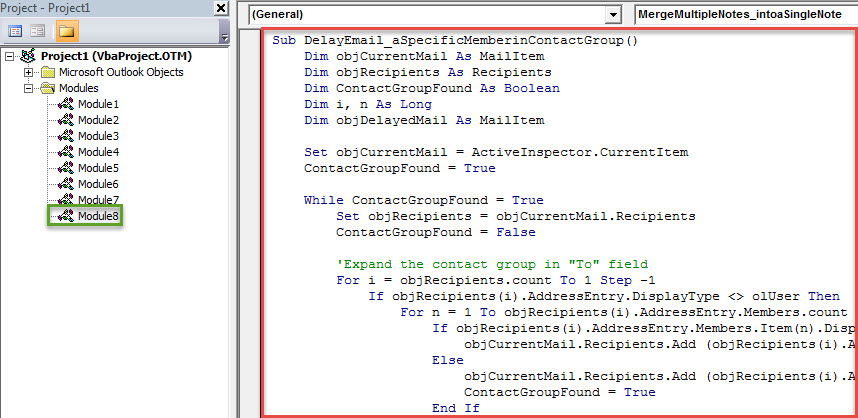
- Po to galite nukopijuoti ir įklijuoti šį VBA kodą į šį modulį.
Sub DelayEmail_aSpecificMemberinContactGroup()
    Dim objCurrentMail As MailItem
    Dim objRecipients As Recipients
    Dim ContactGroupFound As Boolean
    Dim i, n As Long
    Dim objDelayedMail As MailItem

    Set objCurrentMail = ActiveInspector.CurrentItem
    ContactGroupFound = True

    While ContactGroupFound = True
          Set objRecipients = objCurrentMail.Recipients
          ContactGroupFound = False

          'Expand the contact group in "To" field
          For i = objRecipients.count To 1 Step -1
              If objRecipients(i).AddressEntry.DisplayType <> olUser Then
                 For n = 1 To objRecipients(i).AddressEntry.Members.count
                     If objRecipients(i).AddressEntry.Members.Item(n).DisplayType = olUser Then
                        objCurrentMail.Recipients.Add (objRecipients(i).AddressEntry.Members.Item(n).Address)
                     Else
                        objCurrentMail.Recipients.Add (objRecipients(i).AddressEntry.Members.Item(n).Name)
                        ContactGroupFound = True
                     End If
                 Next
                 objRecipients(i).Delete
              End If
          Next i
          objRecipients.ResolveAll
    Wend

    'Find the specific memebr in the recipients
    For Each objRecipient In objRecipients
        If objRecipient.Address = "shelly@datanumen.com" Then

           'Create a same email
           Set objDelayedMail = objCurrentMail.Copy
           With objDelayedMail
                .To = ""
                .Recipients.Add objRecipient.Address
                .Recipients.ResolveAll
                'Change the deferred delivery time as per your needs
                .DeferredDeliveryTime = (Date + 1) & " 09:00:00"
                .Send
          End With

          objRecipient.Delete
       End If
    Next

    objCurrentMail.Send
End Sub
- Be to, norėdami vėliau patogiai pasiekti, geriau įtraukite naujai pridėtą makrokomandą į pranešimų lango greitosios prieigos įrankių juostą.
- Tada turėtumėte pakeisti „Outlook“ makrokomandos nustatymus, kad įgalintumėte visas makrokomandas „Pasitikėjimo centro“ makrokomandos nustatymuose.
- Galų gale galite nufotografuoti.
- Pirmiausia, kaip įprasta, surašykite tokį el. laišką kontaktų grupei.
- Tada greitosios prieigos įrankių juostoje galite spustelėti naują makrokomandos mygtuką.
- Iš karto bus sukurtas tas pats el. laiškas ir nustatytas numatytu laiku išsiųstas konkrečiam nariui.
- Tuo tarpu dabartinis el. laiškas bus išsiųstas kitiems kontaktų grupės nariams.
Stebėkite visas su „Outlook“ susijusias rizikas
Šiuolaikinėje eroje virusai ir šnipinėjimo programos tampa vis labiau paplitusios. Paprastai jos maskuojamos kaip nekenksmingi el. laiškai. Todėl turėtumėte saugotis įvairių pavojų, susijusių su „Outlook“, pavyzdžiui, kenkėjiškų el. laiškų. Turite saugotis el. laiškų iš nežinomų kontaktų. Taip pat, norint pataisyti Outlook Kai tik jūsų PST failą užpuola kenkėjiška programa, turite paruošti patyrusį taisymo įrankį, pvz DataNumen Outlook Repair.
Autoriaus įvadas:
Shirley Zhang yra duomenų atkūrimo ekspertė DataNumen, Inc., kuri yra pasaulyje duomenų atkūrimo technologijų lyderė, įskaitant sugadintas sql ir „Outlook“ taisymo programinės įrangos produktai. Norėdami gauti daugiau informacijos, apsilankykite WWW.datanumen.com