
Šiame straipsnyje norime su jumis pasidalinti 3 būdais, kaip priimti konkrečius stebimus pakeitimus tik jūsų Word dokumente.
Paprastai dokumente su stebimais pakeitimais galite juos priimti visus iš karto arba kiekvieną po vieną. Tačiau kartais gali tekti priimti tik konkrečius pakeitimus, pvz., visus formatavimo pakeitimus. Norint tai išspręsti, reikia papildomų veiksmų.
Toliau pateikiami 3 būdai, kaip priimti konkrečius stebimus pakeitimus tik skirtingais atvejais.
1 būdas: priimkite visus stebimus konkretaus tipo pakeitimus
Tarkime, kad turime priimti visus dokumento formatavimo pakeitimus.
- Pirmiausia spustelėkite skirtuką „Peržiūra“.
- Tada spustelėkite komandą „Rodyti žymėjimą“.
- Tada pažymėkite tik laukelį „Formatavimas“ išskleidžiamajame meniu.

- Dabar galite matyti, kad dokumente rodomi tik formatavimo pakeitimai. Spustelėkite komandą „Priimti“ išskleidžiamajame meniu.
- Ir pasirinkite parinktį „Priimti visus rodomus pakeitimus“.

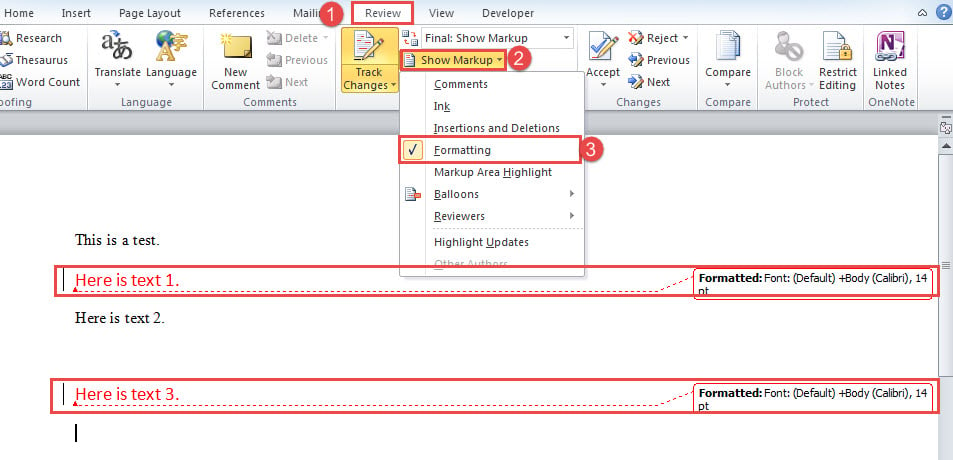
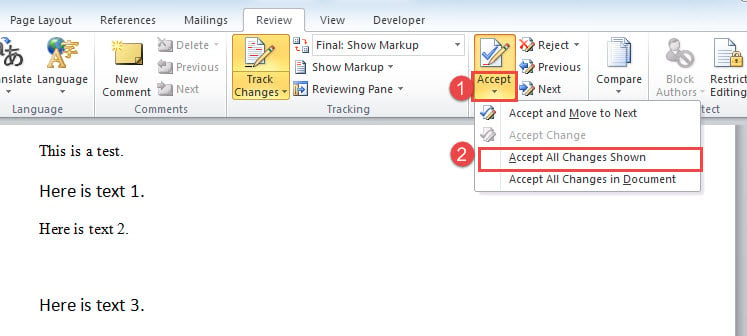
Taip pat, norėdami priimti kitus pakeitimus, tiesiog parodykite tik tokio tipo pakeitimus dokumente ir priimkite juos.
2 būdas: priimkite tik ištrynimus arba įterpimus
Kaip matote iš pirmosios ekrano kopijos, įterpimai ir ištrynimai yra susieti. Todėl norint priimti vieną iš jų, reikia makrokomandos.
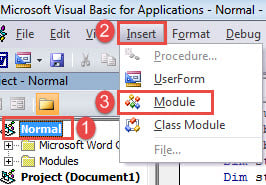
- Pirmiausia paspauskite „Alt + F11“, kad paleistumėte VBA redaktorių „Word“.
- Tada spustelėkite „Įprastas“ projektas ir meniu juostoje spustelėkite „Įterpti“.
- Ir tame meniu pasirinkite „Modulis“, kad įterptumėte naują.

- Tada dukart spustelėkite modulį, kad jį atidarytumėte, ir įklijuokite šiuos kodus:
Sub AcceptOnlyDeletionsInDoc()
  Dim objRevision As Revision
  Dim objDoc As Document

  Application.ScreenUpdating = False

  Set objDoc = ActiveDocument

  For Each objRevision In objDoc.Revisions
    With objRevision
      If .Type = wdRevisionDelete Then
        .Accept
      End If
    End With
  Next objRevision

  Application.ScreenUpdating = True
  Set objDoc = Nothing
End Sub
- Galiausiai spustelėkite mygtuką „Vykdyti“ arba tiesiog paspauskite „F5“, kad vykdytumėte kodus.

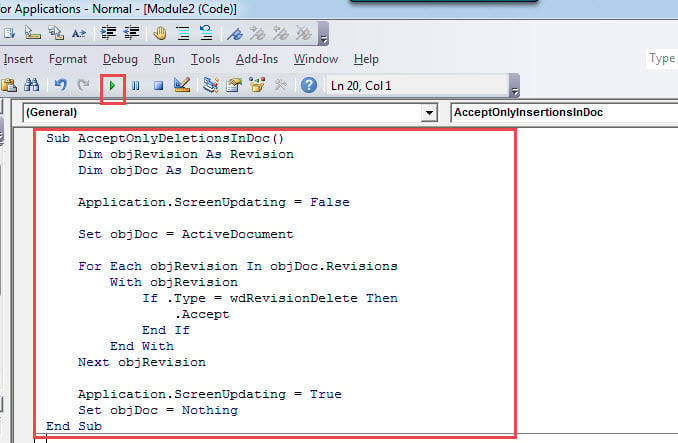
Ši makrokomanda priima visus dokumento ištrynimus. Norėdami priimti visus įterpimus, tiesiog pakeiskite šia makrokomandą:
Sub AcceptOnlyInsertionsInDoc()
  Dim objRevision As Revision
  Dim objDoc As Document

  Application.ScreenUpdating = False

  Set objDoc = ActiveDocument

  For Each objRevision In objDoc.Revisions
    With objRevision
      If .Type = wdRevisionInsert Then
        .Accept
      End If
    End With
  Next objRevision

  Application.ScreenUpdating = True
  Set objDoc = Nothing
End Sub
3 būdas: priimkite visus pasirinkimo pakeitimus
Šis metodas parodo, kaip greitai priimti visus pasirinkimo skirtingų tipų pakeitimus.
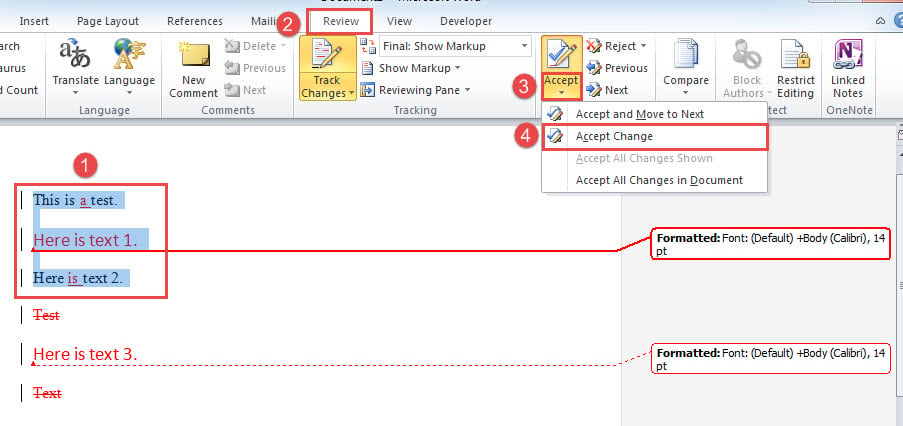
- Pirmiausia pasirinkite tikslinį diapazoną.
- Tada juostelėje spustelėkite skirtuką „Peržiūra“.
- Tada spustelėkite išskleidžiamąjį mygtuką komandoje „Priimti“.
- Išskleidžiamajame meniu pasirinkite „Priimti pakeitimą“. Štai ir viskas.

Visur prasiskverbiantis duomenų praradimas
Einant su skaitmeninimo banga, tikimybė gauti korumpuotas doc didėja. Atsižvelgiant į jūsų duomenų vertę, labai rekomenduojama įsigyti pakankamą taisymo įrankį. Taigi galite atkurti dokumentus su trumpiausiu laiku.
Autoriaus įvadas:
Vera Chen yra duomenų atkūrimo ekspertė DataNumen, Inc., kuri yra pasaulyje duomenų atkūrimo technologijų lyderė, įskaitant pataisyti xls bei pdf programinės įrangos gaminių taisymas. Norėdami gauti daugiau informacijos, apsilankykite WWW.datanumen.com