
Galite gauti pranešimą „Failas per didelis paskirties failų sistemai“, kai bandysite nukopijuoti failą į išorinį diską. Šiame straipsnyje mes sutelksime dėmesį į šią problemą, kad pateiktume 4 veiksmingus sprendimus.
Ar kada nors gavote pranešimą „Failas per didelis paskirties failų sistemai“, kai kopijuojate arba perkeliate failą į diską? Kaip rodo, ši problema yra tiksliai susijusi su paskirties disko failų sistema.
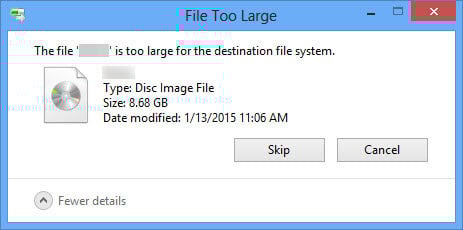
Failų sistema kontroliuoja, kaip failai saugomi, identifikuojami ir tvarkomi diske. Sistemoje „Windows“ dažniausiai naudojamos failų sistemos yra FAT, FAT32 ir NTFS. FAT, žinomas kaip FAT16, palaiko tik atskirą failą iki 2 GB didžiausio dydžio. FAT32 palaikomas didžiausias vieno failo dydis yra 4 GB. Palyginimui, už NTFS, didžiausias vieno failo dydis padidinamas iki 16 TB.
Remiantis tuo, kas išdėstyta pirmiau, problema „Failas per didelis paskirties failų sistemai“ kyla dėl paskirties disko failų sistemos maksimalaus dydžio apribojimo. Todėl galite patikrinti savo disko failų sistemą. Dažniausiai tai gali būti FAT arba FAT32. Tada galite konvertuoti failų sistemą į NTFS. Štai 4 būdai, kaip tai gauti. Tačiau iš pradžių turite sukurti atsarginę disko kopiją. Priešingu atveju turėsite pabandyti atkurti duomenis, panašiai kaip PST atkūrimas.
1. Performatuokite naudodami „Windows Explorer“.
- Pirmiausia eikite į meniu „Pradėti“ ir spustelėkite „Kompiuteris“.
- Tada „Windows Explorer“ suraskite paskirties diską ir nustatykite jo žingsnį.
- Tada dešiniuoju pelės mygtuku spustelėkite ir kontekstiniame meniu pasirinkite „Formatas“.
- Po to iššokančiajame dialogo lange pasirinkite „NTFS“ lauke „Failų sistema“.
- Galiausiai spustelėkite mygtuką „Pradėti“.
2. Performatavimas naudojant disko valdymą
- Iš pradžių paspauskite „Win“ + „R“, kad būtų parodytas dialogo langas „Vykdyti“.
- Tada lauke „Atidaryti“ įveskite „diskmgmt.msc“ ir paspauskite klavišą „Enter“.
- Tada lange „Disk Management“ suraskite paskirties diską.
- Vėliau dešiniuoju pelės mygtuku spustelėkite jį ir pasirinkite parinktį „Formatas“.
- Mažame iššokančiame dialogo lange pasirinkite „NTFS“ laukelyje „Failų sistema“.
- Galiausiai spustelėkite „Gerai“.
3. Komandinėje eilutėje pakeiskite failų sistemą
- Pradžiai paleiskite „Vykdyti“ kaip ir aukščiau pateiktame 1 veiksme.
- Tada įveskite „cmd“ ir paspauskite klavišą „Enter“.
- Tada rodomame komandų eilutės lange įveskite šią eilutę:
konvertuoti disko raidę: /fs: failų sistema
Pavyzdžiui, norite konvertuoti F diską į NTFS failų sistema, naudokite:
konvertuoti F: /fs: ntfs
- Galiausiai paspauskite mygtuką „Enter“.
- Dabar tiesiog palaukite, kol „convert.exe“ užbaigs procesą.
4. Konvertuokite failų sistemą naudodami trečiosios šalies įrankį
Be integruotų „Windows“ metodų, galite pasinaudoti ir trečiosios šalies įrankiu. Šiuolaikinėje rinkoje yra daugybė failų sistemos konvertavimo įrankių. Bet koks nepatikimas gali negrįžtamai sugadinti tiek diską, tiek duomenis. Todėl, norėdami išbandyti, turėtumėte pasirinkti patikimą, patyrusį ir gerai žinomą įrankį.
Autoriaus įvadas:
Shirley Zhang yra duomenų atkūrimo ekspertė DataNumen, Inc., kuri yra pasaulyje duomenų atkūrimo technologijų lyderė, įskaitant sugadintas mdf ir „Outlook“ taisymo programinės įrangos produktai. Norėdami gauti daugiau informacijos, apsilankykite WWW.datanumen.com