
Šis straipsnis skirtas jums pristatyti 4 trumpus patarimus, kaip atidaryti neseniai naudotą „Word“ failą, kad sutaupytumėte laiko.
Kartais gali tekti dirbti su tuo pačiu „Word“ failu gana ilgai. Tuomet failą teks pasiekti gana dažnai. Paprastai failą randame nuėję į vietą, kurioje jį išsaugojome. Tačiau tai kainuoja laiką. Be to, kyla dar vienas klausimas: kas, jei pamiršote failo vietą?
Tai tikrai didžiulė problema. Todėl sekite mus, kad suprastumėte toliau pateiktus 4 patarimus, kaip greitai apsilankyti anksčiau atidarytame „Word“ faile.
1 patarimas: prisekite failą į sąrašą „Naujausi dokumentai“.
- Visų pirma, atversk savo Žodį.
- Tada spustelėkite skirtuką „Failas“.
- Tada spustelėkite parinktį „Naujausi“.
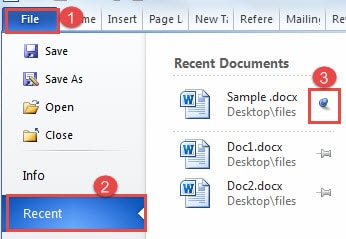
Dabar šiuos neseniai atidarytus dokumentus galite matyti sąraše „Naujausi dokumentai“. Ir už kiekvieno dokumento yra smeigtukas.
- Tiesiog spustelėkite smeigtuką. Galite matyti, kad kaiščio padėtis pasikeičia, tarsi jis iš tikrųjų prisegtų elementą prie sienos. Tai padarius, šis failas bus užfiksuotas vietoje. Taigi kitą kartą atidarę „Word“ galėsite jį pamatyti.
- Dar kartą spustelėkite smeigtuką ir galėsite atsegti failą.
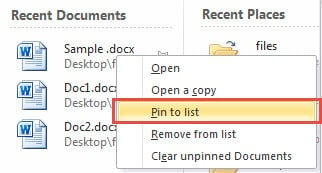
- Arba galite dešiniuoju pelės mygtuku spustelėti dokumentą, kurį dažnai naudosite.
- Tada pasirinkite „Prisegti prie sąrašo“, kad prisegtumėte failą.

- Ir pasirinkite „Atsegti iš sąrašo“, kad atsegtumėte.
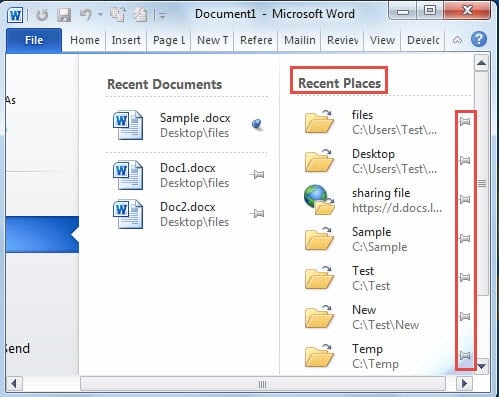
- Šalia sąrašo „Naujausi dokumentai“ yra sąrašas „Naujausios vietos“. Tai vietos, kur saugomi neseniai atidaryti failai. Taigi, jei gana dažnai naudojate tam tikrą aplanką, galite galvoti apie jo prisegimą.

2 patarimas: įtraukite naujausius dokumentus į greitosios prieigos sąrašą
Kai atidarote „Word“ ir spustelėsite „Failas“, kairiajame stulpelyje pamatysite daugybę parinkčių. Srityje po „Uždaryti“ ir virš „Informacija“ yra greitos prieigos sąrašas, pvz., toliau: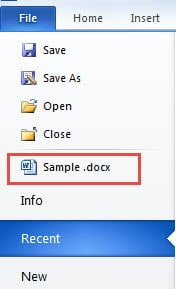
Neseniai atidaryti failai yra sąraše, todėl galite greitai juos pasiekti peržiūrėdami sąrašą. Tiesą sakant, galite tai suprasti kaip mažą sąrašo „Naujausi dokumentai“ versiją.
Žinoma, galite jį nustatyti patys. Sąrašo „Naujausi dokumentai“ apačioje yra langelis „Greitai pasiekti šį naujausių dokumentų skaičių“. Greitos prieigos sąrašą galite peržiūrėti tik pažymėję šį langelį. Taip pat yra sukimo langelis, leidžiantis vartotojams nustatyti norimų failų skaičių greitosios prieigos sąraše.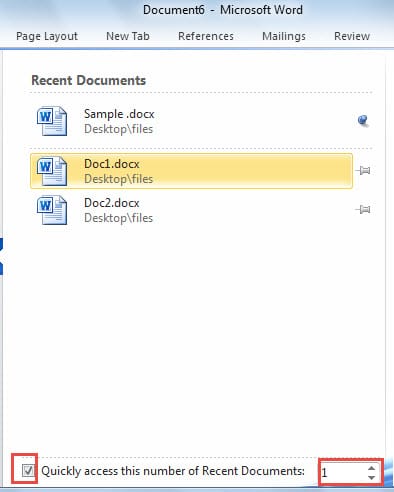
Šie veiksmai parodys, kaip tinkinti greitosios prieigos sąrašą:
- Pakartokite nuo 1 veiksmo iki 3 veiksmo 1 būdo.
- Pirmiausia pažymėkite laukelį „Greitai pasiekti šį naujausių dokumentų skaičių“.
- Dabar sukimo laukelyje galėsite pasirinkti skaičių.

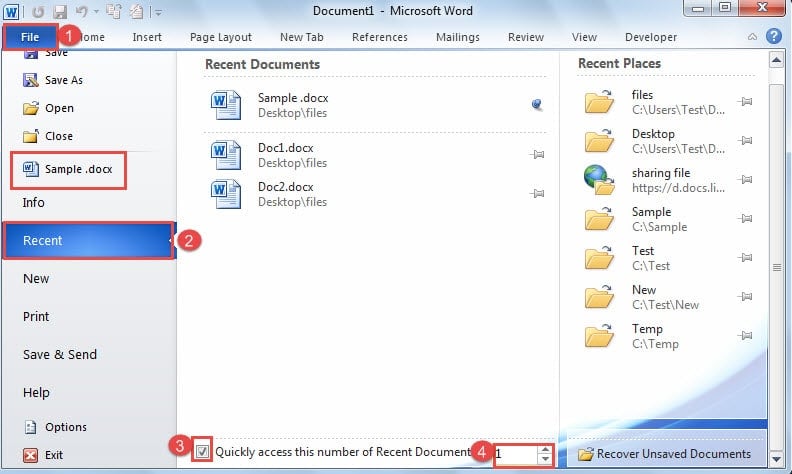
Matote, kad greitosios prieigos sąrašo srityje yra vienas failas. Kitą kartą spustelėkite jį ir galėsite jį pasiekti.
3 patarimas: prisekite naujausius failus prie „Windows“ meniu „Pradėti“
Be failų prisegimo „Word“ programoje, „Windows“ taip pat leidžia prisegti failus meniu „Pradėti“. Čia pateikiami išsamūs nurodymai:
- Pirmiausia spustelėkite „Pradėti“.
- Tada užveskite pelės žymeklį ant „Microsoft Word 2010“, kad pamatytumėte naujausius failus. Čia taip pat galite prisegti failą.

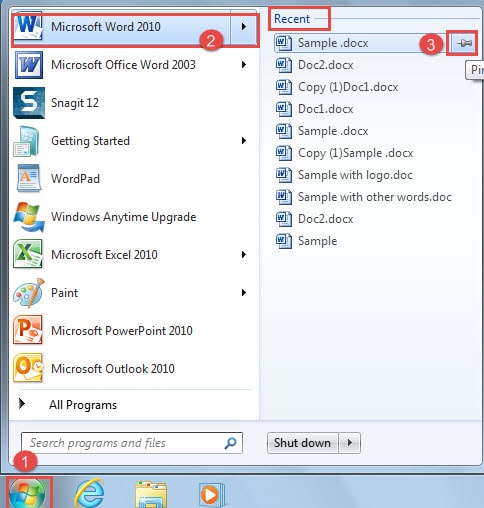
Jei naudojate kitą Word versiją, tiesiog suraskite programą.
4 patarimas: darbalaukyje sukurkite failo nuorodą
Be prisegtų failų tam tikroje vietoje, taip pat galite juos pataisyti darbalaukyje, ty sukurti nuorodą. Taigi nuorodos kūrimo veiksmai yra tokie:
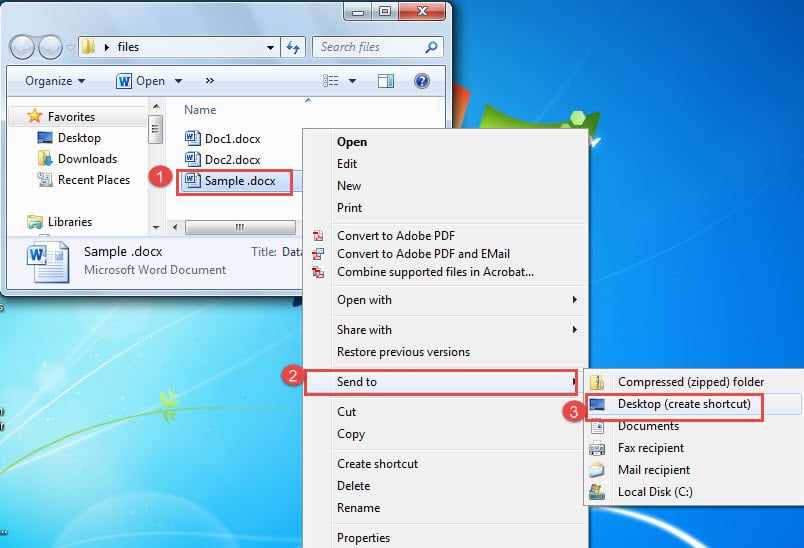
- Pirmiausia suraskite failą.
- Tada dešiniuoju pelės mygtuku spustelėkite.
- Tada spustelėkite parinktį „Siųsti“.
- Dabar pasirodys naujas meniu. Spustelėkite „Darbalaukis (sukurti nuorodą)“.

- Tada darbalaukyje galite pamatyti failo nuorodą, pvz., toliau:


4 patarimų palyginimas
| Patarimai | Privalumai | Trūkumai |
|
Prisekite failą į sąrašą „Naujausi dokumentai“. |
1. Prisegtas failas nepersidengs su kitais failais, kol jo neatsegsite.
2. Jei reikia, galite prisegti kelis failus. 3. Šiuo metodu taip pat galite prisegti aplanką, kad nereikėtų prisegti dokumentų po vieną. 4. Jūs neprivalote įsitikinti failo vietos. |
Turite prisegti failus po vieną, jei jų nėra viename aplanke. |
|
Įdėkite naujausius dokumentus į greitosios prieigos sąrašą |
1. Galite nustatyti greitai pasiekiamų naujausių failų skaičių.
2. Jūs neprivalote įsitikinti failo vietos. |
Negalite pataisyti tam tikro failo vietoje, nes atidarius naują failą ankstesnis gali išnykti. |
|
Prisegti naujausius failus meniu „Pradėti“
|
1. Galite greitai rasti failą neatidarę Word.
2. Ten taip pat galite prisegti failą. 3. Jūs neprivalote įsitikinti failo vietos. |
1. Ten rodomų failų skaičius ribojamas.
2. Galite prisegti tik failus, bet ne aplankus. |
|
Sukurkite failo nuorodą darbalaukyje |
1. Tai greičiausias būdas pasiekti failą. 2. Sukūrę nuorodą, visada galėsite pasiekti failą darbalaukyje ir jis nepasimes. |
1. Prieš pradėdami kurti nuorodą, turite žinoti ir būti tikri dėl tikslios vietos, kurioje išsaugosite failą. 2. Stenkitės nekurti per daug nuorodų darbalaukyje, nes kitaip tikriausiai susipainiosite. |
Jei Word nustos veikti
„Word“ gali atlikti tiek daug funkcijų, tačiau bet kuriuo metu gali nustoti veikti. Žinoma, toks atsitiktinis atvejis gali padaryti tam tikros žalos jūsų failams arba netgi galite juos visiškai prarasti. Taigi būtų protinga gauti a Word docx failų taisymo įrankis pirma, nes jis gali atkurti daugumą ar net visas jūsų failo dalis.
Autoriaus įvadas:
Vera Chen yra duomenų atkūrimo ekspertė DataNumen, Inc., kuri yra pasaulyje duomenų atkūrimo technologijų lyderė, įskaitant Excel xls remontas bei pdf programinės įrangos gaminių taisymas. Norėdami gauti daugiau informacijos, apsilankykite WWW.datanumen.com