
Šiame vadove pateikiami 4 veiksmingi komentarų eksportavimo iš „Word“ dokumentų metodai – nuo greito rankinio kopijavimo iki automatinio eksportavimo į „Excel“ su visišku metaduomenų išsaugojimu.
1. Įvadas
Komentarai yra būtini bendradarbiaujant redaguojant „Microsoft Word“. Komentarus iš „Word“ gali tekti išgauti dėl įvairių priežasčių: norint sukurti atsiliepimų santraukas, atskirai bendrinti komentarus, archyvuoti pasiūlymus arba išvalyti dokumentus, išsaugant vertingas įžvalgas.
Šiame vadove pateikiami 4 paprasti komentarų eksportavimo iš „Word“ būdai – nuo greito rankinio kopijavimo iki automatinio eksportavimo į „Excel“, skirto pažangiam komentarų valdymui.
2. 1 metodas: kopijavimas rankiniu būdu
Šis metodas idealiai tinka, kai reikia greitai iš dokumento išskirti vieną ar kelis konkrečius komentarus. Tai paprasčiausias būdas pasirinktinai išgauti komentarus.
Patarimas: Jūs taip pat galite naudoti Peržiūros sritis , kad būtų lengviau peržiūrėti ir pasirinkti komentarus. Norėdami tai pasiekti, eikite į apžvalga skirtuką ir spustelėkite mygtuką Peržiūros sritis mygtukas. Tai atveria atskirą langą, kuriame rodomi visi komentarai, kuriuose galite juos pasirinkti ir tiesiogiai nukopijuoti.
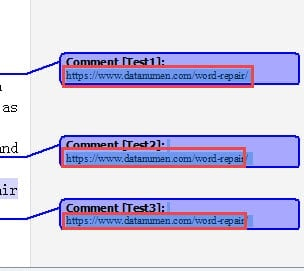
- Pirmiausia užveskite žymeklį tiesiai prieš komentarą, kurį norite nukopijuoti.
- spauda Shift + Ctrl + rodyklė žemyn , kad pasirinktumėte komentarą.
- Jei reikia pasirinkti kelis iš eilės einančius komentarus, pakartokite 2 veiksmą kelis kartus, kad išplėstumėte pasirinkimą žemyn.

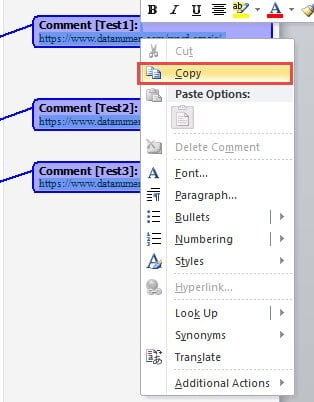
- Dešiniuoju pelės mygtuku spustelėkite pasirinktą komentarą.
- Pasirink kopija pasirinkimas iš kontekstinio meniu.

- Atidarykite naują arba esamą „Word“ dokumentą, kuriame norite išsaugoti ištrauktus komentarus.
- Dešiniuoju pelės mygtuku spustelėkite paskirties dokumentą ir pasirinkite norimą įklijavimo parinktį.

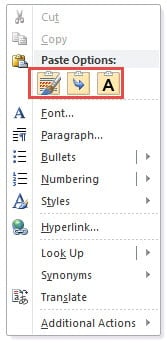
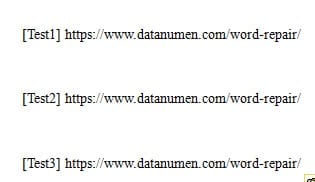
Žemiau pateiktas pavyzdys, kuriame parodyti komentarai, įklijuoti naudojant Laikyk tik tekstą parinktis, kuri pateikia švarią, neformatuotą komentaro teksto versiją.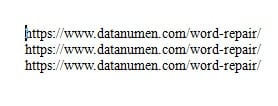
3. 2 metodas: Įrašyti kaip tinklalapį
Šis metodas leidžia eksportuoti visus „Word“ dokumento komentarus vienu metu, konvertuojant failą į tinklalapio formatą. Konvertavimo proceso metu visi komentarai automatiškai surenkami puslapio apačioje, todėl juos lengva peržiūrėti ir kopijuoti.
- Atidarykite „Word“ dokumentą, kuriame yra norimi išskleisti komentarai.
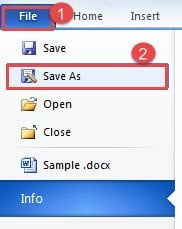
- Spustelkite filė skirtuką juostelėje.
- Pasirinkite Įrašyti kaip pasirinkimas meniu.

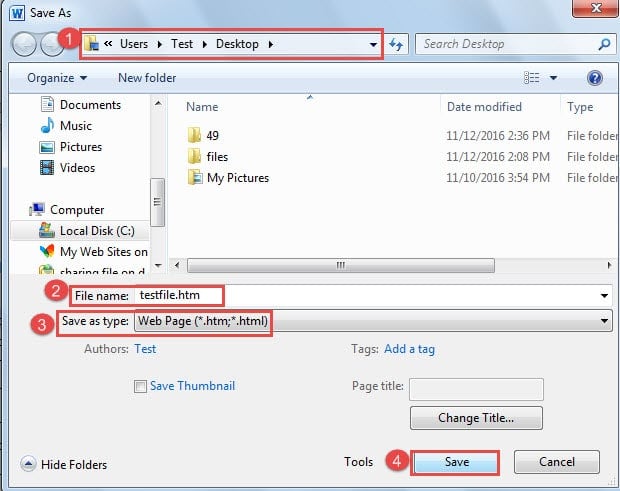
- Lauke Įrašyti kaip dialogo lange pasirinkite norimą išsaugojimo vietą.
- Įveskite eksportuojamo failo pavadinimą.
- Nuo Išsaugoti kaip tipą išskleidžiamajame meniu, pasirinkite Tinklalapis.
- Spustelkite Sutaupote mygtuką, kad užbaigtumėte procesą.

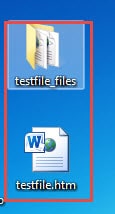
- Eikite į vietą, kurioje išsaugojote failą. Rasite ir aplanką, ir tinklalapio failą su tais pačiais pavadinimais. Atidarykite tinklalapio failą.

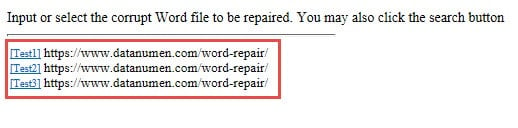
- Slinkite į tinklalapio apačią. Visi jūsų dokumento komentarai rodomi po horizontalia linija, kur galite juos lengvai pasirinkti ir nukopijuoti.

- Pasirinkite reikiamus komentarus, spustelėkite dešiniuoju pelės mygtuku ir pasirinkite kopija, tada įklijuokite juos į paskirties dokumentą.

4. 3 metodas: spausdinti kaip PDF arba XPS failas
Jei iš „Word“ reikia išgauti komentarus kartu su visais metaduomenimis, įskaitant recenzentų vardus ir laiko žymas, šis metodas yra geriausias pasirinkimas. Jis eksportuoja visus žymėjimo elementus, įskaitant komentarus, susektus pakeitimus ir kitą peržiūros informaciją, vienu veiksmu. Galite išsaugoti rezultatą kaip PDF (plačiau palaikomas) arba XPS failas.
„Word“, skirta „Windows“:
- Atidarykite „Word“ dokumentą, kuriame yra komentarai.
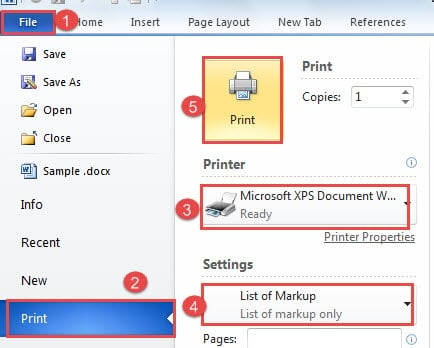
- Spustelkite filė skirtukas.
- Pasirinkite spausdinti pasirinkimas.
- Išskleidžiamajame spausdintuvo pasirinkimo meniu pasirinkite Microsoft Spausdinti PDF formatu or „Microsoft XPS“ dokumento rašytojas (Dėl geresnio suderinamumo rekomenduojamas PDF).
- Pagal Nustatymai, Pasirinkite Žymėjimo sąrašas iš spausdinimo parinkčių.
- Spustelkite spausdinti mygtuką.

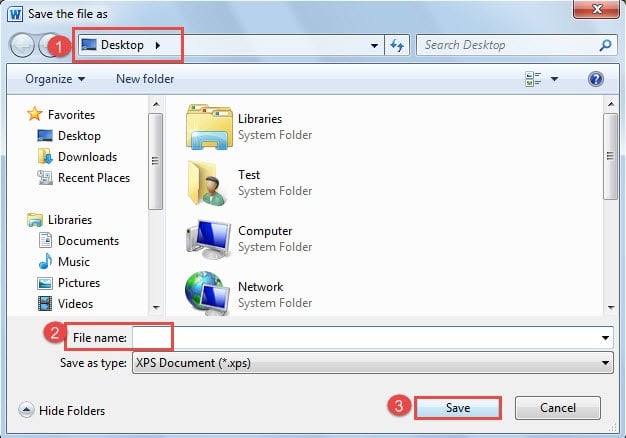
- Geriausios Išsaugoti spausdinimo išvestį kaip Atsiras dialogo langas. Pasirinkite pageidaujamą išsaugojimo vietą.
- Įveskite failo pavadinimą lauke Failo pavadinimas teksto laukelis.
- Spustelkite Sutaupote mygtuką.

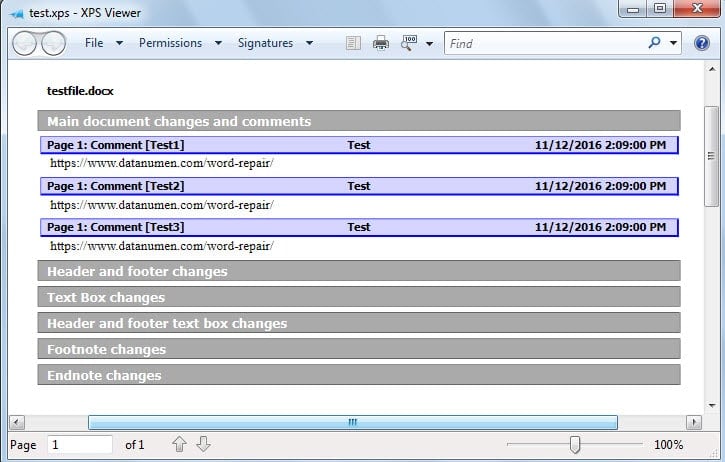
- Eikite į išsaugojimo vietą ir atidarykite PDF arba XPS failą, kad peržiūrėtumėte visus žymėjimo elementus, įskaitant komentarus su visais metaduomenimis, pvz., autorių vardais ir laiko žymomis.

„Word“ skirta „Mac“:
„Mac“ naudotojams procesas panašus, tačiau naudojami skirtingi meniu keliai:
- Atidarykite „Word“ dokumentą, kuriame yra norimi išskleisti komentarai.
- Spauskite filė -> spausdinti , kad atidarytumėte spausdinimo dialogo langą.
- Dialogo lange „Spausdinti“ raskite ir spustelėkite Kopijos ir puslapiai išskleidžiamasis meniu.
- Išskleidžiamajame meniu pasirinkite Microsoft Word.
- Atnaujintame dialogo lange raskite ir atidarykite Spausdinti ką meniu.
- pasirinkti Žymėjimo sąrašas iš galimų variantų.
- Pasirinkite spausdintuvą arba Išsaugoti kaip PDF sukurti PDF failas.
- Spauskite spausdinti (Arba Sutaupote jei išsaugoma PDF formatu).
- Jei išsaugote PDF formatu, pasirinkite vietą ir failo pavadinimą, tada spustelėkite Sutaupote.
- Atidarykite išsaugotą failą, kad peržiūrėtumėte visus žymėjimo elementus, įskaitant komentarus su visais metaduomenimis, tokiais kaip autorių vardai ir laiko žymos.
5. 4 metodas: eksportuokite į „Excel“ naudojant VBA
Vartotojams, kuriems reikia eksportuoti komentarus iš „Word“ į struktūrizuotą, rūšiuojamą formatą, galingiausias ir lanksčiausias sprendimas yra eksportavimas į „Excel“ naudojant VBA („Visual Basic for Applications“). Šis metodas automatiškai ištraukia komentarus kartu su išsamiais metaduomenimis į „Excel“ skaičiuoklę.
Žingsnis po žingsnio instrukcijos:
- Atidarykite „Word“ dokumentą, kuriame yra komentarai.
- spauda Alt + F11 , kad atidarytumėte „Microsoft Visual Basic for Applications“ langą.
- Spauskite įsiuvas > Moduliai norint sukurti naują modulį.
- Nukopijuokite ir įklijuokite šį VBA kodą į modulio langą:
Sub ExportWordCommentsToExcel()
'This macro extracts all comments from the active Word document
'and creates a new Excel workbook with organized comment data
'Requires Excel Object Library reference

Dim excelApp As Object
Dim excelWorkbook As Object
Dim excelSheet As Object
Dim commentIndex As Integer
Dim rowPosition As Integer

'Initialize Excel application
Set excelApp = CreateObject("Excel.Application")
excelApp.Visible = True

'Create new Excel workbook
Set excelWorkbook = excelApp.Workbooks.Add
Set excelSheet = excelWorkbook.Worksheets(1)

'Set up column headers in the first row
With excelSheet
    .Cells(1, 1).Value = "Page Number"
    .Cells(1, 2).Value = "Comment Content"
    .Cells(1, 3).Value = "Author Name"
    .Cells(1, 4).Value = "Comment Date"

    'Format header row
    .Rows(1).Font.Bold = True
    .Rows(1).Font.Size = 11
End With

'Process each comment in the document
rowPosition = 2
For commentIndex = 1 To ActiveDocument.Comments.Count
    With ActiveDocument.Comments(commentIndex)
        'Extract page number where comment appears
        excelSheet.Cells(rowPosition, 1).Value = _
            .Reference.Information(wdActiveEndAdjustedPageNumber)

        'Extract the actual comment text
        excelSheet.Cells(rowPosition, 2).Value = .Range.Text

        'Extract reviewer's name
        excelSheet.Cells(rowPosition, 3).Value = .Author

        'Extract and format comment date
        excelSheet.Cells(rowPosition, 4).Value = _
            Format(.Date, "mm/dd/yyyy")
    End With
    rowPosition = rowPosition + 1
Next commentIndex

'Apply formatting to improve readability
With excelSheet
    .Columns("A:D").AutoFit
    .Columns("B:B").ColumnWidth = 40
    .Columns("B:D").WrapText = True
End With

'Clean up object references
Set excelSheet = Nothing
Set excelWorkbook = Nothing
Set excelApp = Nothing

MsgBox "Comment extraction complete! " & _
    (rowPosition - 2) & " comments exported to Excel.", vbInformation

End Sub
- Prieš paleisdami makrokomandą, turite įjungti „Excel“ objektų bibliotekos nuorodą. VBA redaktoriuje spustelėkite Ištekliai > Nuorodos.
- Dialogo lange „Nuorodos“ slinkite žemyn ir pažymėkite langelį šalia „ „Microsoft Excel“ objektų biblioteka (versijos numeris gali skirtis). Spustelėkite OK.
- spauda F5 arba spustelėkite paleisti mygtuką, kad vykdytumėte makrokomandą.
- „Excel“ automatiškai atsidarys su nauja darbaknyge, kurioje bus visi jūsų komentarai, sutvarkyti lentelės formatu.
Makrokomanda sukuria „Excel“ skaičiuoklę su keturiais stulpeliais: puslapio numeris, komentaro tekstas, recenzento vardas ir pavardė bei data. Galite modifikuoti kodą, kad įtrauktumėte papildomos informacijos, pvz., eilučių numerius, nuorodų tekstą arba komentaro būseną (išspręsta / atidaryta).
Šio metodo privalumai:
- Sukuria struktūrizuotą, rūšiuojamą visų komentarų duomenų bazę
- Apima išsamius metaduomenis (puslapių numerius, autorius, datas)
- Leidžia lengvai filtruoti ir rūšiuoti komentarus programoje „Excel“
- Idealiai tinka dideliam komentarų skaičiui dokumentų peržiūrose sekti
- Galima pritaikyti, kad prireikus būtų įtraukti papildomi laukai
Pastaba: Šis metodas reikalauja pagrindinių VBA žinių. Jei susiduriate su klaidomis, įsitikinkite, kad programoje „Word“ įjungtos makrokomandos ir kad teisingai nustatėte „Excel“ objektų bibliotekos nuorodą.
6. Metodų palyginimas
| Metodai | Sunkumas | Apie tinkamumą ir panaudojimą: | Privalumai | Trūkumai |
| 1 būdas: kopijuoti rankiniu būdu | Lengvas | Greitai išskiriant keletą konkrečių komentarų | Iš dokumento galite išskirti tiek atskirus, tiek kelis komentarus, tiksliai kontroliuodami, kuriuos komentarus įtraukti. | 1. Norint pasirinkti kelis komentarus, reikia kelis kartus paspausti klaviatūrą. 2. Neišsaugo recenzentų vardų ar laiko žymų. |
| 2 būdas: Išsaugokite kaip tinklalapį | Lengvas | Visų komentarų peržiūra kartu su autorių vardais | 1. Visi komentarai automatiškai renkami vienoje vietoje, kad būtų lengva juos pasiekti. 2. Išsaugo komentarų autorių vardus ir pavardes. 3. Išlaiko originalų dokumento formatą. |
1. Reikalingas rankinis komentarų kopijavimas ir įklijavimas į kitą dokumentą. 2. Turite atsiminti failo išsaugojimo vietą. 3. Neįtraukiami komentarų laiko žymos. |
| 3 metodas: Spausdinti kaip PDF arba XPS failas | Lengvas | Visų komentarų su visais metaduomenimis santraukos spausdinimas | 1. Eksportuoja visus žymėjimo elementus, įskaitant komentarus, susektus pakeitimus ir antraštės / poraštės pakeitimus. 2. Išsaugo visus metaduomenis: komentarų turinį, autorių vardus ir pavardes bei laiko žymas. 3. Išlaiko originalų dokumento formatą. 4. Ištraukia visus komentarus vienu veiksmu. 5. PDF formatas yra universalus ir prieinamas bet kuriame įrenginyje. |
Turite atsiminti failo išsaugojimo vietą. |
| 4 metodas: eksportuokite į „Excel“ naudojant VBA | Tarpinis | Didelio kiekio komentarų analizė, rūšiavimas ir valdymas | 1. Sukuria struktūrizuotą, rūšiuojamą duomenų bazę „Excel“ formatu. 2. Apima išsamius metaduomenis, kuriuos galima pritaikyti. 3. Leidžia lengvai filtruoti, rūšiuoti ir analizuoti komentarus. 4. Idealiai tinka dideliam komentarų skaičiui valdyti. 5. Galima modifikuoti, kad būtų įtraukti papildomi laukai arba informacija. |
1. Reikalingos pagrindinės VBA žinios, kad būtų galima nustatyti ir pritaikyti. 2. Reikia įjungti makrokomandas ir nustatyti „Excel“ objektų bibliotekos nuorodą. 3. Pradinis nustatymas yra techninis, palyginti su kitais metodais. |
7. DUK
K: Ar galiu eksportuoti komentarus iš „Word“ neįtraukdamas pagrindinio dokumento teksto?
A: Taip, galite. 3 metodas (spausdinti kaip PDF (arba XPS failas) sukuria atskirą failą, kuriame yra tik komentarai ir žymėjimas, be dokumento turinio. 4 metodas („Excel“ eksportavimas per VBA) taip pat ištraukia tik komentarus į skaičiuoklę. Šie metodai leidžia eksportuoti komentarus iš „Word“, išlaikant juos atskirai nuo dokumento teksto.
K: Koks lengviausias būdas išgauti komentarus iš „Word“?
A: Daugumai vartotojų 3 metodas (Spausdinti kaip PDF arba XPS failas) yra lengviausias būdas. Jam nereikia jokių techninių žinių, jis naudoja integruotas „Word“ funkcijas ir vos keliais paspaudimais eksportuoja visus komentarus su visais metaduomenimis. Tiesiog eikite į filė > spausdinti, Pasirinkite Microsoft Spausdinti PDF formatu, pasirinkite Žymėjimo sąrašasir išsaugoti.
K: Kaip eksportuoti komentarus iš „Word“ į „Excel“?
A: Naudokite šiame vadove aprašytą 4 metodą. Turėsite naudoti VBA makrokomandą, kuri automatiškai ištraukia komentarus ir jų metaduomenis (puslapių numerius, autorius, datas) į „Excel“ skaičiuoklę. Nors tam reikia atlikti tam tikrus pradinius nustatymus, sukuriama struktūrizuota duomenų bazė, puikiai tinkanti komentarams rūšiuoti, filtruoti ir analizuoti.
K: Ar galiu eksportuoti komentarus programoje „Word for Mac“?
A: Taip, visi metodai veikia „Mac“ sistemoje, nors meniu keliai šiek tiek skiriasi. Norėdami sužinoti apie 3 metodą „Mac“ sistemoje, eikite į filė > spausdinti, Pasirinkite Kopijos ir puslapiai > Microsoft Word, Tada pasirinkite Žymėjimo sąrašas nuo Spausdinti ką meniu. 1 ir 2 metodai veikia vienodai tiek „Mac“, tiek „Windows“ sistemose.
K: Ar eksportuojant komentarus jie pašalinami iš originalaus „Word“ dokumento?
A: Ne, komentarų eksportavimas ar ištraukimas jų nepašalina iš originalaus dokumento. Visi metodai sukuria komentarų kopijas atskiroje vietoje, o originalus dokumentas lieka nepakeistas. Jūsų komentarai „Word“ faile lieka nepakitę.
K: Ar galiu eksportuoti tik konkrečius komentarus, o ne visus?
A: Taip, 1 metodas (kopijuoti rankiniu būdu) leidžia pasirinkti ir kopijuoti konkrečius komentarus po vieną arba grupėmis. Tai idealu, kai reikia išskirti tik tam tikrus komentarus, o ne visus. Kiti metodai eksportuoja visus komentarus iš karto.
K: Kaip eksportuoti komentarus su puslapių numeriais ir autoriaus informacija?
A: 3 ir 4 metodai išsaugo visus metaduomenis, įskaitant puslapių numerius, autorių vardus ir laiko žymas. 3 metodas sukuria PDF arba XPS failą su visa šia informacija automatiškai suformatuota. 4 metodas eksportuoja viską į „Excel“, kur kiekvienas metaduomenų elementas rodomas atskirame stulpelyje, kad būtų lengviau jį rasti.
K: Ar galiu spausdinti tik komentarus, nespausdindamas viso dokumento?
A: Taip, naudokite 3 metodą. Pasirinkus Žymėjimo sąrašas spausdinimo nustatymuose programa „Word“ spausdina tik komentarus ir susektus pakeitimus, bet ne dokumento turinį. Galite spausdinti tiesiai ant popieriaus arba išsaugoti kaip PDF skaitmeniniam platinimui.
K: Koks formatas geriausiai tinka eksportuoti „Word“ komentarus?
A: Tai priklauso nuo jūsų poreikių. PDF (3 metodas) geriausiai tinka bendrinimui ir spausdinimui, nes yra universaliai prieinamas. „Excel“ (4 metodas) geriausiai tinka analizuoti ir tvarkyti didelį kiekį komentarų. Tinklalapio formatas (2 metodas) puikiai tinka greitai peržiūrai su pagrindiniais metaduomenimis. Pasirinkite pagal tai, ką planuojate daryti su eksportuotais komentarais.
K: Ar galiu eksportuoti sriegiuotus komentarus arba atsakymus į komentarus?
A: Taip, visi metodai eksportuoja komentarų atsakymus kartu su originaliais komentarais. 3 ir 4 metodai išlaiko ryšį tarp originalių komentarų ir atsakymų, rodydami, kurie atsakymai priklauso kuriems komentarams. 4 metodo VBA makrokomandą galima pritaikyti taip, kad būtų galima konkrečiai identifikuoti pirminius komentarus ir jų atsakymus.
K: Kaip iš „Word“ išskleisti komentarus į lentelės formatą?
A: 4 metodas (eksportavimas į „Excel“) sukuria struktūriškiausią lentelės formatą su atskirais stulpeliais kiekvienam informacijos tipui. Arba, panaudoję 3 metodą PDF failui sukurti, galite nukopijuoti žymėjimo sąrašą į „Word“ ir konvertuoti jį į lentelę naudodami įsiuvas > Lentelė > Konvertuoti tekstą į lentelę.
K: Ar yra būdas automatiškai eksportuoti komentarus iš kelių „Word“ dokumentų vienu metu?
A: Taip, galite modifikuoti 4 metodo VBA makrokomandą, kad aplanke būtų galima peržiūrėti kelis „Word“ dokumentus ir eksportuoti visus jų komentarus į vieną „Excel“ failą arba į atskirus lapus. Tam reikia vidutinio lygio VBA įgūdžių, tačiau dirbant su daugybe dokumentų galima sutaupyti daug laiko.
K: Ar galiu eksportuoti komentarus, kurie buvo pažymėti kaip išspręsti arba atlikti?
A: Taip, visi metodai eksportuoja ir atidarytus, ir išspręstus komentarus. 4 metodą („Excel“ eksportavimas) galima pritaikyti taip, kad būtų įtrauktas stulpelis, rodantis komentaro būseną (atidarytas arba išspręstas), leidžiantis filtruoti komentarus pagal tai, ar į juos buvo atsižvelgta. 1–3 metodai eksportuoja visus komentarus, neatsižvelgiant į jų sprendimo būseną.
K: Ar eksportuojant komentarus bus išsaugotas jų formatavimas?
A: 3 metodas (Spausdinti kaip PDF arba XPS failas) išsaugo daugumą komentarų formatavimo, įskaitant paryškinimą, kursyvą ir šrifto stilius. 2 metodas (tinklalapis) išsaugo pagrindinį formatavimą. 1 metodas priklauso nuo pasirinktos įklijavimo parinkties. 4 metodas („Excel“) paprastai eksportuoja komentarus kaip paprastą tekstą, nors VBA kodą galima modifikuoti, kad būtų išsaugotas tam tikras formatavimas.
8. Išvada
Supratimas, kaip išgauti komentarus iš „Word“ dokumentų, yra vertingas bendradarbiaujant. Kiekvienas iš keturių metodų skirtas skirtingiems tikslams ir turi savų privalumų.
1 metodas siūlo greitą rankinį konkrečių komentarų išskyrimą. 2 metodas išsaugo autoriaus informaciją konvertuojant tinklalapį. 3 metodas suteikia išsamų žymėjimo eksportą su visais metaduomenimis. PDF formatu. 4 metodas teikia galingą „Excel“ pagrindu veikiančią analizę dideliems komentarų kiekiams valdyti.
Pasirinkite metodą, kuris atitinka jūsų poreikius. Sistemingam grįžtamojo ryšio stebėjimui idealus yra 4 metodas, nepaisant jo mokymosi kreivės. Retkarčiais atliekamiems išgavimui gerai tinka paprastesni metodai. Dalinamoms santraukoms tinka 3 metodas. PDF Eksportavimas yra puikus. Naudodami šiuos metodus galite efektyviai tvarkyti komentarus, kartu išlaikydami tvarkingus dokumentus ir išsaugodami vertingus atsiliepimus.
Verta paminėti, kad sugadinus „Word“ dokumentą, galite prarasti prieigą prie visų komentarų ir stebimų pakeitimų. Tokiais atvejais naudojant patikimą Žodžių taisymo programa gali padėti atkurti dokumentą kartu su visais vertingais komentarais ir atsiliepimais prieš bandant juos eksportuoti. Reguliarus atsarginių kopijų kūrimas ir dokumentų priežiūra gali padėti išvengti tokių problemų ir užtikrinti, kad jūsų bendras darbas išliktų saugus.
9. Nuorodos
Šiame vadove aprašyti metodai yra pagrįsti oficialiomis „Microsoft Word“ funkcijomis ir dokumentuotomis galimybėmis. Daugiau informacijos rasite šiuose oficialiuose „Microsoft“ ištekliuose:
- Įterpti arba ištrinti komentarą – „Microsoft“ palaikymas
- Sekti keitimus programoje „Word“ – „Microsoft“ palaikymas
- Dokumento įrašymas kaip tinklalapio – „Microsoft“ palaikymas
- Darbo su VBA „Office“ programoje pradžia – „Microsoft“ palaikymas
- „Word“ VBA komentarų objektas – „Microsoft Learn“
- Dokumento spausdinimas programoje „Word“ – „Microsoft“ palaikymas
- „Word for Mac“ pagalba – „Microsoft“ palaikymas