
Šiame straipsnyje pateiksime 3 paprastus būdus, kaip pereiti į paskutinę „Word“ dokumento redagavimo vietą.
Kartkartėmis labai tikėtina, kad dirbsite su ilgu Word dokumentu. Tokiomis aplinkybėmis jums gali būti sunku vieną kartą įvykdyti misiją. Tiesą sakant, gana protinga užbaigti darbą per kelis kartus. Tačiau kai kuriems iš jūsų gali būti nelinksma rasti tikslią paskutinę redagavimo vietą. Todėl toliau pateiktame tekste pateiksime tris paprastus būdus, kaip išspręsti šią problemą. Tiesiog skaitykite toliau, kad pamatytumėte išsamią informaciją.
1 būdas: naudokite kombinuotus klavišus
Tai turbūt greičiausias būdas atlikti darbą. Pirmiausia atidarykite savo Word dokumentą; antra, tiesiog paspauskite „Shift + F5“. Tada galėsite matyti žymeklį paskutinėje redagavimo vietoje.
Nors atrodo, kad šis triukas taip veikia, pirmiausia turite atsiminti kombinuotus klavišus. Kitu atveju tai visai nieko. Todėl ir toliau tęsime antrąjį ir trečiąjį tikslą įgyvendinti.
2 būdas: įterpkite žymę
Kad galėtumėte naudoti šį būdą, kiekvieną kartą prieš išeidami iš „Word“ turite šiek tiek padirbėti.
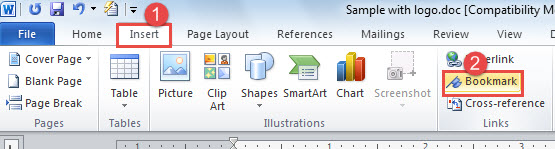
- Pirmiausia „Meniu juostoje“ spustelėkite „Įterpti“.
- Tada grupėje „Nuorodos“ spustelėkite „Žymėti“.
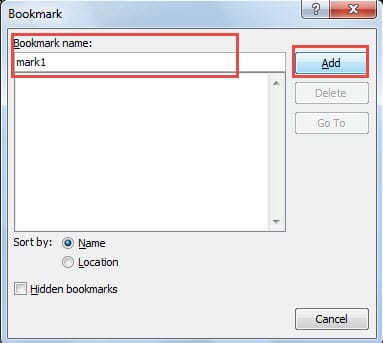
- Dabar ekrane jus pasitiks dialogo langas „Žymėti“. Tiesiog įveskite žymės pavadinimą teksto laukelyje, pvz., toliau:
- Tada spustelėkite „Pridėti“. Iki šiol jūs įdėjote žymę, todėl galite tiesiog išeiti iš „Word“.

- Kitą kartą, kai norėsite toliau redaguoti šį „Word“ dokumentą, tiesiog dukart spustelėkite, kad jį atidarytumėte.
- Dar kartą spustelėkite „Įterpti“.
- Taip pat spustelėkite „Žymėti“.
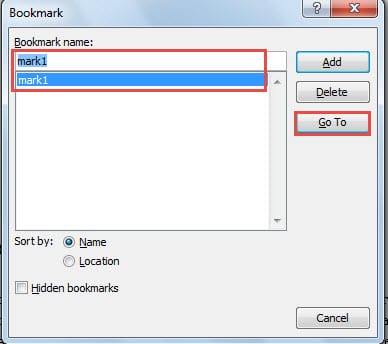
- Dabar pasirodys dialogo langas „Žymės“. Pasirinkite žymės pavadinimą, kurį naudojote paskutinį kartą.
- Dešinėje pusėje spustelėkite mygtuką „Eiti į“. Tada galite rasti tikslią vietą, kada paskutinį kartą sustojate.

3 būdas: naudokite funkciją „Rasti“.
- Panašiai, kai baigiate redaguoti vieną kartą, prieš išeidami iš „Word“ turite atsiminti paskutinį žodį ar žodžius aplink vietą. Pavyzdžiui, čia kaip pavyzdį pasirinksime žodį „ženklas“.

- Kitą kartą pirmiausia atidarykite dokumentą.
- Tada grupėje „Redagavimas“ spustelėkite „Rasti“. Arba galite paspausti „Ctrl + F“. Abi operacijos leis jums atidaryti „Naršymo sritį“.
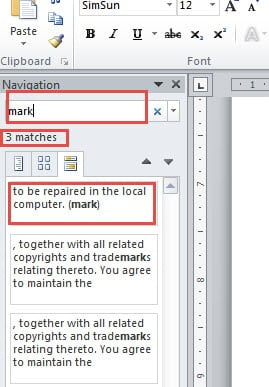
- Dabar paieškos laukelyje įveskite žodį, kurį atsimenate. Čia turėtume įvesti žodį „ženklas“.
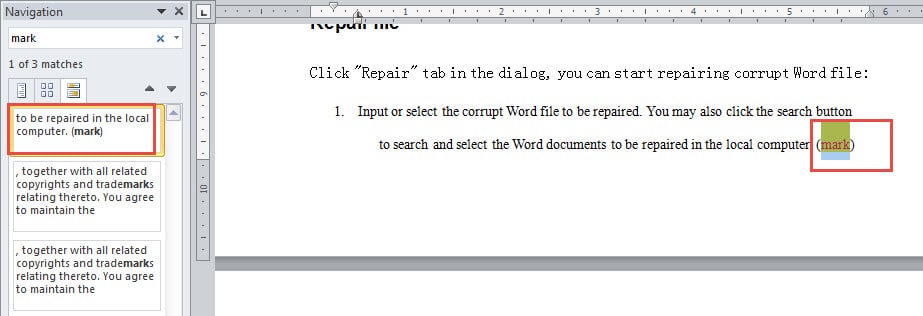
- Ir matote, kad yra trys rungtynės. Spustelėkite dešinįjį. Čia mes pasirenkame pirmąjį.

- Taigi pastebėsite, kad dokumentas peršoka į tą vietą, kurią redagavote paskutinį kartą.

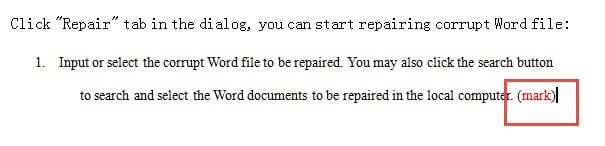
Tačiau išlieka viena problema. Tikriausiai pastebėjote, kad naudojant funkciją „Rasti“ yra keletas atitikmenų. Dėl šios priežasties galite įvesti arba įterpti specialų simbolį toje vietoje, kurią sustabdote, pvz., toliau: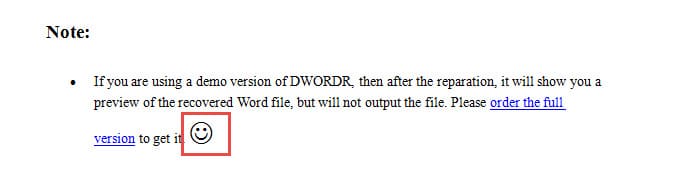
Taigi, kai kitą kartą naudosite funkciją „Rasti“, kad surastumėte vietą, greitai ją rasite.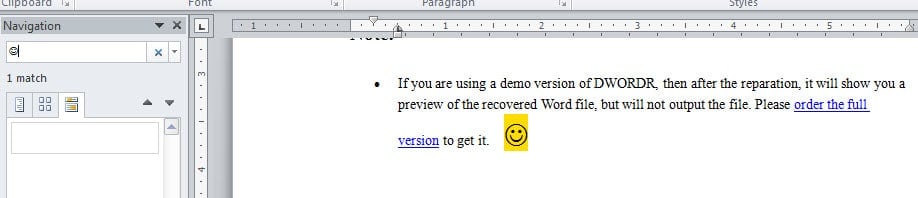
Nepamirškite sukurti atsarginių „Word“ failų kopijų
Suprasdami šiuos tris patarimus, nebekils problema, kad pasiklystumėte ilgame dokumente nežinodami, kur sustojote paskutinį kartą. Tačiau kalbant apie ilgą dokumentą, būtų protinga pasidaryti jo atsarginę kopiją. Turėdami atsarginę kopiją po ranka, visada galite peržiūrėti naujausią versiją, jei... žodžių taisymas nesugeba jūsų patenkinti.
Autoriaus įvadas:
Vera Chen yra duomenų atkūrimo ekspertė DataNumen, Inc., kuri yra pasaulyje duomenų atkūrimo technologijų lyderė, įskaitant Excel atkūrimas bei pdf programinės įrangos gaminių taisymas. Norėdami gauti daugiau informacijos, apsilankykite WWW.datanumen.com