
Kaip žinote, „Outlook“ nepalaiko eksporto filtrų. Taigi, jei „Outlook“ kalendoriuje turite kelis elementus, kaip galite išskleisti ir išspausdinti visus pasikartojusius susitikimus? Šis straipsnis išmokys jus tai pasiekti atlikus 2 paprastus veiksmus.
„Outlook“ kalendoriuje sukūriau daug elementų, įskaitant nereguliarius susitikimus, atsitiktinius susitikimus ir vieną pasikartojantį susitikimą, suplanuotą 2 d.nd Kiekvieno mėnesio trečiadienis. Dabar tikiuosi ištraukti ir atsispausdinti tik susitikimų serijas, kad galėčiau kiekvieną mėnesį pasitikrinti, kokia data yra konkretus trečiadienis ir nepraleisti nė vienos. Tačiau žinau, kad „Outlook“ nepalaiko eksporto filtrų. Turiu apsvarstyti kitus būdus. Štai mano sprendimai.
1 veiksmas: eksportuokite visus „Outlook“ susitikimus į „Excel“.
- Iš pradžių „Outlook“ kalendoriaus srityje perjunkite į skirtuką „View“ ir spustelėkite mygtuką „Keisti rodinį“. Iššokančiajame sąraše pasirinkite parinktį „Sąrašas“.
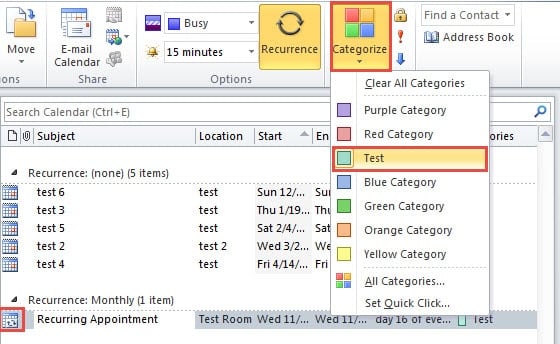
- Tada susitikimų sąraše raskite pasikartojantį susitikimą ir priskirkite jam kategoriją.
- Po to eikite į „Failas“ > „Atidaryti“ > „Importuoti“.
- Pasirodys naujas dialogo langas „Importavimo ir eksportavimo vedlys“, kuriame pasirinkite „Eksportuoti į failą“ ir spustelėkite „Kitas“.
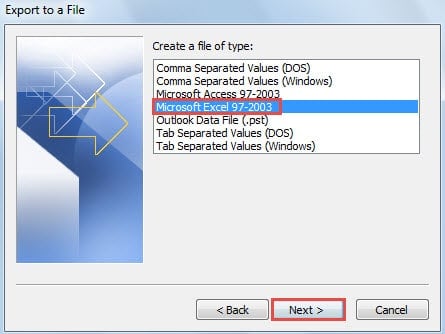
- Kitame ekrane „Eksportuoti į failą“ pasirinkite „Microsoft Excel 97 – 2003“ ir paspauskite „Kitas“.

- Pastarojoje sąsajoje pasirinkite šaltinio kalendoriaus aplanką ir spustelėkite „Kitas“.
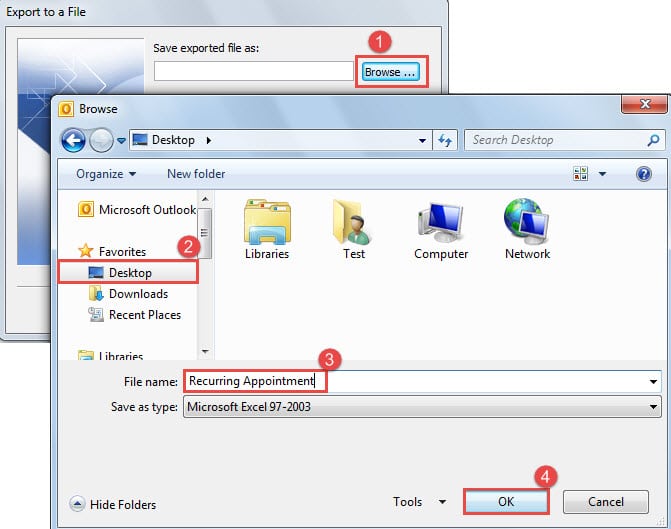
- Tada turėtumėte nurodyti „išsaugoti eksportuotą failą kaip“. Atlikite šiuos veiksmus:
- Pirmiausia spustelėkite mygtuką „Naršyti“.
- Tada pasirinkite išsaugojimo vietą, pvz., „Darbalaukis“.
- Toliau pavadinkite eksportuotą failą, pvz., „Pasikartojantis susitikimas“.
- Galiausiai spustelėkite „Gerai“.

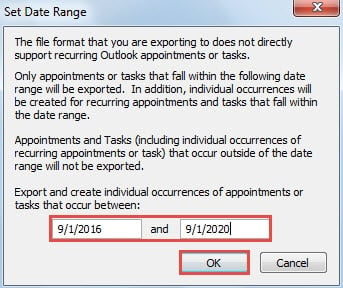
- Vėliau spustelėkite mygtuką „Gerai“ > „Baigti“. Turėsite nustatyti dienų seką. Galite nurodyti jį pagal savo spausdinimo poreikius.

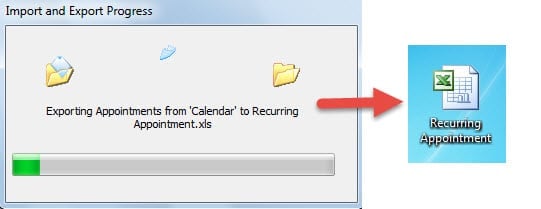
- Spustelėjus mygtuką „Gerai“, prasidės eksporto eiga. Galiausiai paskirties aplanke gausite eksportuotą „Excel“ failą.

2 veiksmas: filtruokite, kad būtų rodomi tik visi pasikartojantys susitikimai
- Dabar turėtumėte dukart spustelėti eksportuotą failą, kad atidarytumėte jį „Excel“ programoje.
- Tada galite pašalinti nepageidaujamus stulpelius pagal savo poreikius.
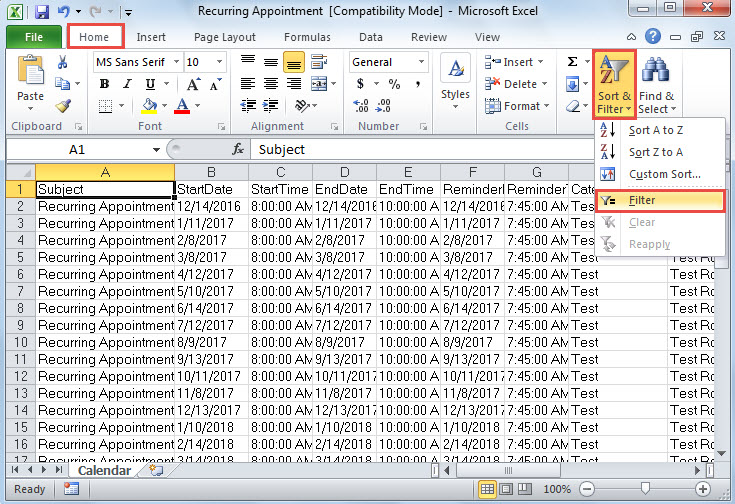
- Po to turėtumėte spustelėti mygtuką „Rūšiuoti ir filtruoti“, esantį skirtuke „Pagrindinis“. Išskleidžiamajame sąraše pasirinkite „Filtras“.

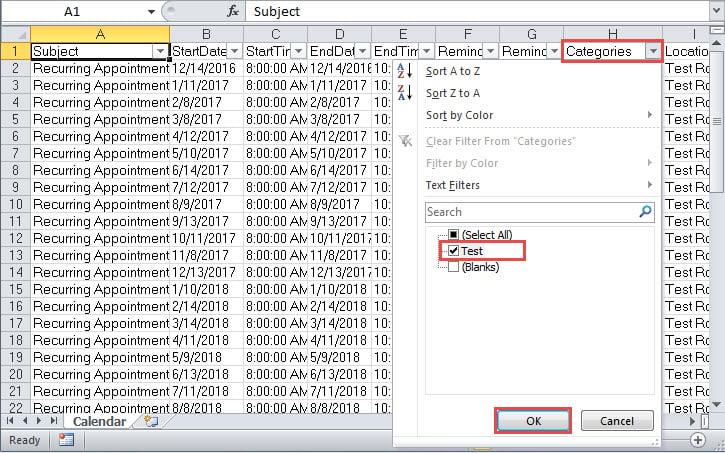
- Tada spustelėkite antraštę „Kategorijos“. Išskleidžiamajame sąraše išjunkite „(Pasirinkti viską)“, kad panaikintumėte visų žymimųjų laukelių žymėjimą. Tada 1 veiksme pasirinkite tik iš anksto nustatytą kategoriją.

- Vėliau spustelėkite „Gerai“, kad įjungtumėte filtrą pagal kategoriją.
- Dabar faile rodomos tik vieno pasikartojimo susitikimų serijos. Dabartinį puslapį galite spausdinti kaip įprasta. Tiesiog eikite į meniu „Failas“ ir skirtuką „Spausdinti“. Galiausiai pasirinkite spausdintuvą ir spustelėkite mygtuką „Spausdinti“.
Išsaugokite savo „Outlook“ duomenis laiku
Kai „Outlook“ pažeidžiamas, pirmiausia turite apsvarstyti galimybę naudoti „Inbox Repair Tool“. Tačiau geriau pasiruošti jo nesėkmei iš anksto, nes jis negali išspręsti ekstremalios situacijos. Kitaip tariant, jis negali pataisyti labai pažeistų „Outlook“ failų. Tokiu atveju jūs neturite kito pasirinkimo, kaip tik kreiptis pagalbos į patikimesnį PST atkūrimas įrankis, pvz DataNumen Outlook Repair.
Autoriaus įvadas:
Shirley Zhang yra duomenų atkūrimo ekspertė DataNumen, Inc., kuri yra pasaulyje duomenų atkūrimo technologijų lyderė, įskaitant sql atkūrimas ir „Outlook“ taisymo programinės įrangos produktai. Norėdami gauti daugiau informacijos, apsilankykite WWW.datanumen.com