
Šiame įraše džiaugiamės galėdami pasidalinti su jumis 3 naudingais būdais, kaip pakeisti komentuotą tekstą „Word“ dokumente.
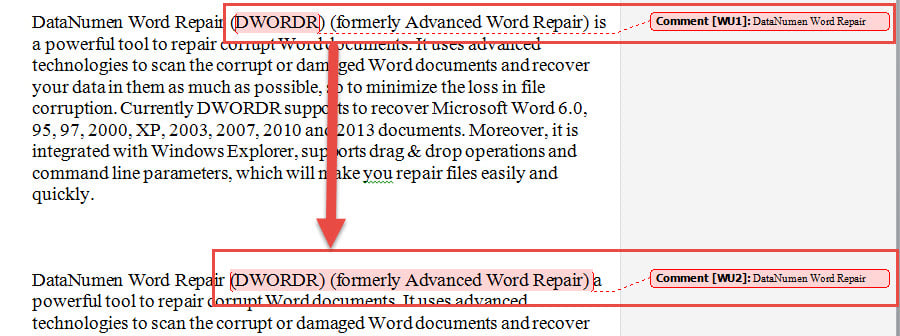
Įprasta ir paprasta taisyti komentuojant pasirinktą tekstą. Tačiau kartais gali tekti išplėsti arba sumažinti pasirinktą tekstą. Pavyzdžiui, gali reikėti įtraukti arba neįtraukti vieno ar daugiau žodžių į pasirinkimą. Deja, nėra integruoto būdo pakeisti komentuojamą tekstą, išlaikant komentaro turinį.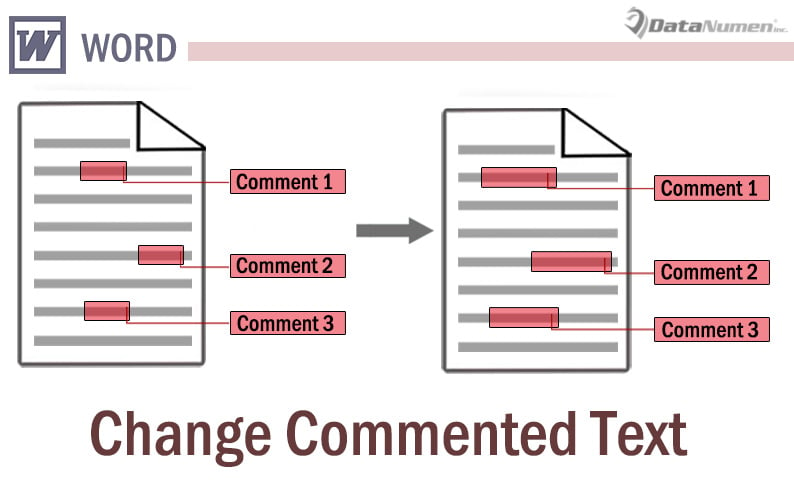
Mums pasisekė, kad galime rasti 3 sprendimus.
1 būdas: ištrinkite ir dar kartą įterpkite komentarą
- Pirmiausia pasirinkite ir nukopijuokite komentaro turinį į mainų sritį.
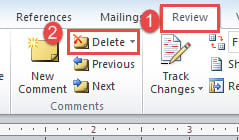
- Tada spustelėkite skirtuką „Peržiūra“.
- Tada spustelėkite „Ištrinti“. Tai ištrina komentarą.

- Pasirinkite naują tekstų diapazoną.
- Spustelėkite „Peržiūrėti“ ir „Naujas komentaras“.
- Norėdami įklijuoti nukopijuotą turinį, paspauskite „Ctrl + V“.

2 būdas: pakeiskite tekstą „Juodraščio“ rodinyje
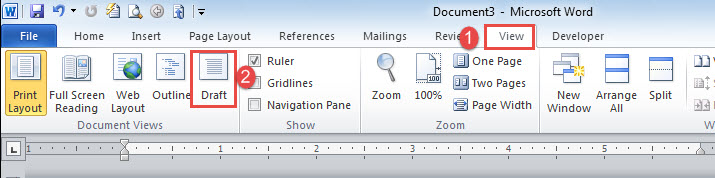
- Pirmiausia spustelėkite skirtuką „Peržiūrėti“.
- Tada pasirinkite „Juodraštis“.

- Dabar tarkime, kad prieš komentuojamą tekstą arba po jo reikia įtraukti vieną ar daugiau žodžių. Ir įdėti įterpimo žymeklį po pirmosios arba prieš paskutinę komentuojamo teksto raidę.
- Tada įveskite pirmąją arba paskutinę raidę.
- Tada iškirpkite ir įklijuokite žodžius, kuriuos norite pridėti tarp 2 pasikartojančių raidžių.
- Galiausiai ištrinkite nereikalingą laišką.
Sutraukti komentuojamą tekstą yra daug lengviau.
- Pirmiausia pakartokite pirmuosius 2 veiksmus.
- Tada iškirpkite nepageidaujamus žodžius ir įklijuokite juos tinkamoje vietoje.
3 būdas: paleiskite Word makrokomandą
Tai yra trečiasis būdas padidinti komentuojamus tekstus, ty paleisti makrokomandą, kad darbas būtų atliktas.
- Visų pirma, pasirinkite naują teksto diapazoną, kuriame turi būti originalus komentuotas tekstas.
- Spustelėkite „Kūrėjas“, tada „Visual Basic“, kad paleistumėte VBA redaktorių „Word“. Arba paspauskite „Alt + F11“, jei skirtuko „Kūrėjas“ nėra jūsų juostelėje.

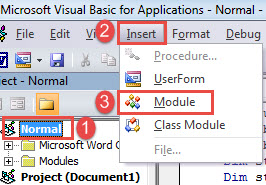
- Tada įdėkite naują modulį kairiajame stulpelyje spustelėdami „Normalus“.
- Tada meniu juostoje spustelėkite „Įterpti“.
- Išskleidžiamajame meniu pasirinkite „Modulis“.

- Ir atidarykite naują modulį, kad galėtumėte redaguoti, dukart spustelėdami jį.
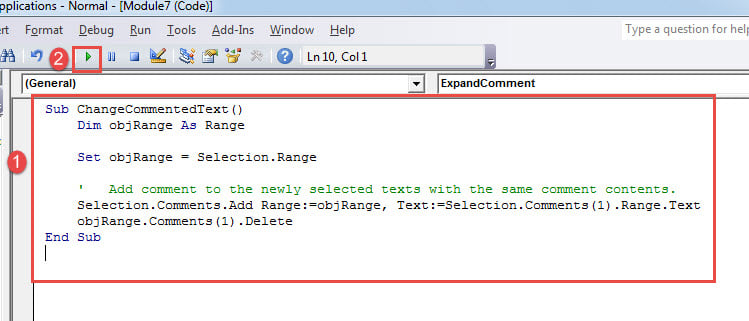
- Dabar ten įklijuokite šią makrokomandą:

Sub ChangeCommentedText()
  Dim objRange As Range

  Set objRange = Selection.Range

  '  Add comment to the newly selected texts with the same comment contents.
  Selection.Comments.Add Range:=objRange, Text:=Selection.Comments(1).Range.Text
  objRange.Comments(1).Delete
End Sub
- Galiausiai spustelėkite „Vykdyti“ arba paspauskite „F5“, kad paleistumėte makrokomandą.

Būkite atsargūs su savo dokumentu
Niekada nėra blogai būti per daug atsargiems su savo Word dokumentu. Skaitmeniniuose įrenginiuose saugomi dokumentai nusipelno dvigubo patikrinimo, nes jie gali būti lengvai sugadinti dėl įvairių klaidų. Todėl, docx taisymas įrankis dar niekada nebuvo toks naudingas kasdieniame darbe.
Autoriaus įvadas:
Vera Chen yra duomenų atkūrimo ekspertė DataNumen, Inc., kuri yra pasaulyje duomenų atkūrimo technologijų lyderė, įskaitant Excel remontas bei pdf programinės įrangos gaminių taisymas. Norėdami gauti daugiau informacijos, apsilankykite WWW.datanumen.com