
Šiame straipsnyje ketiname parodyti 2 būdus, kaip automatinį numeravimą konvertuoti į įprastus tekstus jūsų Word dokumente.
Paprastai „Word“ funkcija „AutoNumber“ mums labai naudinga. Tai sutaupo mums daug problemų surašant elementus ir tvarkant pastraipas. Tačiau čia yra posūkis. Paprastai dokumentą reikia taisyti daugiau nei vieną kartą. Skaičiai paveikiami tekstų pridėjimo ir trynimo metu. Todėl turime konvertuoti šiuos „dinaminius“ skaičius į paprastus tekstus. Taigi galime apsaugoti savo dokumentų formatavimą.
Toliau pateikiami 2 metodai, kurių jums prireiks. Ir prieš bandant labai rekomenduojame pirmiausia pasidaryti atsarginę failo kopiją. Jei turite automatiškai sunumeruoti tekstą konvertavus jį į įprastą tekstą, visada galite turėti atsarginę kopiją.
1 būdas: palikite tik tekstą
- Visų pirma, pasirinkite tekstą, kuriame yra automatinis numeravimas.
- Tada dešiniuoju pelės mygtuku spustelėkite.
- Tada sąrašo meniu pasirinkite „Kopijuoti“.
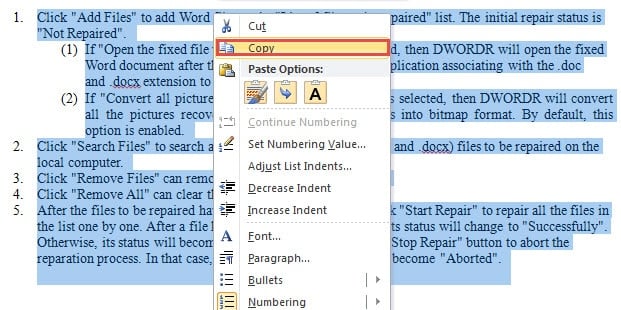
- Dabar paspauskite „Ištrinti“, kad pašalintumėte originalų tekstą.
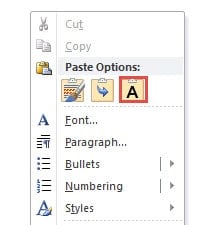
- Ir dar kartą dešiniuoju pelės mygtuku spustelėkite sritį.
- Šį kartą skiltyje „Įklijavimo parinktys“ pasirinkite „Palikti tik tekstą“.

Dabar sėkmingai konvertavote automatinį numeravimą į statinį. Toliau pateikiamas pavyzdys: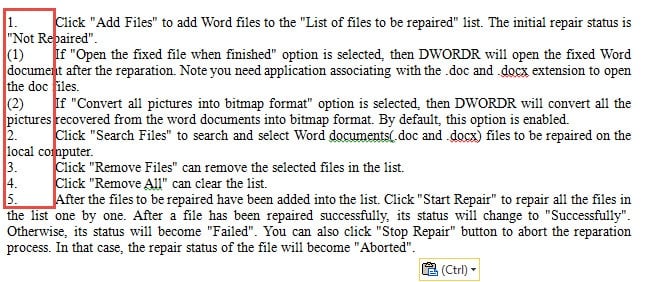
Jau galite pastebėti, kad dokumento formatavimas iš tikrųjų šiek tiek pasikeičia. Jei jūsų dokumente yra tik keli skaičiai ir jam nereikia formatavimo standartų, galite saugiai naudoti šį metodą. Tačiau jei jūsų dokumente yra kelių lygių sąrašai, šias operacijas turėsite pakartoti keletą kartų.
Tiesą sakant, todėl turime antrą metodą, ty naudoti VBA kodus.
2 būdas: naudokite VBA kodus
- Pirmiausia įsitikinkite, kad juostelėje yra skirtukas „Kūrėjas“. Jei ne, skaitykite mūsų ankstesnį straipsnį: Kaip įterpti foninę muziką į savo Word dokumentą
- Antra, spustelėkite skirtuką „Kūrėjas“.
- Trečia, grupėje „Kodas“ spustelėkite „Visual Basic“.

- Dabar atidarėte VBA redaktorių. Kairiajame stulpelyje raskite dokumento pavadinimo projektą. Tada dukart spustelėkite „ThisDocument“, kad atidarytumėte redagavimo sritį dešinėje.
- Dabar pažvelkime į 2 skirtingus atvejus. Pirma, jei norite konvertuoti tik automatinio numeravimo pasirinkimą, nukopijuokite ir įklijuokite šiuos kodus:

Sub ConvertSelectAutoNumberToText()
    If ActiveDocument.Lists.Count > 0 Then
        Selection.Range.ListFormat.ConvertNumbersToText
    Else

    End If
End Sub
Tačiau, jei sukūrėte galutinį viso dokumento juodraštį, turėtumėte imtis šių veiksmų, kad visą automatinį numeravimą konvertuotumėte į paprastus tekstus:
Sub ConvertAllAutoNumberToText()
    If ActiveDocument.Lists.Count > 0 Then
        Dim lisAutoNumList As List

        For Each lisAutoNumList In ActiveDocument.Lists
            lisAutoNumlist.ConvertNumbersToText
        Next
    Else

    End If
End Sub
- Galiausiai spustelėkite „Vykdyti“, kad atliktumėte darbą.

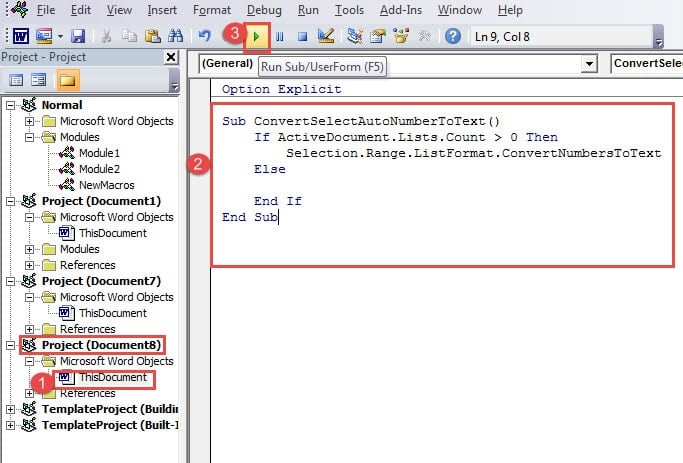
Matote, kai naudojate VBA kodus, kad atsikratytumėte „dinaminių“ skaičių, galite labai gerai išsaugoti dokumento formatavimą.
Pagalvokite apie atsargines kopijas
Kaip visada, daug dėmesio skiriame failų atsarginių kopijų kūrimui. Kadangi jie atlieka gyvybiškai svarbų vaidmenį, kai jūsų failai sugadinami, laikas, kurį praleidote jiems, gali atsipirkti. Vienas iš pavyzdžių yra, kai naudojamas a docx klaidų taisymo įrankis, visada galite turėti naujausius duomenis, kurie gali žymiai sutrumpinti prastovos laiką.
Autoriaus įvadas:
Vera Chen yra duomenų atkūrimo ekspertė DataNumen, Inc., kuri yra pasaulyje duomenų atkūrimo technologijų lyderė, įskaitant xlsx duomenų klaidų taisymas bei pdf programinės įrangos gaminių taisymas. Norėdami gauti daugiau informacijos, apsilankykite WWW.datanumen.com