
Šiandienos straipsnyje norime pasidalinti 2 būdais, kaip greitai išsaugoti arba uždaryti visus atidarytus Word dokumentus.
Dažniausiai naršydami internete norėtume vienu metu atidaryti kelis tinklalapius. Viskas yra tas pats, kai dirbame su Word dokumentais. Padarę pataisymus ar tiesiog peržiūrėję, kai kurie iš jūsų gali pasivargti išsaugoti ir uždaryti juos po vieną.
O kaip išmokti puikių gudrybių, kad sutaupytumėte savo brangų laiką? Štai 2 būdai, kurie jums gali būti naudingi.
1 būdas: naudokite funkciją „Išsaugoti viską“ arba „Uždaryti viską“.
„Išsaugoti viską“ ir „Uždaryti viską“ yra tiksliai pritaikytos funkcijos, kurias „Word“ turi savo vartotojams. Tačiau viskas skiriasi, kai naudojamos skirtingos „Word“ versijos.
1 atvejis: „Word 2003“.
„Word 2003“ naudotojai, spustelėję „Failas“ įrankių juostoje, gali matyti „Išsaugoti“ ir „Uždaryti“ funkcijas, tokias kaip toliau: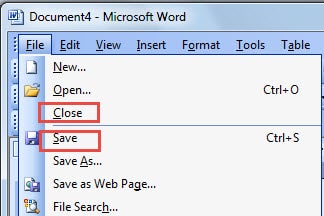
Tačiau jei paspausite „Shift“ ir palaikysite, tada spustelėkite „Failas“, pastebėsite, kad „Išsaugoti“ ir „Uždaryti“ atitinkamai pasikeitė į „Išsaugoti viską“ ir „Uždaryti viską“. Tada galite spustelėti bet kurį iš jų, kad atliktumėte savo užduotį.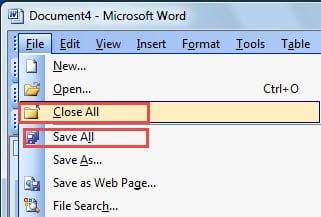
2 atvejis: Word 2007 ir vėlesnėse versijose
Visuotinai žinoma, kad „Word 2007“ ir vėlesnėse „Word“ versijose yra skyrius „Juosta“. Tuo tarpu funkcijos „Išsaugoti viską“ ir „Uždaryti viską“ vis tiek pasiekiamos tik įtraukus jas į „Greitos prieigos įrankių juostą“. Štai žingsniai, kaip galite tai suprasti:
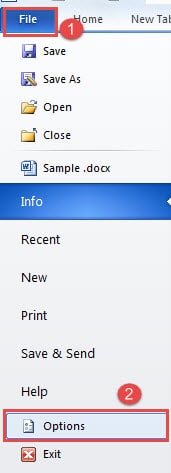
- Pirmiausia spustelėkite skirtuką „Failas“.
- Antra, spustelėkite „Parinktys“, kad atidarytumėte dialogo langą „Word Options“.

- Tada kairiajame stulpelyje spustelėkite „Greitos prieigos įrankių juosta“.
- Tada išskleidžiamajame sąraše „Pasirinkite komandas iš“ pasirinkite „Komandos nėra juostelėje“.
- Raskite ir spustelėkite „Uždaryti viską“.
- Tada spustelėkite „Pridėti“.
- Panašiai suraskite ir spustelėkite „Išsaugoti viską“ ir spustelėkite „Pridėti“.
- Galiausiai spustelėkite „Gerai“.

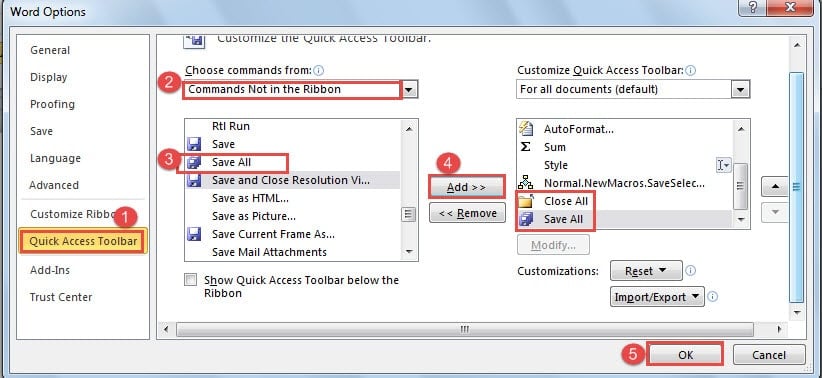
Dabar galite spustelėti „Išsaugoti viską“, kad išsaugotumėte visus pakeitimus, kuriuos atlikote visuose atidarytuose dokumentuose.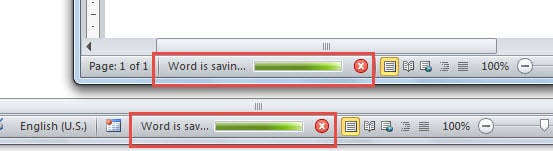
Spustelėję „Uždaryti viską“, galite juos visus uždaryti iš karto, jei juos išsaugojote. Jei ne, bus rodomi langeliai, kuriuose bus klausiama, ar norite išsaugoti pakeitimą. Prieš uždarydami, turėsite keletą kartų spustelėti „Išsaugoti“.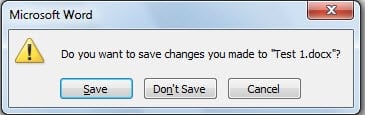
2 būdas: naudokite VBA kodus
Turite žinoti, kad VBA redaktorius yra toks puikus įrankis, kuris puikiai ir kokybiškai atlieka jūsų pritaikytas komandas.
Tiesiog pirmiausia atidarykite „Word“ ir paspauskite „Alt + F11“, tada atsidarys VBA redaktorius. Eikite ir įklijuokite kodus ir spustelėkite „Vykdyti“. Misija bus atlikta akimirksniu.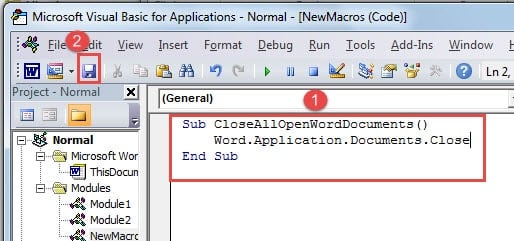
Vis dėlto mes sutelksime dėmesį į 3 skirtingas situacijas, kai kodai šiek tiek nutols nuo vieno iki kito.
1 situacija: Tik skaitymui
Tikėtina, kad atidarome daugybę dokumentų vien tam, kad perskaitytume ir palygintume. Taigi jokia modifikacija nedaroma. Tada jums reikės šių kodų:
Sub CloseAllOpenWordDocuments()
    Word.Application.Documents.Close
End Sub
2 situacija: išsaugokite dokumentus neklausdami
Raginimo laukelis, kuriame klausiama, ar norite išsaugoti failą, kartais gali erzinti. Tada jums reikės šių kodų:
Sub SaveAllOpenWordFocuments()
    Word.Application.Documents.Save NoPrompt:=True
End Sub
O tiems naujai sukurtiems dokumentams tiesiogiai gausite langą „Išsaugoti kaip“, kuriame galėsite pasirinkti saugojimo vietą.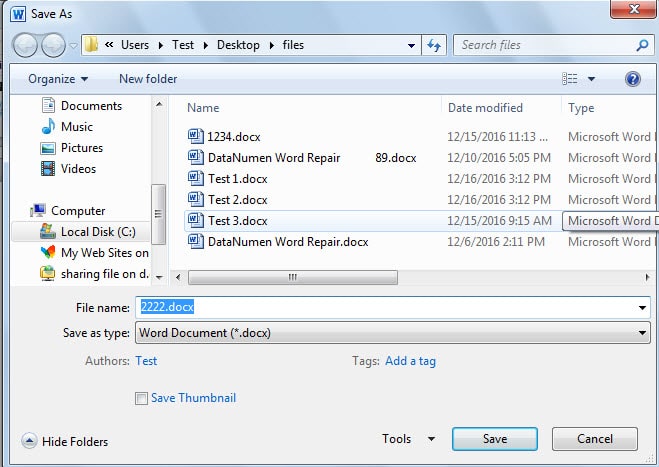
Beje, jei norite automatiškai išsaugoti failus, galite eiti į „Failas“, tada spustelėkite „Parinktys“. Ir spustelėkite „Išsaugoti“ dialogo lange „Word Options“. Tada galite pakeisti automatinio išsaugojimo laikotarpį.
3 situacija: uždarykite ir išsaugokite dokumentus vienu metu
Atlikę paskutinį taisymą, turite išsaugoti ir uždaryti visus atidarytus dokumentus. Dabar naudodami toliau pateiktus kodus galėsite juos atlikti iš karto.
Sub CloseAndSaveAllOpenWordDocuments()
    Word.Application.Documents.Save NoPrompt:=True
    Word.Application.Documents.Close
End Sub
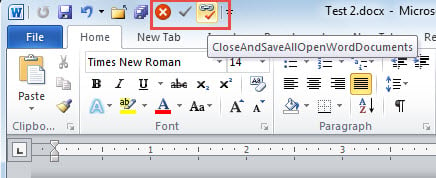
Kad kitą kartą būtų lengviau naudoti kodus, galbūt norėsite įtraukti šias makrokomandas į „Greitos prieigos įrankių juostą“. Norėdami sužinoti konkrečius veiksmus, perskaitykite Kaip greitai iškviesti kitą programą iš MS Word
Susidoroti su Word Collapse
Niekas nėra apsaugotas nuo duomenų praradimo. Bloga sėkmė gali jus užklupti netikėtai. Tai pasakytina ir apie „Word“. Atsižvelgiant į tai, kad mes jį naudojame beveik kiekvieną dieną, būtų neįsivaizduojama katastrofa, jei „Word“ būtų sugadintas, o tai reiškia, kad jūsų failams iškiltų didelis pavojus. Kai dokumentai pažeidžiami, galite pasirinkti juos atkurti naudodami sugadintas Word failo atkūrimas programa.
Autoriaus įvadas:
Vera Chen yra duomenų atkūrimo ekspertė DataNumen, Inc., kuri yra pasaulyje duomenų atkūrimo technologijų lyderė, įskaitant Excel duomenų žalos taisymo įrankis bei pdf programinės įrangos gaminių taisymas. Norėdami gauti daugiau informacijos, apsilankykite WWW.datanumen.com