
Šiame straipsnyje pateiksime būdą, kaip iškviesti programą iš MS Word paleidžiant makrokomandą.
Kai kuriate „Word“ dokumentą, gali tekti perjungti „Word“ langą į kitus, kad paleistumėte kitą programą. Kai kuriems iš jūsų gali atrodyti, kad tai nėra patogu. Tada parodysime jums greitą būdą, kaip naudoti makrokomandą programoje „Word“.
Čia pateikiamas išsamus paaiškinimas:
Sukurkite makrokomandą
Norėdami paleisti makrokomandą Word, pirmiausia turite ją sukurti.
- Visų pirma, atidarykite „Word“ dokumentą.
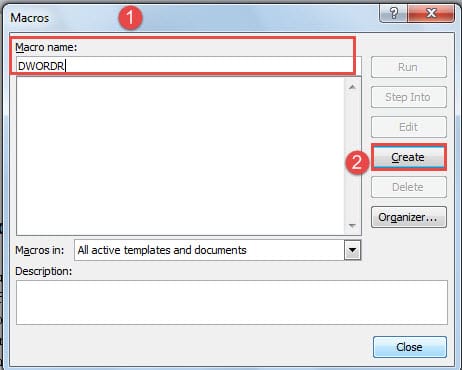
- Tada paspauskite „Alt + F8“, kad atidarytumėte „Macros“ langą.
- Tada pavadinkite naują makrokomandą.
- Dešinėje pusėje spustelėkite „Sukurti“. Atsidarys langas „Microsoft Visual Basic for Applications“.
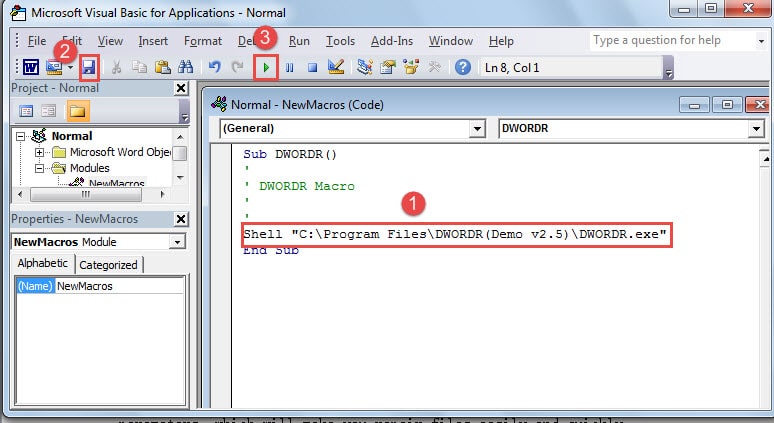
- Dabar srityje virš „End Sub“ įveskite kodą, kuriame yra tiksli vieta ir programos, kurią norite iškviesti, pavadinimas.
- Tada spustelėkite parinktį „Išsaugoti“.
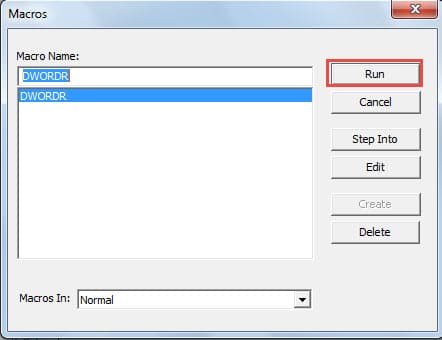
- Spustelėkite „Run Sub“ ir būsite pasveikinti su „Macros“ langu.

- Dešiniajame stulpelyje spustelėkite mygtuką „Vykdyti“. Tada paleiskite programą.

Išsaugokite makrokomandą, kad pasirinktumėte „Tinkinti juostelę“
Žinoma, makrokomandos išsaugojimas „Customize Ribbon“ gali išvengti daug problemų, kai kitą kartą norėsite iškviesti tą pačią programą „Word“.
Toliau pateikiami konkretūs veiksmai, kuriuos turite atlikti:
- „Word“ lange spustelėkite „Failas“.
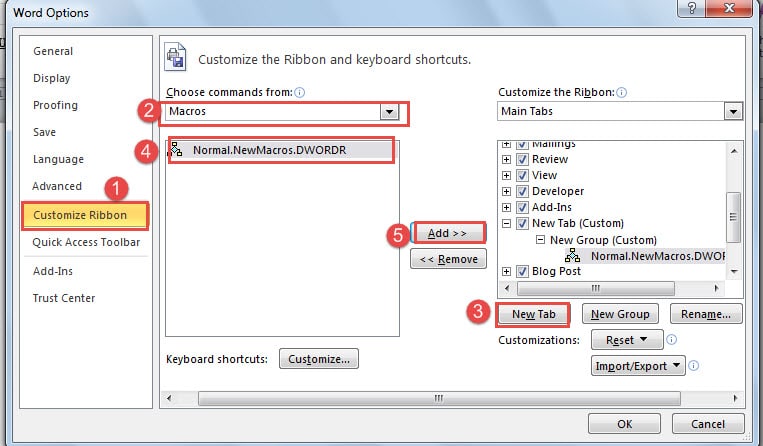
- Tada kairiajame stulpelyje spustelėkite „Parinktys“, kad atidarytumėte langą „Word Options“.
- Spustelėkite „Tinkinti juostelę“.
- Tada sąrašo laukelyje „Pasirinkite komandas iš“ pasirinkite „Makrokomandos“. Dabar naujai sukurta makrokomandos komanda bus rodoma toliau esančiame laukelyje.
- Grupės laukeliuose, esančiuose po „Tinkinti juostelę“, pasirinkite vietą naujai makrokomandai.
- Tada spustelėkite mygtuką „Naujas skirtukas“ arba „Nauja grupė“.
- Spustelėkite naują makrokomandą kairiajame laukelyje.
- Ir toliau spustelėkite mygtuką „Pridėti“, kad perkeltumėte makrokomandą į naują vietą.

- Naujoje vietoje dešiniuoju pelės mygtuku spustelėkite makrokomandą.
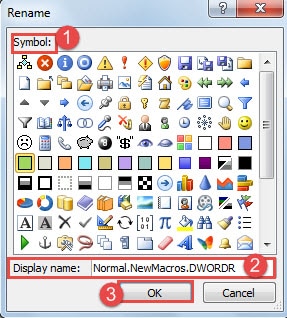
- Meniu spustelėkite „Pervardyti“.
- Lange „Pervardyti“ pasirinkite makrokomandos simbolį.
- Tada įveskite makrokomandos pavadinimą teksto laukelyje „Rodomas pavadinimas“.
- Spustelėkite "Gerai".

- Grįžę į „Word“ langą, įrankių juostoje matysite parinktį „Naujas skirtukas“. Spustelėkite makrokomandos mygtuką ir galėsite paleisti programą.


Pataisykite sugadintus Word dokumentus
Programos iškvietimas programoje „Word“ gali sukelti didelę „Word“ dokumentų sugadinimo riziką. Kai turėsite sugadintą failą, galbūt norėsite jį nedelsiant pataisyti. Laimei, šiais laikais yra daug atkūrimo galimybių. Galite naudoti integruotą „Word“ funkciją arba kai kuriuos trečiosios šalies taisymo įrankius žodžio atkūrimas.
Autoriaus įvadas:
Vera Chen yra duomenų atkūrimo ekspertė DataNumen, Inc., kuri yra pasaulyje duomenų atkūrimo technologijų lyderė, įskaitant Excel atkūrimas bei pdf programinės įrangos gaminių taisymas. Norėdami gauti daugiau informacijos, apsilankykite WWW.datanumen.com